 Dansk
Dansk  English
 Українська
 Español
 Deutsch
 Français
 日本語
日本語 Русский
 한국어
한국어 Polski
 中文 (中国)
 Português
 Italiano
 Suomi
Suomi Svenska
 中文 (台灣)
 Slovenčina
 Türkçe
 Nederlands
 Magyar
 ไทย
ไทย हिन्दी
 Ελληνικά
 Tiếng Việt
 Lietuviškai
 Latviešu valoda
 Eesti
Eesti Čeština
 Română
 Norsk Bokmål
Som med alle modellerings- og skulpturapplikationer danner primitiver grundlaget for mange og varierede startformer. Næsten enhver model kan næsten udelukkende være sammensat af en positiv og negativ kombination af grundlæggende primitive former. Hver kan modificeres ved hjælp af variationstransformeringsværktøjer, placering, posering og skulptur.
– Tilføj dine brugerdefinerede primitiver ved at importere dine mesh-filer (.obj, .lwo, .fbx, osv.), tilføje til panelerne Models og/eller Splines. Ved at bruge disse to paneler og deres funktioner kan du interaktivt tilføje nye grundlæggende og brugerdefinerede former til din scene med forskellige booleske operationer for at interagere med eksisterende former.

– Når du bruger Primitives-værktøjet, kan du skifte mellem to forskellige transformationstilstande med funktionen Transform/Lattice Toggle i panelet Værktøjsindstillinger i Primitives-værktøjet. Import har to tilstande, du også kan bruge, standarden Transform og “On Brush”. Lad os se på disse tilstande nu.
Import indstillinger
Import til separate forekomster: Opretter et nyt VoxTree-lag.
Import uden voxelisering: Opretter nettet som en polygonal overflade i stedet for voxels.
Import som underordnet: Hvis et VoxTree-lag i øjeblikket er valgt, og denne mulighed er slået til, vil masken blive oprettet i et nyt VoxTree-lag som et underordnet lag til det valgte lag.
Respekter negative volumener: Hvis det importerede objekt har et sekundært maskeelement/objekt og har “_negative” i sit navn, vil denne indstilling tillade at trække denne volumen fra scenen og oprette det primære maskeelement/objekt med den booleske operation, du beslutter dig for at bruge .
Cut Through Volumes: Skærer gennem det valgte VoxTree-lag og alle underordnede lag.
Import med tykkelse: Hvis det net, du forsøger at import , er et enkeltsidet polygonalt net eller har huller, eller du generelt ønsker at import noget med vægge, skal du bruge denne mulighed til at gøre overfladen tykkere.
Vælg mesh: Dette giver dig mulighed for at gennemse en mesh, der er gemt på din computer eller et andet drev.
Underinddeling: Underinddeler mesh, der skal importeres, og giver det mere indledende opløsning før import.
Luk mesh: Lukker alle huller i nettet ved import.
Vælg fra Retopo: Hvis du har retopologi-mesh i Retopo rummet, så kan du bruge nettet til at flette til voxels. Bemærk, at alle synlige masker fra panelet Retopo Groups vil blive brugt. Hvis du ikke ønsker, at dette skal ske, skal du først skjule de masker, du ikke vil bruge.
Skift (X, Y & Z): Forskyder nettet, der skal importeres langs den valgte akse.
Primitive typer
3DCoats arsenal af sædvanlige og usædvanlige primitiver viser sig at være det mest kraftfulde og fleksible sæt, der findes. Hver kan modificeres inden for det primitive arbejdsområde ved hjælp af unikke transformations-, placerings- og forvrængningsgrænsefladeelementer.
Lad os se på disse tilstande:
1. Almindelige Primitiver
2. Primitiver i fri form
3. Sammenfletning og placering af “På pen.”
Som med alle modelleringsapplikationer danner brugen af Primitives grundlaget for mange og varierede startformer. Mange mekaniske modeller kan næsten udelukkende være sammensat af en positiv og negativ kombination af grundlæggende primitive former. Redigere
Almindelige Primitiver
Når du vælger en af de primitive varianter, præsenteres du for en midlertidig repræsentation af den primitive, komplet med dens unikke “Gizmo” eller “Widget” til at manipulere og placere denne primitive i scenen med den ønskede orientering, forvrængning, skala og position.
Du kan justere alle disse parametre visuelt, eller hvis du foretrækker det, kan du bruge de numeriske indtastningsfelter i Primitives Panel.
Hvis du gerne vil bruge et andet punkt i rummet til at basere din Primitive Transform-værdi, skal du vælge “Move only dims”-indstillingen – og derefter flytte den dims.
Du kan til enhver tid “Nulstille” enhver akse eller position af din primitive form.
Primitiver i fri form
Afledt af Standard Primitives giver denne variant dig mulighed for at definere og bruge en Distortion Frame sammensat af rækker og kolonner af bevægelige Points og Edges, der bestemmer arten af den forvrængning, du ønsker at påtvinge din Primitive.

Det er muligt, til at begynde med en meget grundlæggende primitiv form og ændre den væsentligt ved hjælp af det frie formgitter (eller forvrængningsrammen), hvilket gør ekstremt komplekse former praktiske.
- Tilføj dine brugerdefinerede primitiver ved at bruge muligheden “Flere primitiver”.
- Tilføjelse af dine .obj filer til en standardmappe giver dig adgang til dine brugerdefinerede primitiver.
Det er vigtigt at bemærke, at Primitives Panel er den eneste begrænsede metode til at tilføje og trække generiske former fra din Voxel skulptur. For endnu mere bekvemmelighed og fleksibilitet skal du vælge at bruge “Merge Panel” og dets funktioner til interaktivt at tilføje nye grundlæggende og brugerdefinerede former til din scene eller som booleske former for at interagere med eksisterende former.
“Modelpanelet” giver også en visuel grænseflade og opbevaringsfacilitet til dine oftest brugte brugerdefinerede modeller, former, greebles og børnebørn.
Et par af parametrene for de nye friformede primitiver er som følger:
Transformer som helhed: Giver dig mulighed for at oversætte, rotere og skalere ved hjælp af standardtransformationsværktøjet.
Lokal symmetri: Aktiverer lokal symmetri af den frie form-primitiv, som giver dig mere kreativ frihed og kontrol.
Diverse
ResetPrim: Det lader dig nulstille eventuelle ændringer, du har foretaget til objektet.
EditPoints: Tillader numeriske værdier for hvert synligt punkt i gitterburet. Indre/ydre radius og tykkelse anvendes kun på nogle fri-formede primitiver, såsom fri-form disk og fri form tube; de tillader radius af den indre sektion eller den ydre sektion af røret og tykkelsen af nogle af primitiverne med nøgleværdier. Rullelisten har også et par flere muligheder, normalt forskellige OBJ-filer med forskellige bure til lignende former, såsom Free-form Discs. Når du holder “Ctrl” nede, kan du begrænse bevægelsen af dit valg til dets normale.
Redigere
Sammensmeltning på Pen
En af de mest flydende og spontane måder at tilføje næsten enhver foruddefineret form, model, greeble eller nurnie til din eksisterende skulptur er at bruge “Merge Panel” eller, for mere hyppigt brugte elementer, “Model Panel”.
Du skal bare vælge “På Brush” for at få adgang til dette kraftfulde sæt funktioner.
Når denne mulighed er valgt, kan du sammensætte en sammensætning af et vilkårligt antal former, mens du er på farten – interaktivt ændre figurens position, skala, rotation og “penetration” eller “levitation” på, ind i eller over overfladen af en anden genstand eller form.
Hver form tilføjet på denne måde kan positivt kombineres eller negativt trækkes fra enhver eksisterende form.
Musebevægelser justerer skalaen, positionen og indtrængningsdybden af dit “Flettede” objekt.
- Brug “højre museknap”, og træk til venstre eller højre for at skalere det flettede objekt.
- Brug “højre museknap”, og træk op eller ned for at justere overfladepenetrationen af det flettede objekt.
Skift placeringen af dette objekt, idet du respekterer orienteringen “Normaler” for det objekt, der tilføjes, blot ved at flytte musemarkøren, hvor det ønskes, og skubbe dens forhåndsvisning langs overfladen af det eksisterende objekt.
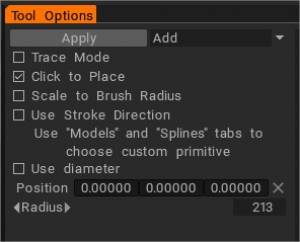
Hvis du gerne vil bruge et andet punkt i rummet til at basere din primitive transformationsværdi fra, skal du vælge “Move Only Gizmo” og derefter flytte den dims. Du kan til enhver tid nulstille enhver akse eller position af din primitive form.
booleske operatører
Som nævnt ovenfor kan du import med dette værktøj ved hjælp af booleske operationer. Disse booleske operationer giver dig mulighed for hurtigt at skabe meget komplekse former med grundlæggende former og er især gode til hårde overfladeskulpturer. Disse booleske operatorer er:
- Tilføj: Tilføjer det mesh, du bruger med Import , til det aktuelle VoxTree-lag, og kombinerer dem i én skulptur.
- Træk fra: Trækker det net, du bruger med Import , fra det aktuelle VoxTree-lag, og fjerner det nævnte stykke fra den aktuelle skulptur.
- Skæring: Bevarer området inde i Primitive Tools mesh i et valgt VoxTree lag og fjerner alt uden for Primitive Tools mesh.
- Split: Adskiller eller opdeler området inden for Primitive Tools mesh fra det aktuelt valgte VoxTree-lag og opretter et nyt lag i VoxTree for det opdelte element.
Transformværktøjsindstillinger
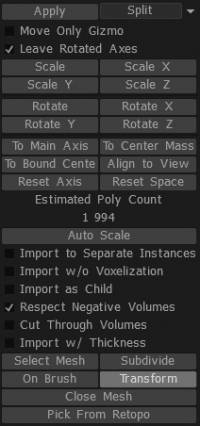
Move Only Gizmo: Når den er slået til, giver den dig mulighed for at flytte dimsen uden at transformere masken, så du kan placere den et andet sted i scenen.
Forlad roterede akser: Når den er aktiveret, giver den dig mulighed for at rotere akserne, efter du har roteret. Ellers, hvis dette er slået fra, vil dimsen nulstilles til verdensrummet for alle rotationsakser.
Skala (og skala X, Y eller Z): Giver dig mulighed for at skalere ved at indtaste værdier numerisk.
Roter (og Roter X, Y eller Z): Giver dig mulighed for at rotere ved at indtaste værdier numerisk.
Til hovedakse: Justerer dimsen til den geometriske akse baseret på objektets overordnede form.
Til centermasse: Flytter dimsens centrum til midten af det aktuelle VoxTree-lag eller stadig skal påføres primitivt.
Til bundet center: Flytter dimsen til afgrænsningsrammens centrum af det aktuelle VoxTree-lag eller stadig skal anvendes primitivt.
Juster til visning: Justerer dimsaksen til kameravisningen.
Nulstil akse: Nulstiller dimsaksen.
Nulstil mellemrum: Nulstiller de lokale koordinater for det aktuelt valgte VoxTree-lag eller stadig skal anvendes primitivt, og orienterer dims-akserne til globale koordinater.
Redigere
Kitbashing
Lad os tage et mere detaljeret kig på denne funktion. (Tak til vores brugere Tinker og Daniel Yarmak for beskrivelserne). Greebles eller Nurnies kan oprettes i enhver 3D-modelleringsapplikation, normalt med vilkårlige ekstruderinger.
Denne metode blev omtalt som “kit-bashing”.
For at få dine modeller til at se mere interessante ud, vil du sikkert gerne lave dine egne unikke modeller til dette formål.
Detaljer med vinklede overflader ser bedre ud end overflader, der alle er parallelle. For lettere placering af detaljer på en model skal du oprette en kontur for detaljen, et objekt med navnet “_negative”, som trækker automatisk fra modellen og efterlader en spalte til detaljen.
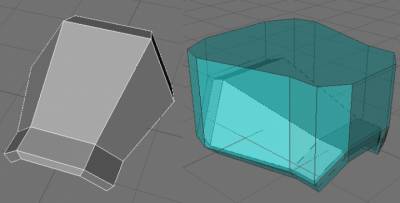
Det er vigtigt at slå “Respekter negativ lydstyrke” til i panelet Merge Params for at tillade konturekskludering. Fordi den “negative volumen” bredde er større end bredden af detaljen, får vi en interessant effekt. Der er et automatisk genereret led mellem kroppen og objektet.
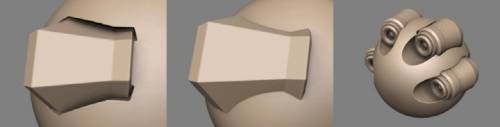
Detaljen ser ud, som om den står lige på sin plads, og kroppen ser ud, som om den har en speciel slids til detaljen. Sådanne samlinger ser godt ud med omgivende okklusion. Ovenfor er et eksempel på, hvordan det ville se ud uden den effekt. Ser ikke så interessant ud, og der er også et problem, der var forårsaget af forskellige krumninger af kroppen og detaljerne – detaljen ser væltet ud (det ville ikke ske med negativ volumen). Negativt volumen bør ikke have kroppens nøjagtige form. Du kan ændre dens form for at få forskellige effekter. Det er tid til at detaljere objektet.
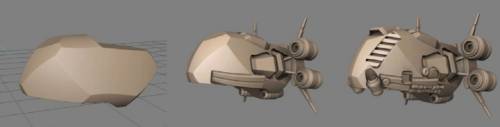
Indlæs Greebles ved hjælp af “Import”-værktøjet. Brug tilstanden “På pen” og tasterne “9” og “0” til at rotere penslen.
Selvstudier
Indstillinger for nye Primitives-værktøjer: Hurtig placering og booleske tilstande : Denne video demonstrerer nogle nye muligheder i Primitives-værktøjet i 3DCoat. Nemlig evnen til hurtigt at placere, skalere og justere orienteringen af en Primitiv til et andet objekt i scenen. Det dækker også nogle booleske muligheder (Add, Subtract, Intersect, Split).
Indstillinger for nye Primitives Tool: Lathe Modifier : Denne video demonstrerer brugen af den nye Lathe Modifier, en komponent i Primitives Tool. Andre teknikker er vist til at skabe genstande svarende til, hvad skummet kan producere for sammenligningens skyld.
Tilføjelser af Primitives Tool : Denne video demonstrerer nogle af de nye tilføjelser til Primitives-værktøjet i 3DCoat 4.5, inklusive en ny Text Primitive, der kan “klikke for at placere” og tilpasse sig formen af et andet objekt.
Kitbashing
Kitbashing med Primitives-værktøjet : Denne video demonstrerer evnen til at tage enhver model fra Kitbashing Toolset og straks bruge den som en Freeform Primitiv. Gør meget hurtigt arbejde med at skalere og forme et objekt i farten.
Kitbashing Tools : Denne video demonstrerer Kitbashing Tools i 3D Coat, som giver mulighed for hurtig og effektiv lagring eller hentning af Voxel Layer-indhold eller standard OBJ-formatfiler. 3DCoat opretter thumbnail-billeder for hver og viser dem i en dockbar palle for nem adgang.