 Deutsch
  English
 Українська
 Español
 Français
 日本語
日本語 Русский
 한국어
한국어 Polski
 中文 (中国)
 Português
 Italiano
 Suomi
Suomi Svenska
 中文 (台灣)
 Dansk
Dansk Slovenčina
 Türkçe
 Nederlands
 Magyar
 ไทย
ไทย हिन्दी
 Ελληνικά
 Tiếng Việt
 Lietuviškai
 Latviešu valoda
 Eesti
Eesti Čeština
 Română
 Norsk Bokmål
Wie bei allen Modellierungs- und Bildhaueranwendungen bilden Primitiven die Grundlage für viele und unterschiedliche Ausgangsformen. Nahezu jedes Modell kann fast vollständig aus einer positiven und negativen Kombination grundlegender primitiver Formen zusammengesetzt werden. Jede kann mit Variations-Transformationswerkzeugen, Platzierung, Posing und Sculpting modifiziert werden.
– Fügen Sie Ihre benutzerdefinierten Grundelemente hinzu, indem Sie Ihre Mesh-Dateien (.obj, .lwo, .fbx, etc.) importieren und zu den Bedienfeldern „Modelle“ und/oder „Splines“ hinzufügen. Mit diesen beiden Bedienfeldern und ihren Funktionen können Sie Ihrer Szene mit verschiedenen booleschen Operationen interaktiv neue grundlegende und benutzerdefinierte Formen hinzufügen, um mit vorhandenen Formen zu interagieren.

– Wenn Sie das Primitives-Tool verwenden, können Sie mit der Funktion „Transformieren/Gitter umschalten“ im Werkzeugoptionen-Bedienfeld des Primitives-Tools zwischen zwei verschiedenen Transformationsmodi umschalten. Das Import Tool hat zwei Modi, die Sie ebenfalls verwenden können, die Standard-Transformation und „Auf Brush“. Sehen wir uns nun diese Modi an.
Einstellungen Import
In separate Instanzen Import : Erstellt eine neue VoxTree-Ebene.
Ohne Voxelisierung Import : Erstellt das Netz als polygonale Oberfläche und nicht als Voxel.
Als untergeordnete Ebene Import : Wenn derzeit eine VoxTree-Ebene ausgewählt und diese Option aktiviert ist, wird das Netz in einer neuen VoxTree-Ebene als untergeordnete Ebene der ausgewählten Ebene erstellt.
Negative Volumen respektieren: Wenn das importierte Objekt ein sekundäres Mesh-Element/Objekt hat und „_negative“ in seinem Namen hat, ermöglicht diese Option das Subtrahieren dieses Volumens von der Szene und das Erstellen des primären Mesh-Elements/Objekts mit einer beliebigen booleschen Operation, für die Sie sich entscheiden .
Volumes durchschneiden: Schneidet die ausgewählte VoxTree-Ebene und alle untergeordneten Ebenen durch.
Mit Dicke Import : Wenn das Netz, das Sie zu import versuchen, ein einseitiges polygonales Netz ist oder Löcher aufweist oder Sie generell etwas mit Wänden import möchten, verwenden Sie diese Option, um die Oberfläche zu verdicken.
Mesh auswählen: Damit können Sie ein Mesh durchsuchen, das auf Ihrem Computer oder einem anderen Laufwerk gespeichert ist.
Unterteilen: Unterteilt das zu importierende Netz, wodurch es vor dem Import eine höhere Anfangsauflösung erhält.
Netz schließen: Schließt alle Löcher im Netz beim Importieren.
Aus Retopo auswählen: Wenn Sie ein Retopologie-Mesh im Retopo Raum haben, können Sie das Mesh verwenden, um es zu Voxeln zusammenzuführen. Beachten Sie, dass alle sichtbaren Netze aus dem Retopo Gruppenbedienfeld verwendet werden. Wenn Sie dies nicht möchten, blenden Sie zuerst die Meshes aus, die Sie nicht verwenden möchten.
Verschiebung (X, Y & Z): Verschiebt das zu importierende Netz entlang der ausgewählten Achse.
Primitive Typen
Das Arsenal von 3DCoat an gewöhnlichen und ungewöhnlichen Primitives erweist sich als das leistungsstärkste und flexibelste verfügbare Set. Jeder kann innerhalb des primitiven Arbeitsbereichs mithilfe einzigartiger Transformations-, Platzierungs- und Verzerrungs-Oberflächenelemente modifiziert werden.
Schauen wir uns diese Modi an:
1. Gewöhnliche Primitiven
2. Freiform-Primitive
3. Zusammenführen und Positionieren „auf dem Stift“.
Wie bei allen Modellierungsanwendungen bildet die Verwendung von Primitives die Grundlage für viele und unterschiedliche Ausgangsformen. Viele mechanische Modelle können fast vollständig aus einer positiven und negativen Kombination von grundlegenden primitiven Formen zusammengesetzt werden. Bearbeiten
Gewöhnliche Primitive
Wenn Sie aus einer der Primitiv-Varianten auswählen, wird Ihnen eine temporäre Darstellung dieses Primitivs präsentiert, komplett mit seinem einzigartigen „Gizmo“ oder „Widget“, um dieses Primitiv zu manipulieren und mit der gewünschten Ausrichtung, Verzerrung, Skalierung und in der Szene zu platzieren Position.
Sie können alle diese Parameter visuell anpassen oder, wenn Sie es vorziehen, die numerischen Eingabefelder verwenden, die im Bedienfeld „Primitives“ bereitgestellt werden.
Wenn Sie einen anderen Punkt im Raum als Grundlage für Ihren primitiven Transformationswert verwenden möchten, wählen Sie die Option „Nur Gizmo verschieben“ – und positionieren Sie dann dieses Gizmo neu.
Sie können jederzeit jede Achse oder Position Ihrer Grundform „zurücksetzen“.
Freiform-Primitive
Abgeleitet von den Standard-Primitiven ermöglicht Ihnen diese Variante, einen Verzerrungsrahmen zu definieren und zu verwenden, der aus Reihen und Spalten beweglicher Punkte und Kanten besteht, die die Art der Verzerrung bestimmen, die Sie Ihrem Primitive auferlegen möchten.

Es ist möglich, mit einer sehr einfachen primitiven Form zu beginnen und sie mithilfe des Freiformgitters (oder Verzerrungsrahmens) erheblich zu verändern, wodurch äußerst komplexe Formen praktisch werden.
- Fügen Sie Ihre benutzerdefinierten Grundelemente mit der Option „Mehr Grundelemente“ hinzu.
- Durch das Hinzufügen Ihrer .obj Dateien zu einem Standardordner erhalten Sie Zugriff auf Ihre benutzerdefinierten Grundelemente.
Es ist wichtig zu beachten, dass das Primitives Panel die einzige begrenzte Methode zum Hinzufügen und Subtrahieren generischer Formen von Ihrer Voxel Skulptur ist. Für noch mehr Komfort und Flexibilität können Sie das „Merge Panel“ und seine Funktionen verwenden, um interaktiv neue grundlegende und benutzerdefinierte Formen zu Ihrer Szene hinzuzufügen oder als boolesche Formen, um mit vorhandenen Formen zu interagieren.
Außerdem bietet das „Models Panel“ eine visuelle Schnittstelle und Speichermöglichkeit für Ihre am häufigsten verwendeten benutzerdefinierten Modelle, Formen, Greebles und Nurnies.
Einige der Parameter für die neuen Freiform-Primitive sind wie folgt:
Als Ganzes transformieren: Gibt Ihnen die Möglichkeit, mit dem Standard-Transformationswerkzeug zu übersetzen, zu drehen und zu skalieren.
Lokale Symmetrie: Aktiviert die lokale Symmetrie des Freiform-Primitives, was Ihnen mehr kreative Freiheit und Kontrolle gibt.
Sonstiges
ResetPrim: Damit können Sie alle Änderungen zurücksetzen, die Sie an dem Objekt vorgenommen haben.
EditPoints: Ermöglicht numerische Werte für jeden sichtbaren Punkt des Gitterkäfigs. Innerer/Äußerer Radius und Dicke werden nur auf einige Freiform-Primitive angewendet, wie z. B. Freiform-Scheibe und Freiform-Rohr; Sie ermöglichen den Radius des inneren oder äußeren Abschnitts des Rohrs und die Dicke einiger der Grundelemente mit eingabebereiten Werten. Die Dropdown-Liste enthält auch einige weitere Optionen, normalerweise verschiedene OBJ-Dateien mit unterschiedlichen Käfigen für ähnliche Formen, z. B. Freiformscheiben. Wenn Sie „Strg“ gedrückt halten, können Sie die Bewegung Ihrer Auswahl entlang ihrer Normalen einschränken.
Bearbeiten
Auf Stift zusammenführen
Eine der flüssigsten und spontansten Möglichkeiten, Ihrer bestehenden Skulptur nahezu jede vordefinierte Form, jedes Modell, jedes Greeble oder Nurnie hinzuzufügen, ist die Verwendung des „Merge Panel“ oder, für häufiger verwendete Elemente, des „Model Panel“.
Wählen Sie einfach die Option „On Brush“, um auf diese leistungsstarken Funktionen zuzugreifen.
Wenn diese Option ausgewählt ist, können Sie eine Kombination aus einer beliebigen Anzahl von Formen zusammenstellen, die on-the-fly – die Position, Skalierung, Drehung und „Durchdringung“ oder „Schwebung“ der Form auf, in oder über der Oberfläche interaktiv ändern eines anderen Objekts oder einer anderen Form.
Jede auf diese Weise hinzugefügte Form kann von jeder vorhandenen Form positiv kombiniert oder negativ subtrahiert werden.
Mausgesten passen den Maßstab, die Position und die Eindringtiefe Ihres „zusammengeführten“ Objekts an.
- Verwenden Sie die „rechte Maustaste“ und ziehen Sie nach links oder rechts, um das zusammengeführte Objekt zu skalieren.
- Verwenden Sie die „rechte Maustaste“ und ziehen Sie nach oben oder unten, um die Oberflächendurchdringung des zusammengeführten Objekts anzupassen.
Ändern Sie die Position dieses Objekts unter Berücksichtigung der „Normalen“ der Ausrichtung des hinzuzufügenden Objekts, indem Sie einfach den Mauszeiger an die gewünschte Stelle bewegen und die Vorschau entlang der Oberfläche des vorhandenen Objekts verschieben.
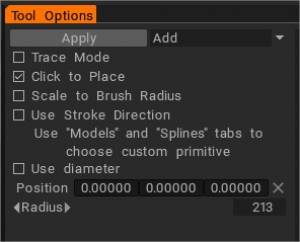
Wenn Sie einen anderen Punkt im Raum als Grundlage für Ihren primitiven Transformationswert verwenden möchten, wählen Sie die Option „Nur Gizmo verschieben“ und positionieren Sie dieses Gizmo neu. Sie können jederzeit jede Achse oder Position Ihrer primitiven Form zurücksetzen.
Boolesche Operatoren
Wie oben erwähnt, können Sie mit diesem Tool mithilfe von Booleschen Operationen import . Diese booleschen Operationen ermöglichen es Ihnen, sehr komplexe Formen schnell mit einfachen Formen zu erstellen, und eignen sich besonders gut zum Formen harter Oberflächen. Diese booleschen Operatoren sind:
- Hinzufügen: Fügt das Mesh, das Sie mit dem Import Tool verwenden, zur aktuellen VoxTree-Ebene hinzu und kombiniert sie zu einer Form.
- Subtrahieren: Subtrahiert das Mesh, das Sie mit dem Import Tool verwenden, von der aktuellen VoxTree-Ebene und entfernt das besagte Stück aus der aktuellen Skulptur.
- Überschneiden: Behält den Bereich innerhalb des Gitters der primitiven Werkzeuge einer ausgewählten VoxTree-Ebene bei und entfernt alles außerhalb des Gitters der primitiven Werkzeuge.
- Teilen: Trennt oder teilt den Bereich innerhalb des Gitters der primitiven Werkzeuge von der aktuell ausgewählten VoxTree-Ebene und erstellt eine neue Ebene im VoxTree für das geteilte Element.
Optionen des Transformationswerkzeugs
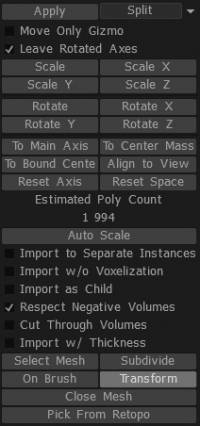
Nur Gizmo verschieben: Wenn diese Option aktiviert ist, können Sie das Gizmo verschieben, ohne das Netz zu transformieren, sodass Sie es an einer anderen Stelle in der Szene positionieren können.
Gedrehte Achsen verlassen: Wenn diese Option aktiviert ist, können Sie die Achsen nach dem Drehen drehen. Andernfalls, wenn dies deaktiviert ist, wird das Gizmo für alle Rotationsachsen auf den Weltraum zurückgesetzt.
Skalieren (und X, Y oder Z skalieren): Ermöglicht das Skalieren durch numerisches Eingeben von Werten.
Drehen (und Drehen X, Y oder Z): Ermöglicht das Drehen durch numerisches Eingeben von Werten.
Zur Hauptachse: Richtet das Gizmo basierend auf der Gesamtform des Objekts an der geometrischen Achse aus.
Masse zentrieren: Verschiebt das Gizmo-Zentrum in die Mitte der aktuellen VoxTree-Ebene oder des noch anzuwendenden Primitivs.
To Bound Center: Verschiebt das Gizmo in die Bounding-Box-Mitte der aktuellen VoxTree-Ebene oder des noch anzuwendenden Primitivs.
An Ansicht ausrichten: Richtet die Gizmo-Achse an der Kameraansicht aus.
Achse zurücksetzen: Setzt die Gizmo-Achse zurück.
Leerzeichen zurücksetzen: Setzt die lokalen Koordinaten der aktuell ausgewählten VoxTree-Ebene oder des noch anzuwendenden Grundelements auf Null und richtet die Gizmo-Achsen auf globale Koordinaten aus.
Bearbeiten
Kitbashing
Sehen wir uns diese Funktion genauer an. (Dank an unsere Benutzer Tinker und Daniel Yarmak für die Beschreibungen). Greebles oder Nurnies können in jeder 3D-Modellierungsanwendung erstellt werden, normalerweise mit beliebigen Extrusionen.
Diese Methode wurde als „Kit-Bashing“ bezeichnet.
Um Ihre Modelle interessanter aussehen zu lassen, möchten Sie wahrscheinlich Ihre eigenen einzigartigen Modelle für diesen Zweck erstellen.
Details mit abgewinkelten Flächen sehen besser aus als Flächen, die alle parallel sind. Erstellen Sie zur einfacheren Platzierung von Details auf einem Modell eine Kontur für das Detail, ein Objekt mit dem Namen „_negative“, das automatisch vom Modell abgezogen wird und einen Platz für das Detail lässt.
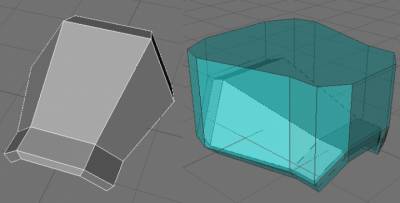
Das Aktivieren von „Respect negative volume“ im Merge Params Panel ist wichtig, um den Konturausschluss zu ermöglichen. Da die Breite des „negativen Volumens“ größer ist als die Breite des Details, erhalten wir einen interessanten Effekt. Es gibt eine automatisch generierte Verbindung zwischen dem Körper und dem Objekt.
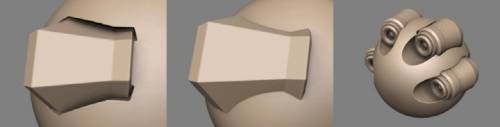
Das Detail sieht aus, als ob es direkt an seinem Platz steht, und der Körper sieht aus, als hätte er einen speziellen Schlitz für das Detail. Solche Gelenke sehen mit Umgebungsokklusion gut aus. Oben ist ein Beispiel dafür, wie es ohne diesen Effekt aussehen würde. Sieht nicht so interessant aus, und es gibt auch ein Problem, das durch unterschiedliche Krümmungen des Körpers und des Details verursacht wurde – das Detail sieht heruntergekommen aus (es würde bei negativer Lautstärke nicht passieren). Negative Volumen sollten nicht die genaue Form des Körpers haben. Sie können seine Form ändern, um verschiedene Effekte zu erzielen. Es ist Zeit, das Objekt zu detaillieren.
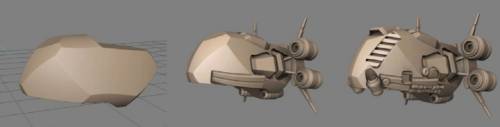
Laden Sie die Greebles mit dem „Import“-Tool. Verwenden Sie den Modus „Am Stift“ und die Tasten „9“ und „0“, um den Pinsel zu drehen.
Primitive Bibliothek von Tinker
Tutorials
Neue Werkzeugoptionen für Grundelemente: Schnellplatzierung und boolesche Modi : Dieses Video zeigt einige neue Optionen im Werkzeug Grundelemente in 3DCoat. Nämlich die Fähigkeit, die Ausrichtung eines Grundelements schnell auf ein anderes Objekt in der Szene zu platzieren, zu skalieren und auszurichten. Es behandelt auch einige boolesche Optionen (Add, Subtract, Intersect, Split).
Neue Primitive-Tool-Optionen: Lathe-Modifikator : Dieses Video demonstriert die Verwendung des neuen Lathe-Modifikators, einer Komponente des Primitives-Tools. Zu Vergleichszwecken werden andere Techniken gezeigt, um Objekte zu erzeugen, die denen ähneln, die der Schaum erzeugen kann.
Grundwerkzeug: Verrundungsoption
Ergänzungen des Primitives-Werkzeugs : Dieses Video zeigt einige der neuen Ergänzungen des Primitives-Werkzeugs in 3DCoat 4.5, einschließlich eines neuen Text-Primitives, das „zum Platzieren klicken“ kann und sich an die Form eines anderen Objekts anpasst.
Kitbashing
Kitbashing mit dem Primitives-Tool : Dieses Video demonstriert die Möglichkeit, jedes Modell aus dem Kitbashing Toolset zu nehmen und es sofort als Freeform Primitive zu verwenden. Schnelles Skalieren und Formen eines Objekts im Handumdrehen.
Kitbashing Tools : Dieses Video demonstriert die Kitbashing Tools in 3D Coat, die ein schnelles und effizientes Speichern oder Abrufen von Voxel Layer-Inhalten oder Standarddateien im OBJ-Format ermöglichen. 3DCoat erstellt Miniaturbilder für jedes und zeigt sie in einer andockbaren Palette für einen einfachen Zugriff an.