• Suomi
  • 3DCoat dokumentaatio
  • Chapters
    • Johdatus 3DCoat
    • Päästä alkuun
    • Käyttöliittymä ja navigointi
    • Brush osat
    • Työtilat Huoneet
    • Scripting & Core API
    • Kysymykset ja vastaukset
    • licensing
    • Koulutusopasteet
  • Pilgway
  • Products
    • 3DCoat
    • 3DCoatTextura
    • 3DCoatPrint
    • PBRLibrary
  • Blog Posts
  • Store
  • Suomi Suomi
    • English English
    • Українська Українська
    • Español Español
    • Deutsch Deutsch
    • Français Français
    • 日本語 日本語
    • Русский Русский
    • 한국어 한국어
    • Polski Polski
    • 中文 (中国) 中文 (中国)
    • Português Português
    • Italiano Italiano
    • Svenska Svenska
    • 中文 (台灣) 中文 (台灣)
    • Dansk Dansk
    • Slovenčina Slovenčina
    • Türkçe Türkçe
    • Nederlands Nederlands
    • Magyar Magyar
    • ไทย ไทย
    • हिन्दी हिन्दी
    • Ελληνικά Ελληνικά
    • Tiếng Việt Tiếng Việt
    • Lietuviškai Lietuviškai
    • Latviešu valoda Latviešu valoda
    • Eesti Eesti
    • Čeština Čeština
    • Română Română
    • Norsk Bokmål Norsk Bokmål
  • Creating 3D Character Using 3DCoat
  • 3DCoat dokumentaatio
  • Chapters
    • Johdatus 3DCoat
    • Päästä alkuun
    • Käyttöliittymä ja navigointi
    • Brush osat
    • Työtilat Huoneet
    • Scripting & Core API
    • Kysymykset ja vastaukset
    • licensing
    • Koulutusopasteet
  • Pilgway
  • Products
    • 3DCoat
    • 3DCoatTextura
    • 3DCoatPrint
    • PBRLibrary
  • Blog Posts
  • Store
  • Suomi Suomi
    • English English
    • Українська Українська
    • Español Español
    • Deutsch Deutsch
    • Français Français
    • 日本語 日本語
    • Русский Русский
    • 한국어 한국어
    • Polski Polski
    • 中文 (中国) 中文 (中国)
    • Português Português
    • Italiano Italiano
    • Svenska Svenska
    • 中文 (台灣) 中文 (台灣)
    • Dansk Dansk
    • Slovenčina Slovenčina
    • Türkçe Türkçe
    • Nederlands Nederlands
    • Magyar Magyar
    • ไทย ไทย
    • हिन्दी हिन्दी
    • Ελληνικά Ελληνικά
    • Tiếng Việt Tiếng Việt
    • Lietuviškai Lietuviškai
    • Latviešu valoda Latviešu valoda
    • Eesti Eesti
    • Čeština Čeština
    • Română Română
    • Norsk Bokmål Norsk Bokmål
  • Creating 3D Character Using 3DCoat
Expand All Collapse All
  • Johdatus 3DCoat
  • Päästä alkuun
    • System requirements
    • Why 3DCoat is Unique?
    • 3DCoat aktivointi
    • Käynnistysvirhe
      • Startup error Mac
    • Color management
    • Upgrading permanent license
    • Linux Setup
      • Linux initial setup per-user installation
      • Linux initial setup for system
      • Tablet setup
      • To GTK3 from GTK2
    • Kansioiden rakenne
      • Custom documents folder
    • "Resoluution" eri muodot
    • Tablet on Window
    • Import & Export
    • Applinks 3DCoat
      • Blender sovelluslinkki
        • Blender with the Applink in Linux
      • Blender 4.2/3/4/5 applink
      • Max Applink
      • Houdini applink
      • Lightwave uplink
  • Navigation
    • Avausikkuna (pikakäynnistysvalikko)
    • Navigointipaneeli
    • Kamera ja navigointi
      • Customize Navigation as Blender
    • Viewport Navigation Gizmo
    • Left tool panel
    •  Activity Bar
    • Navigointi 3DConnexion-laitteilla
      • How to compile Spacenavd on non Ubuntu distro
    • Stylus doesn’t work in sculpting
    • Pikanäppäimet
  • Käyttöliittymä ja navigointi
    • Tiedosto-valikko
    • Muokkaa valikkoa
      • Calculate Curvature
      • Calculate Occlusion
      • Light Baking Tool
      • Asetukset
    • Näytä valikko
    • Symmetria
    • Textures
    • Calculate
    • Tasot-valikko
    • Jäädytä valikko
    • Hide
    • Bake
    • Käyrät 2022
      • Curves-valikko
      • Curves Properties RMB
      • Täytä verkkokerroksella
      • Scale of imported curves
    • Windows-valikko
      • Välilehdillä varustetut Windowsin ponnahdusikkunat
      • Liukusäätimet
    • Scripts
    • Addons
    • Capture
    • Ohje-valikko
    • Räätälöinti
    • Muokkaa tai luo uusi huone
  • Brush osat
    • Brush Top Bar
    • Harjat yleiskäyttöön
      • Luo siveltimiä ja tarroja
      • Alfan teko nykyisestä veistoksesta
      • Luo Brush 3D-objektista
      • Create brushes based on Curves
      • Load photoshop .abr brushes
    • Aivohalvaukset
      • Käyrät -ponnahdusvalikko
    • Brush
    • Ehtojen rajoitin
    • Nauhat paneeli
    • Stensiilit -paneeli
    • Älykkäät materiaalit
      • Lisää uusia kuvia tai materiaaleja
      • Kiinnitä Smart-materiaali kerrokseen
      • Import Quixel Material
    • Kuinka luoda esiasetuksia Brush
  • Työtilat Huoneet
    • Painting
      • Painting ja tilat
        • Per-Pixel Painting
        • Painting (Micro-Vertex)
        • Ptex Painting
        • Painting (polymaalaus)
      • Painting tuonti
        • Initial CC subdivision
        • UV Set smoothing
        • Sharp (hard) edge
        • Lukitse normaalit
        • Lataa uusi UV asettelu mallin muutosten jälkeen
        • DAZ Genesis models into 3DCoat
      • Painting valikot
        • Edit menu
        • Tekstuurit-valikko
          • Texture Baking Tools
        • Piilottaa
        • Bake Paint -valikko
        • Värinvalitsin
      • Painting yläpalkki
      • Tasot-paneeli
        • Sekoituspaneeli
        • Layer and Clipping Masks
      • Painting työkalut
      • Peittävyys – läpinäkyvyys
      • Säädä työtilaa
        • Tweak Toolset
        • Vienti Tweak Roomista
      • Maskin/materiaalin esikatselupaneeli
      • Vienti Painting
    • UV työtila
      • UV yläpalkki
      • UV Vasen työkalupaneeli
      • UV esikatselupaneeli
      • Esimerkki UV työnkulusta
      • Tuominen UV huoneeseen
      • Vienti UV -huoneesta
    • Retopologia
      • Tuonti Retopo huoneeseen
      • Retopo Mesh Menu ja Bake Menu
        • Virtuaalinen peilitila
      • Bake menu
        • Treat Poly Groups as Paint Objects
        • Baking guide
      • Yläpalkki
        • Valitse geometria
      • Vasen työkalupaneeli Retopologia-huoneessa
        • Yleinen tarkoitus ja toiminta
        • Lisää geometria
          • Vetojen työkalu Retopologiassa
        • Retopo Tweak Tools
        • UV työkalut
        • Retopologiahuoneen komennot
      • AUTORETOPO
        • Autopo guide
      • Poly-ryhmät
    • Veistää
      • Sculpt Layer
      • Veistos puu
      • Sculpt Brush -vaihtoehdot
      • Top Bar
      • Brush moottori
      • Geometria-alivalikko
      • Muokkaa hiiren kakkospainikkeella valikkoa
      • Varjostimet
      • Voxel tila
        • Pure Voxel Sculpting
        • Tiheys ja resoluutio
        • Savi moottori
        • Voxel työkalut
        • Pintatyökalut Voxelissa
        • Voxel Adjustment Tools
        • Volumetrinen Painting
        • Voxel objektien työkalut
      • Pintatila
        • Pintatyökalut
        • Pinta mukautetut työkalut
        • Pinnansäätötyökalut
        • Painting
        • Pintaobjektien työkalut
        • Monitasoinen resoluutio
          • Multires tools
          • Multires adjust
          • Multires commands
      • Veistokkaat kaaret
        • Spline-käyrät
        • Splines model creation
      • Vektorin siirtymä
      • Pintamuunnostyökalut
        • Voxel Transform Tools
        • Instancer
        • Move
        • Pose
        • Fit
        • Reproject
        • Surface Array
      • Voxel primitiivit ja Import
      • Eläviä booleaneja
      • Sculpt-huoneen komennot
      • Import Sculpt Roomiin
      • Vienti Sculpt Roomista
    • Renderöi
      • Comparison of different roughness values
      • Renderöintipaneelin toiminnot
      • Levysoitin
      • Fakebake valaistus - ei PBR-
    • Factures
      • Työnkulku
    • Yksinkertaisin
    • Mallintaminen
      • Mesh Menu
      • Vasen työkalupaneeli mallinnushuoneessa
        • Lisää geometria
          • Valittu
        • Nipistää
        • Smart Hybrid
        • UV
          • komennot
        • Koko verkko
      • Fluffyn esimerkki parvipinnasta
      • Poeboin esto
      • Import Zbrush Polygroups for UV mapping
    • Kitbash - Nopea 3D-mallien luominen
      • Create kitbash
      • Left tool panel Kitbash
    • 3DPrint
    • Photogrammetry
      • How to install Reality Capture
      • Reality Capture doesn’t show up ?
    • Verkko NURBS-huoneeseen
    • Nodes
      • Muokkaa varjostimia Nodes Library
  • Scripting & Core API
    • Scripting
    • Core API
    • Python API
  • Ilmainen 3DCoatPrint

Lataa uusi UV asettelu mallin muutosten jälkeen

1121 views 0

Written by Carlos
August 23, 2023

Kuinka tuoda tuhoamatta uudelleen erilainen UV asetelma verkkoosi ilman, että teksturointisi rikkoutuu

3DC projisoi maalit ja materiaalit malliin, jotta ne voidaan projisoida uudelleen, jos UV asettelu muuttuu.

Onko sinulla maalattu verkko…
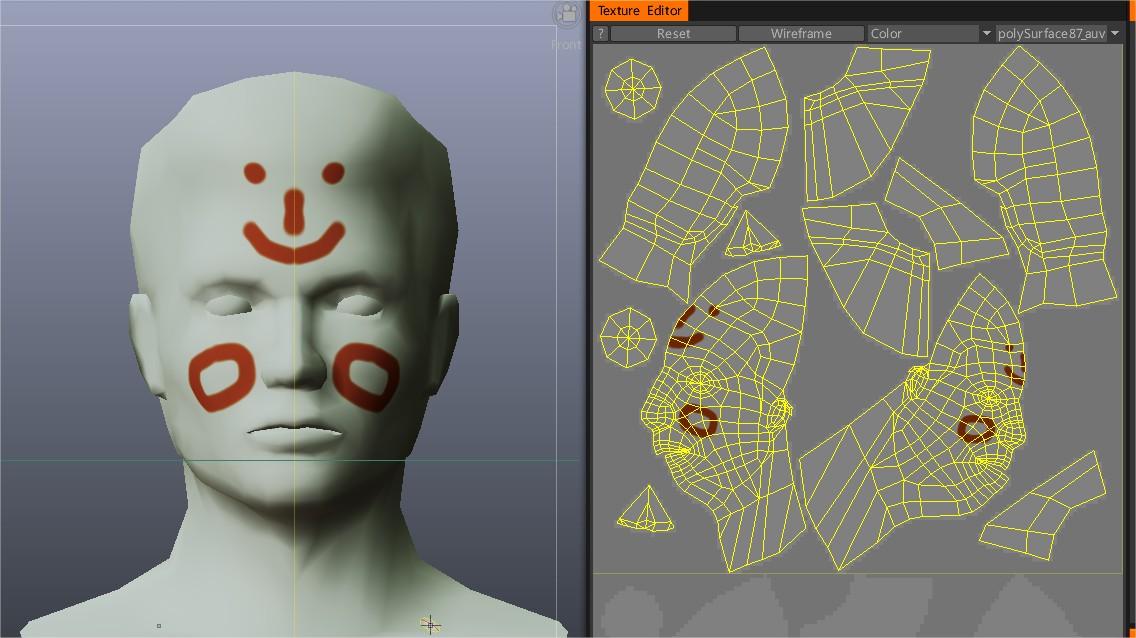
image.jpeg

…mutta täytyykö geometria vaihtaa, koska UV asettelu muuttuu?
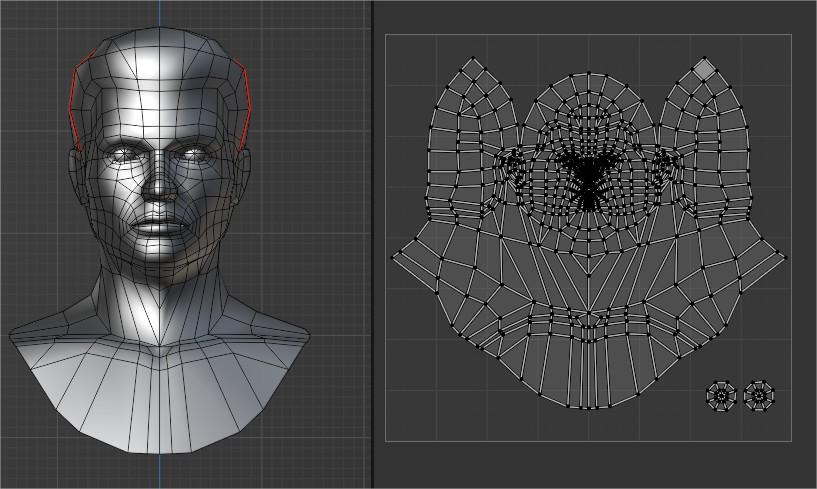
image.jpeg

Askeleet:

– Vaihda Retopo huoneeseen ja Import ulkoinen verkko

image.jpeg

– Paista esine pikselimaalausta varten
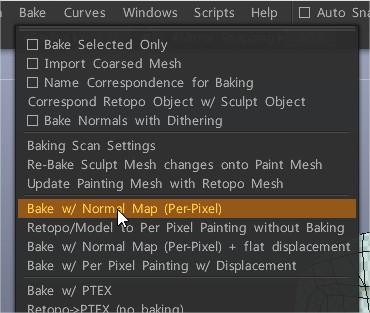
image.jpeg

– Vaihda takaisin maalaushuoneeseen, nyt näet 2 UV asettelua, joissa vanhat tekstuurit on heijastettu uuteen verkkoon
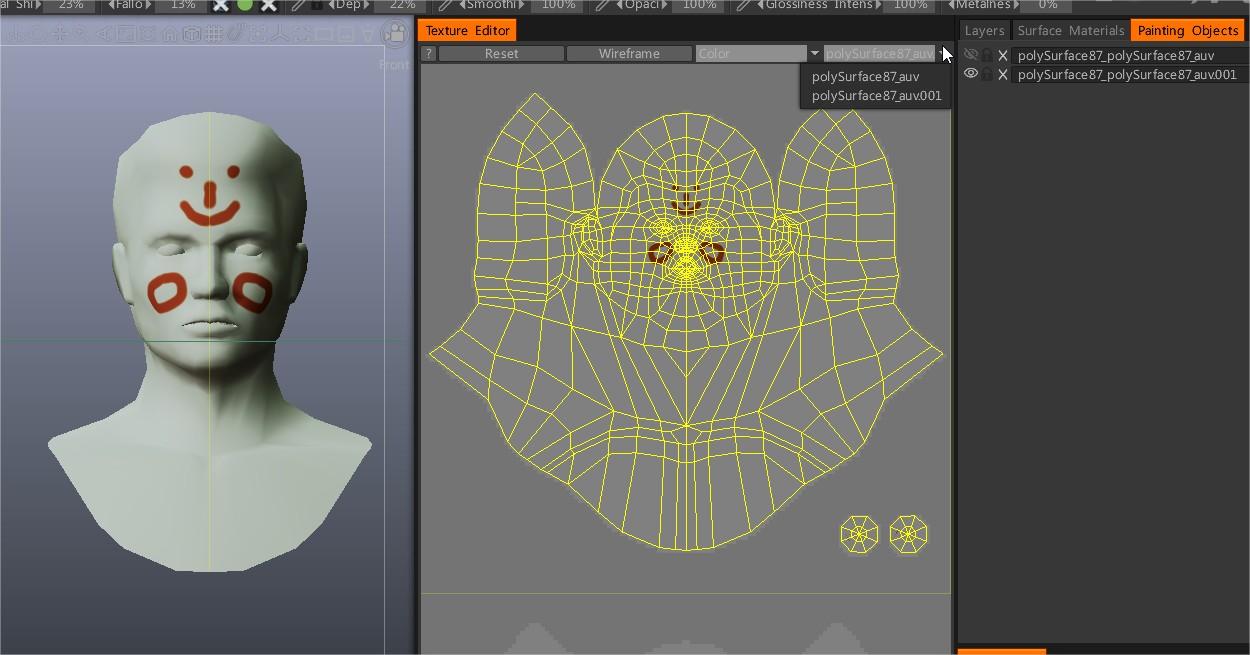
image.jpeg

– Poista vanha verkko ja jatka työskentelyä
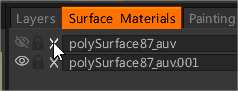
image.png

Voinko saada aikaisemmat maalityöt vanhasta mallista uuteen malliin UVs korjattuina?

Oletetaan, että loit mallin ja latasit sen 3DCoat uv mapping varten. Merkinnän jälkeen suurimmassa osassa esinettä havaittiin, että mallissa oli päällekkäisiä verkkojuttuja.
Joten tallensi UV kartan Tallenna-painikkeella UV huoneessa, meni ulkoiseen sovellukseen ja korjasi virheen poistamalla joitain kasvoja.

Aloitti uuden 3D-projektin ja toi meshin uudelleen.
Meni UV huoneeseen ja käytti latauspainiketta, valitsi tallentamasi UV kartan.
Kun se latautui, kaikki näytti olevan hyvä, kunnes huomasit, että se lataa vanhan mallin kaksoiskappaleella.

Yksi ratkaisu olisi:

1) Mene Retopo huoneeseen (tekemään verkkomuokkausta) > valitse Retopo -valikosta “Käytä VISIBLE Paint Obejctiä Retopo”. Tämä tuo esineen Retopo huoneeseen verkko- ja jopa UV korjauksia/muokkauksia varten.
Tyhjennä päällekkäiset verkot > tarkista, ovatko UV’s hyvät käytettäväksi Retopo huoneessa (sillä on peilattu UV työkalusarja, eikä sinun tarvitse napsauttaa KÄYTÄ UV MUUTOKSIA, kuten teet UV huoneessa).

Jos kaikki on kunnossa Retopo huoneessa, voit saada muokatun verkon takaisin Paint Workspaceen kahdella tavalla:

Palaa Paint-työtilaan ja poista ongelmaverkot (jotta meillä ei ole kaksoiskappaleita) Paint Objects- tai Surface Materials -paneeleista. Kun teet tämän, (Paint) -kerrospaneelin alaosassa oleva viimeinen kuvake oikealla poistaa kaikki käyttämättömät maalikerrokset. Tämä kaikki on kodin siivoustoimenpide.

Nyt olemme valmiita yhdistämään muokatun verkon Paint-huoneeseen. Siirry Bake-valikkoon ja valitse “Retopo to Per Pixel Painting”. Tämä lähettää kopion verkosta suoraan maalihuoneeseen, ja sinun pitäisi olla valmis.

Toinen ratkaisu olisi:

Jos haluat luoda saumoja, etkä säätää mallia jo luodulla uv sarjalla, edellinen menetelmä on hyvä ja erittäin pätevä nykyiseen ongelmaasi.
Tämä menetelmä alkaa puhtaalla verkolla, joten tulevaa työtä varten se voisi olla parempi vaihtoehto kuin mennä ensin uv huoneeseen. Tämä riippuu tietysti työnkulkustasi…

Ymmärtääksesi täysin Tallenna- ja Lataa-toimintojen toiminnan UV-huoneessa, katso kuvaa työkaluvihjeineen. Tallennustoiminto on tarkoitettu pääasiassa uv saumojen säilyttämiseen erityisessä tiedostossa.
Huomaa erikoistunniste “UV”, joka ei ole tavallinen obj -tiedosto.
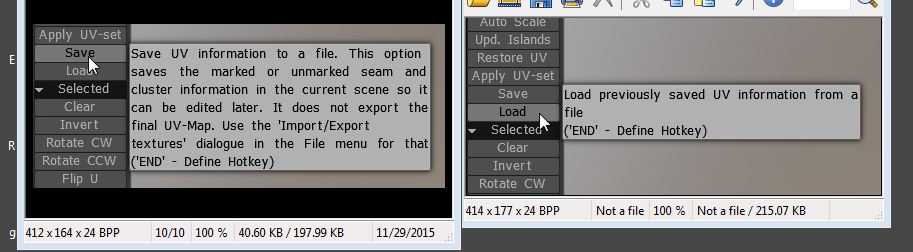
Näin ollen on parempi työnkulku saumojen luomiseen malleille, joissa ei ole UV-sarjaa.

Menetelmässä käytetään retopo huonetta UV huoneen sijaan. UV huone on hyvä säätämään mallia, jossa on jo uv setti ja tekstuureja.

Sano, että tarvitset paremman UV-sauman asettelun. Luot uuden uv sauman asettelun ja tallennat sen, se päivitetään Paintroomissa ja tekstuurit siirretään uuteen uv sarjaan tuhoamatta niitä. Erityistä varovaisuutta on kuitenkin noudatettava, jos mallissa on normal map karttatietoa uvsetin uudelleenjärjestelyssä, mutta se ei ole tämän viestin aihe.

Alla oleva menetelmä toimii parhaiten uv-sarjan luomiseen mallille, jolla ei ole aiemmin luotu uv -sarjaa. Varmista tällä menetelmällä, että mallissasi ei ole virheitä.

Käytä Uusi-valikon Suorita uudelleentopologia -kohtaa. Katso tarkasti neljää tapaa tuoda verkko. Yksi kahdesta parhaasta on tässä tapauksessa paras.

Siirry seuraavaksi Retopo huoneeseen, Import verkkosi Retopo valikon import . Valitse retopo -verkon napsauttaminen ei, tässä tapauksessa sitä ei tarvitse tehdä.

Luo saumat ja avaa ne.

Sivuhuomautus: jos meshissä on virheitä, kyllä, sinun on poistettava virheverkko retopo ja tuotava korjattu uudelleen. Menetät tietysti entiset saumavalinnasi. 3DC olettaa, että verkko on puhdas.

Export malli ja sen Valmis.

Tags:reproject

Was this helpful?

Yes  No
Related Articles
  • Surface Array
  • Top Bar
  • Curves Properties RMB
  • Left tool panel Kitbash
  • Create kitbash
  • Color management
Previously
Lukitse normaalit
Up Next
DAZ Genesis models into 3DCoat
AI:
Hi! How can I help you?
Attention: This is a beta version of AI chat. Some answers may be wrong. See full version of AI chat