• Suomi
  • 3DCoat dokumentaatio
  • Chapters
    • Johdatus 3DCoat
    • Päästä alkuun
    • Käyttöliittymä ja navigointi
    • Brush osat
    • Työtilat Huoneet
    • Scripting & Core API
    • Kysymykset ja vastaukset
    • licensing
    • Koulutusopasteet
  • Pilgway
  • Products
    • 3DCoat
    • 3DCoatTextura
    • 3DCoatPrint
    • PBRLibrary
  • Blog Posts
  • Store
  • Suomi Suomi
    • English English
    • Українська Українська
    • Español Español
    • Deutsch Deutsch
    • Français Français
    • 日本語 日本語
    • Русский Русский
    • 한국어 한국어
    • Polski Polski
    • 中文 (中国) 中文 (中国)
    • Português Português
    • Italiano Italiano
    • Svenska Svenska
    • 中文 (台灣) 中文 (台灣)
    • Dansk Dansk
    • Slovenčina Slovenčina
    • Türkçe Türkçe
    • Nederlands Nederlands
    • Magyar Magyar
    • ไทย ไทย
    • हिन्दी हिन्दी
    • Ελληνικά Ελληνικά
    • Tiếng Việt Tiếng Việt
    • Lietuviškai Lietuviškai
    • Latviešu valoda Latviešu valoda
    • Eesti Eesti
    • Čeština Čeština
    • Română Română
    • Norsk Bokmål Norsk Bokmål
  • Creating 3D Character Using 3DCoat
  • 3DCoat dokumentaatio
  • Chapters
    • Johdatus 3DCoat
    • Päästä alkuun
    • Käyttöliittymä ja navigointi
    • Brush osat
    • Työtilat Huoneet
    • Scripting & Core API
    • Kysymykset ja vastaukset
    • licensing
    • Koulutusopasteet
  • Pilgway
  • Products
    • 3DCoat
    • 3DCoatTextura
    • 3DCoatPrint
    • PBRLibrary
  • Blog Posts
  • Store
  • Suomi Suomi
    • English English
    • Українська Українська
    • Español Español
    • Deutsch Deutsch
    • Français Français
    • 日本語 日本語
    • Русский Русский
    • 한국어 한국어
    • Polski Polski
    • 中文 (中国) 中文 (中国)
    • Português Português
    • Italiano Italiano
    • Svenska Svenska
    • 中文 (台灣) 中文 (台灣)
    • Dansk Dansk
    • Slovenčina Slovenčina
    • Türkçe Türkçe
    • Nederlands Nederlands
    • Magyar Magyar
    • ไทย ไทย
    • हिन्दी हिन्दी
    • Ελληνικά Ελληνικά
    • Tiếng Việt Tiếng Việt
    • Lietuviškai Lietuviškai
    • Latviešu valoda Latviešu valoda
    • Eesti Eesti
    • Čeština Čeština
    • Română Română
    • Norsk Bokmål Norsk Bokmål
  • Creating 3D Character Using 3DCoat
Expand All Collapse All
  • Johdatus 3DCoat
  • Päästä alkuun
    • System requirements
    • Why 3DCoat is Unique?
    • 3DCoat aktivointi
    • Käynnistysvirhe
      • Startup error Mac
    • Color management
    • Upgrading permanent license
    • Linux Setup
      • Linux initial setup per-user installation
      • Linux initial setup for system
      • Tablet setup
      • To GTK3 from GTK2
    • Kansioiden rakenne
      • Custom documents folder
    • "Resoluution" eri muodot
    • Tablet on Window
    • Import & Export
    • Applinks 3DCoat
      • Blender sovelluslinkki
        • Blender with the Applink in Linux
      • Blender 4.2/3/4/5 applink
      • Max Applink
      • Houdini applink
      • Lightwave uplink
  • Navigation
    • Avausikkuna (pikakäynnistysvalikko)
    • Navigointipaneeli
    • Kamera ja navigointi
      • Customize Navigation as Blender
    • Viewport Navigation Gizmo
    • Left tool panel
    •  Activity Bar
    • Navigointi 3DConnexion-laitteilla
      • How to compile Spacenavd on non Ubuntu distro
    • Stylus doesn’t work in sculpting
    • Pikanäppäimet
  • Käyttöliittymä ja navigointi
    • Tiedosto-valikko
    • Muokkaa valikkoa
      • Calculate Curvature
      • Calculate Occlusion
      • Light Baking Tool
      • Asetukset
    • Näytä valikko
    • Symmetria
    • Textures
    • Calculate
    • Tasot-valikko
    • Jäädytä valikko
    • Hide
    • Bake
    • Käyrät 2022
      • Curves-valikko
      • Curves Properties RMB
      • Täytä verkkokerroksella
      • Scale of imported curves
    • Windows-valikko
      • Välilehdillä varustetut Windowsin ponnahdusikkunat
      • Liukusäätimet
    • Scripts
    • Addons
    • Capture
    • Ohje-valikko
    • Räätälöinti
    • Muokkaa tai luo uusi huone
  • Brush osat
    • Brush Top Bar
    • Harjat yleiskäyttöön
      • Luo siveltimiä ja tarroja
      • Alfan teko nykyisestä veistoksesta
      • Luo Brush 3D-objektista
      • Create brushes based on Curves
      • Load photoshop .abr brushes
    • Aivohalvaukset
      • Käyrät -ponnahdusvalikko
    • Brush
    • Ehtojen rajoitin
    • Nauhat paneeli
    • Stensiilit -paneeli
    • Älykkäät materiaalit
      • Lisää uusia kuvia tai materiaaleja
      • Kiinnitä Smart-materiaali kerrokseen
      • Import Quixel Material
    • Kuinka luoda esiasetuksia Brush
  • Työtilat Huoneet
    • Painting
      • Painting ja tilat
        • Per-Pixel Painting
        • Painting (Micro-Vertex)
        • Ptex Painting
        • Painting (polymaalaus)
      • Painting tuonti
        • Initial CC subdivision
        • UV Set smoothing
        • Sharp (hard) edge
        • Lukitse normaalit
        • Lataa uusi UV asettelu mallin muutosten jälkeen
        • DAZ Genesis models into 3DCoat
      • Painting valikot
        • Edit menu
        • Tekstuurit-valikko
          • Texture Baking Tools
        • Piilottaa
        • Bake Paint -valikko
        • Värinvalitsin
      • Painting yläpalkki
      • Tasot-paneeli
        • Sekoituspaneeli
        • Layer and Clipping Masks
      • Painting työkalut
      • Peittävyys – läpinäkyvyys
      • Säädä työtilaa
        • Tweak Toolset
        • Vienti Tweak Roomista
      • Maskin/materiaalin esikatselupaneeli
      • Vienti Painting
    • UV työtila
      • UV yläpalkki
      • UV Vasen työkalupaneeli
      • UV esikatselupaneeli
      • Esimerkki UV työnkulusta
      • Tuominen UV huoneeseen
      • Vienti UV -huoneesta
    • Retopologia
      • Tuonti Retopo huoneeseen
      • Retopo Mesh Menu ja Bake Menu
        • Virtuaalinen peilitila
      • Bake menu
        • Treat Poly Groups as Paint Objects
        • Baking guide
      • Yläpalkki
        • Valitse geometria
      • Vasen työkalupaneeli Retopologia-huoneessa
        • Yleinen tarkoitus ja toiminta
        • Lisää geometria
          • Vetojen työkalu Retopologiassa
        • Retopo Tweak Tools
        • UV työkalut
        • Retopologiahuoneen komennot
      • AUTORETOPO
        • Autopo guide
      • Poly-ryhmät
    • Veistää
      • Sculpt Layer
      • Veistos puu
      • Sculpt Brush -vaihtoehdot
      • Top Bar
      • Brush moottori
      • Geometria-alivalikko
      • Muokkaa hiiren kakkospainikkeella valikkoa
      • Varjostimet
      • Voxel tila
        • Pure Voxel Sculpting
        • Tiheys ja resoluutio
        • Savi moottori
        • Voxel työkalut
        • Pintatyökalut Voxelissa
        • Voxel Adjustment Tools
        • Volumetrinen Painting
        • Voxel objektien työkalut
      • Pintatila
        • Pintatyökalut
        • Pinta mukautetut työkalut
        • Pinnansäätötyökalut
        • Painting
        • Pintaobjektien työkalut
        • Monitasoinen resoluutio
          • Multires tools
          • Multires adjust
          • Multires commands
      • Veistokkaat kaaret
        • Spline-käyrät
        • Splines model creation
      • Vektorin siirtymä
      • Pintamuunnostyökalut
        • Voxel Transform Tools
        • Instancer
        • Move
        • Pose
        • Fit
        • Reproject
        • Surface Array
      • Voxel primitiivit ja Import
      • Eläviä booleaneja
      • Sculpt-huoneen komennot
      • Import Sculpt Roomiin
      • Vienti Sculpt Roomista
    • Renderöi
      • Comparison of different roughness values
      • Renderöintipaneelin toiminnot
      • Levysoitin
      • Fakebake valaistus - ei PBR-
    • Factures
      • Työnkulku
    • Yksinkertaisin
    • Mallintaminen
      • Mesh Menu
      • Vasen työkalupaneeli mallinnushuoneessa
        • Lisää geometria
          • Valittu
        • Nipistää
        • Smart Hybrid
        • UV
          • komennot
        • Koko verkko
      • Fluffyn esimerkki parvipinnasta
      • Poeboin esto
      • Import Zbrush Polygroups for UV mapping
    • Kitbash - Nopea 3D-mallien luominen
      • Create kitbash
      • Left tool panel Kitbash
    • 3DPrint
    • Photogrammetry
      • How to install Reality Capture
      • Reality Capture doesn’t show up ?
    • Verkko NURBS-huoneeseen
    • Nodes
      • Muokkaa varjostimia Nodes Library
  • Scripting & Core API
    • Scripting
    • Core API
    • Python API
  • Ilmainen 3DCoatPrint

Virtuaalinen peilitila

1549 views 0

Written by Carlos
July 6, 2023

Pohjimmiltaan Virtual Mirror Mode on hyödyllinen, koska sen avulla voit työskennellä yksinomaan verkon yhdellä puolella samalla, kun katsot virtuaalista esikatselua toiselle puolelle.
Se on tuhoamaton työskentelytapa, josta pidän todella paljon. Sen avulla voit myös napsauttaa monikulmioiden reunoja pitkin symmetriaviivaa käyttämällä “peilin napsautusta”, mikä mahdollistaa nopean ja helpon muutoksen symmetrisiin malleihin.
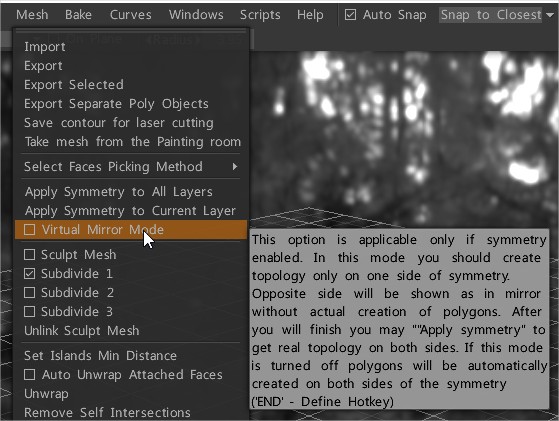
Se ei toimi vetotyökalun kanssa. Kiertotapa on poistaa symmetria väliaikaisesti käytöstä ja poistaa sen luomat ei-toivotut kasvot.

Jos Virtual Mirror Mode -tilaa ei ole valittu, 3D-Coat luo todellisia polygoneja symmetriatason molemmille puolille (ei virtuaalisia polygoneja).
Tämä puolestaan ​​tekee “peilin napsautuksesta” inaktiivisen, joten on parempi ottaa “Virtual Mirror Mode” käyttöön, lopettaa retopo työ ja valita sitten “Käytä symmetriaa nykyiseen tasoon” Retopo -valikosta saadaksesi todelliset polygonit molemmille puolille. symmetriataso.

Varmistaaksesi, että polygonit liittyvät oikein symmetriaviivaa pitkin, älä unohda kytkeä symmetria pois päältä. Muuten virtuaaliset polygonit piilottavat todelliset polygonit alla.

VMM:n peruskonsepti on, että se luo VIRTUAALISIA polygoneja.

Virtuaalipeilitila (VMM) päälle tai pois päältä eivät eroa kovin paljon toisistaan. Se on todella havaittavissa, jos työskentelet keskireunasilmukalla, jossa verkon molemmat puolikkaat hitsaavat yhteen. Jos VMM on päällä ja siirrät kärkeä, snap ei toimi ja se, mitä 3DC näyttää sinulle, on täysin erilaista kuin todellinen todellisuus.

Ainoa haittapuoli VMM:n kanssa työskentelyssä on, että peilin katkaisu luo visuaalisen ristiriidan sen välillä, missä näet pisteet yhdistävän symmetriaviivaa ja missä kärjet todellisuudessa ovat. Voit nähdä pisteiden todellisen sijainnin kytkemällä symmetrian pois päältä, tai voit nähdä ne myös viemällä hiiren niiden päälle “Lisää/jakaa” -työkalulla, jolloin ne korostuvat ja huomaat, että ne ovat usein melko melkoisia. kaukana symmetriaviivasta.
Mitä korkeammalle laitat “peilin napsautuksen”, sitä pahemmaksi tämä ongelma pahenee. “Peilin napsautuksen” kääntäminen alas nollaan paljastaa siten pisteiden todellisen sijainnin. Muista, että “peilin napsauttaminen” on myös virtuaalinen, ja se paistetaan vasta, kun “sovitat symmetriaa nykyiseen kerrokseen”. Kun ymmärrät tämän käsitteen, tottut siihen ja VMM:n kanssa työskentelystä tulee upeaa!

Hyvä tapa on täydentää retopo mallin toisella puolella VMM:n ollessa päällä, poistaa sitten symmetria käytöstä ja tarkistaa, onko verkon vastakkaisella puolella hajapolygoneja. Jos niitä on, poista ne. Ainoa tapa, jolla jotkut polygonit voivat näkyä siellä, on, jos sammutit VMM:n jossain vaiheessa työskennellessäsi (siksi sinun pitäisi jättää se päälle koko ajan). Kun tuo puoli on täysin vapaa monikulmioista, kytke symmetria takaisin päälle ja “sovelta symmetriaa nykyiseen kerrokseen”. Tämä antaa sinulle molemmat puolet 100-prosenttisesti identtiseksi.

Jos työskentelen verkon parissa, jossa on jo polygoneja symmetriaviivan molemmilla puolilla, poistan aina kaikki polygonit toiselta puolelta varmistaakseni, että en aiheuta ongelmia, kun kytken VMM:n päälle.

Varoitus: “virtuaalipeilitila” sallii geometrian rakentamisen vasemmalle puolikkaalle, mutta ei peilaa sitä oikealle puolikkaalle eikä näytä tulosta, koska se näyttää peilin geometrian puutteesta oikealla puoliskolla.
Topologialla oli “oikea” ja “väärä” puoli.
Valitse ensin oikea retopo -taso .

Tags:retopologyvirtual mode

Was this helpful?

Yes  No
Related Articles
  • Surface Array
  • Top Bar
  • Curves Properties RMB
  • Left tool panel Kitbash
  • Create kitbash
  • Color management
Previously
Retopo Mesh Menu ja Bake Menu
Up Next
Bake menu
AI:
Hi! How can I help you?
Attention: This is a beta version of AI chat. Some answers may be wrong. See full version of AI chat