• Suomi
  • 3DCoat dokumentaatio
  • Chapters
    • Johdatus 3DCoat
    • Päästä alkuun
    • Käyttöliittymä ja navigointi
    • Brush osat
    • Työtilat Huoneet
    • Scripting & Core API
    • Kysymykset ja vastaukset
    • licensing
    • Koulutusopasteet
  • Pilgway
  • Products
    • 3DCoat
    • 3DCoatTextura
    • 3DCoatPrint
    • PBRLibrary
  • Blog Posts
  • Store
  • Suomi Suomi
    • English English
    • Українська Українська
    • Español Español
    • Deutsch Deutsch
    • Français Français
    • 日本語 日本語
    • Русский Русский
    • 한국어 한국어
    • Polski Polski
    • 中文 (中国) 中文 (中国)
    • Português Português
    • Italiano Italiano
    • Svenska Svenska
    • 中文 (台灣) 中文 (台灣)
    • Dansk Dansk
    • Slovenčina Slovenčina
    • Türkçe Türkçe
    • Nederlands Nederlands
    • Magyar Magyar
    • ไทย ไทย
    • हिन्दी हिन्दी
    • Ελληνικά Ελληνικά
    • Tiếng Việt Tiếng Việt
    • Lietuviškai Lietuviškai
    • Latviešu valoda Latviešu valoda
    • Eesti Eesti
    • Čeština Čeština
    • Română Română
    • Norsk Bokmål Norsk Bokmål
  • Creating 3D Character Using 3DCoat
  • 3DCoat dokumentaatio
  • Chapters
    • Johdatus 3DCoat
    • Päästä alkuun
    • Käyttöliittymä ja navigointi
    • Brush osat
    • Työtilat Huoneet
    • Scripting & Core API
    • Kysymykset ja vastaukset
    • licensing
    • Koulutusopasteet
  • Pilgway
  • Products
    • 3DCoat
    • 3DCoatTextura
    • 3DCoatPrint
    • PBRLibrary
  • Blog Posts
  • Store
  • Suomi Suomi
    • English English
    • Українська Українська
    • Español Español
    • Deutsch Deutsch
    • Français Français
    • 日本語 日本語
    • Русский Русский
    • 한국어 한국어
    • Polski Polski
    • 中文 (中国) 中文 (中国)
    • Português Português
    • Italiano Italiano
    • Svenska Svenska
    • 中文 (台灣) 中文 (台灣)
    • Dansk Dansk
    • Slovenčina Slovenčina
    • Türkçe Türkçe
    • Nederlands Nederlands
    • Magyar Magyar
    • ไทย ไทย
    • हिन्दी हिन्दी
    • Ελληνικά Ελληνικά
    • Tiếng Việt Tiếng Việt
    • Lietuviškai Lietuviškai
    • Latviešu valoda Latviešu valoda
    • Eesti Eesti
    • Čeština Čeština
    • Română Română
    • Norsk Bokmål Norsk Bokmål
  • Creating 3D Character Using 3DCoat
Expand All Collapse All
  • Johdatus 3DCoat
  • Päästä alkuun
    • System requirements
    • Why 3DCoat is Unique?
    • 3DCoat aktivointi
    • Käynnistysvirhe
      • Startup error Mac
    • Color management
    • Upgrading permanent license
    • Linux Setup
      • Linux initial setup per-user installation
      • Linux initial setup for system
      • Tablet setup
      • To GTK3 from GTK2
    • Kansioiden rakenne
      • Custom documents folder
    • "Resoluution" eri muodot
    • Tablet on Window
    • Import & Export
    • Applinks 3DCoat
      • Blender sovelluslinkki
        • Blender with the Applink in Linux
      • Blender 4.2/3/4/5 applink
      • Max Applink
      • Houdini applink
      • Lightwave uplink
  • Navigation
    • Avausikkuna (pikakäynnistysvalikko)
    • Navigointipaneeli
    • Kamera ja navigointi
      • Customize Navigation as Blender
    • Viewport Navigation Gizmo
    • Left tool panel
    •  Activity Bar
    • Navigointi 3DConnexion-laitteilla
      • How to compile Spacenavd on non Ubuntu distro
    • Stylus doesn’t work in sculpting
    • Pikanäppäimet
  • Käyttöliittymä ja navigointi
    • Tiedosto-valikko
    • Muokkaa valikkoa
      • Calculate Curvature
      • Calculate Occlusion
      • Light Baking Tool
      • Asetukset
    • Näytä valikko
    • Symmetria
    • Textures
    • Calculate
    • Tasot-valikko
    • Jäädytä valikko
    • Hide
    • Bake
    • Käyrät 2022
      • Curves-valikko
      • Curves Properties RMB
      • Täytä verkkokerroksella
      • Scale of imported curves
    • Windows-valikko
      • Välilehdillä varustetut Windowsin ponnahdusikkunat
      • Liukusäätimet
    • Scripts
    • Addons
    • Capture
    • Ohje-valikko
    • Räätälöinti
    • Muokkaa tai luo uusi huone
  • Brush osat
    • Brush Top Bar
    • Harjat yleiskäyttöön
      • Luo siveltimiä ja tarroja
      • Alfan teko nykyisestä veistoksesta
      • Luo Brush 3D-objektista
      • Create brushes based on Curves
      • Load photoshop .abr brushes
    • Aivohalvaukset
      • Käyrät -ponnahdusvalikko
    • Brush
    • Ehtojen rajoitin
    • Nauhat paneeli
    • Stensiilit -paneeli
    • Älykkäät materiaalit
      • Lisää uusia kuvia tai materiaaleja
      • Kiinnitä Smart-materiaali kerrokseen
      • Import Quixel Material
    • Kuinka luoda esiasetuksia Brush
  • Työtilat Huoneet
    • Painting
      • Painting ja tilat
        • Per-Pixel Painting
        • Painting (Micro-Vertex)
        • Ptex Painting
        • Painting (polymaalaus)
      • Painting tuonti
        • Initial CC subdivision
        • UV Set smoothing
        • Sharp (hard) edge
        • Lukitse normaalit
        • Lataa uusi UV asettelu mallin muutosten jälkeen
        • DAZ Genesis models into 3DCoat
      • Painting valikot
        • Edit menu
        • Tekstuurit-valikko
          • Texture Baking Tools
        • Piilottaa
        • Bake Paint -valikko
        • Värinvalitsin
      • Painting yläpalkki
      • Tasot-paneeli
        • Sekoituspaneeli
        • Layer and Clipping Masks
      • Painting työkalut
      • Peittävyys – läpinäkyvyys
      • Säädä työtilaa
        • Tweak Toolset
        • Vienti Tweak Roomista
      • Maskin/materiaalin esikatselupaneeli
      • Vienti Painting
    • UV työtila
      • UV yläpalkki
      • UV Vasen työkalupaneeli
      • UV esikatselupaneeli
      • Esimerkki UV työnkulusta
      • Tuominen UV huoneeseen
      • Vienti UV -huoneesta
    • Retopologia
      • Tuonti Retopo huoneeseen
      • Retopo Mesh Menu ja Bake Menu
        • Virtuaalinen peilitila
      • Bake menu
        • Treat Poly Groups as Paint Objects
        • Baking guide
      • Yläpalkki
        • Valitse geometria
      • Vasen työkalupaneeli Retopologia-huoneessa
        • Yleinen tarkoitus ja toiminta
        • Lisää geometria
          • Vetojen työkalu Retopologiassa
        • Retopo Tweak Tools
        • UV työkalut
        • Retopologiahuoneen komennot
      • AUTORETOPO
        • Autopo guide
      • Poly-ryhmät
    • Veistää
      • Sculpt Layer
      • Veistos puu
      • Sculpt Brush -vaihtoehdot
      • Top Bar
      • Brush moottori
      • Geometria-alivalikko
      • Muokkaa hiiren kakkospainikkeella valikkoa
      • Varjostimet
      • Voxel tila
        • Pure Voxel Sculpting
        • Tiheys ja resoluutio
        • Savi moottori
        • Voxel työkalut
        • Pintatyökalut Voxelissa
        • Voxel Adjustment Tools
        • Volumetrinen Painting
        • Voxel objektien työkalut
      • Pintatila
        • Pintatyökalut
        • Pinta mukautetut työkalut
        • Pinnansäätötyökalut
        • Painting
        • Pintaobjektien työkalut
        • Monitasoinen resoluutio
          • Multires tools
          • Multires adjust
          • Multires commands
      • Veistokkaat kaaret
        • Spline-käyrät
        • Splines model creation
      • Vektorin siirtymä
      • Pintamuunnostyökalut
        • Voxel Transform Tools
        • Instancer
        • Move
        • Pose
        • Fit
        • Reproject
        • Surface Array
      • Voxel primitiivit ja Import
      • Eläviä booleaneja
      • Sculpt-huoneen komennot
      • Import Sculpt Roomiin
      • Vienti Sculpt Roomista
    • Renderöi
      • Comparison of different roughness values
      • Renderöintipaneelin toiminnot
      • Levysoitin
      • Fakebake valaistus - ei PBR-
    • Factures
      • Työnkulku
    • Yksinkertaisin
    • Mallintaminen
      • Mesh Menu
      • Vasen työkalupaneeli mallinnushuoneessa
        • Lisää geometria
          • Valittu
        • Nipistää
        • Smart Hybrid
        • UV
          • komennot
        • Koko verkko
      • Fluffyn esimerkki parvipinnasta
      • Poeboin esto
      • Import Zbrush Polygroups for UV mapping
    • Kitbash - Nopea 3D-mallien luominen
      • Create kitbash
      • Left tool panel Kitbash
    • 3DPrint
    • Photogrammetry
      • How to install Reality Capture
      • Reality Capture doesn’t show up ?
    • Verkko NURBS-huoneeseen
    • Nodes
      • Muokkaa varjostimia Nodes Library
  • Scripting & Core API
    • Scripting
    • Core API
    • Python API
  • Ilmainen 3DCoatPrint

UV esikatselupaneeli

1582 views 0

Written by Carlos
September 19, 2022

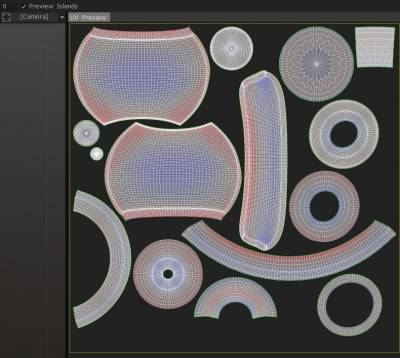
UV esikatseluikkunassa voit myös käsitellä UV saariasi ja paljon muuta suoraan. Näet manipulaattorin napsauttamalla saarella olevaa LMB:tä. Valitut saaret korostavat sitten vastaavien polygonien kaikki reunat 3D-näkymän sisällä.
Lisäksi edistyneet työkalut UV karttojen muokkaamiseen ovat suoraan uudelleentopologiatyökalujen “Valitut”-osiossa. Kaikki nämä työkalut vaativat valinnan UV esikatseluikkunassa. Valitse klusteri (tai saari) napsauttamalla sitä LMB:llä.


UV esikatselumanipulaattori
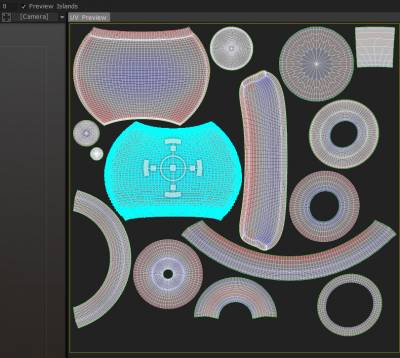
Lisää edistyneitä työkaluja UV karttojen muokkaamiseen on suoraan retopologiatyökalujen “Valitut”-osiossa. Kaikki nämä työkalut vaativat valinnan UV esikatseluikkunassa. Valitse klusteri (tai saari) napsauttamalla sitä LMB:llä.
Tämä UV esikatseluikkunasta löytyvä 2D Transform Gizmo antaa sinun skaalata, venyttää, kiertää ja kääntää valitsemasi saaren.

Voit sijoittaa klusterisi manuaalisesti parhaaksi katsomallasi tavalla ennen niiden pakkaamista (Optimoitu purkaminen) UV kartalle. Sinun on oltava “Manipulaattori”-valintaruutu päällä, jotta voit käyttää tätä; se sijaitsee yläpalkissa. Käytä tätä vempainta muuntaessasi kärkipisteitä, reunoja, pintoja, saaria ja minkä tahansa valinnan niistä (useita saaria jne.) UV esikatseluikkunassa.

Käytä tätä vempainta manipuloidaksesi kärkipisteitä, reunoja, pintoja ja kokonaisia saaria UV esikatseluikkunassa.
Valitusta lohkosta löydät joukon komentoja, jotka liittyvät UV esikatseluikkunassa tehtyihin valintoihin. Kun olet käyttänyt Retopo -huoneesta löytyvää Unwrap-komentoa, saatat haluta muokata UV saarekkeita UV esikatseluikkunassa ennen kuin yhdistät verkon maalihuoneeseen.

Kierrä CW: Tämä kiertää valittua saarta myötäpäivään.
Kierrä CCW: Tämä kiertää valittua saarta vastapäivään.
Käännä U: Tämä kääntää UV -kartan U:n.
Käännä U: Tämä kääntää UV kartan V:n.
Rentoudu: Tasoittaa kevyesti valitun klusterin (tai saaren) poikki venytyksen tai puristumisen lievittämiseksi.
Muokata

Quick Start UV Layout Tools Pt1

Quick Start UV Layout Tools Pt2

Alaosa Texel Density (Texelin tiheys/pikselin suhde)

kirjoittanut ALEX MEISTER

3DCoat käyttää lämpökartan värimaailmaa visualisoidakseen texelitiheytesi.

Jos et tunne termiä “tekselitiheys”, se on yksinkertaisesti pikselien suhde, jolla täytetään asetettu yksikkökoko 3D-näkymässä.
Yleisenä tavoitteena on skaalata kaikki UV saaret tämän suhteen mukaan. Lyhyesti sanottuna, näkymän pienempien kohteiden tulisi käyttää vähemmän pikseleitä kuin suurempien kohteiden.

Jos UV saari skaalataan oikein sen koon mukaan, 3DCoat värjää saaren harmaaksi. Saaret, jotka käyttävät enemmän pikseleitä kuin niiden pitäisi, on väritetty punaisiksi ja saaret, jotka käyttävät vähemmän kuin niiden pitäisi, värjätään sinisellä.


Texel Density vs Scaling Texel

Texel Density, kuten osassa Unwrap mainitaan, varmistaa, että jokainen mallisi osa saa tarpeeksi tilaa UV säteilylle teksturoitua varten; suurimman osan ajasta tämä on juuri sitä mitä haluat.

Mutta tietyt mallit, varsinkin joissa on vain yksi pintakuvio, luottavat enemmän yksityiskohtiin tietyssä osassa. Saat tämän valitsemalla UV – esikatselusta suuremman UV-arvon ja skaalaamalla sitä. (se muuttuu punaiseksi ja loput tulee siniseksi)

Joka kerta kun olet tehnyt säätöjä UV saarekkeen skaalaukseen, voit painaa “Pack UV” antaaksesi ohjelman järjestää parhaan mahdollisen sovituksen kaikille saarille. Nyt sinulla on yksi osa, joka on isompi lisää tekstuuritilaa, koristeena tai vain jotain, joka tarvitsee enemmän yksityiskohtia kuin muut, koska se olisi lähempänä kameraa.

Esimerkkinä tästä, jossa pienensin kahta sinistä osaa, koska niillä ei ole juuri mitään todellista merkitystä, ja myöhemmin tarkentaminen, pienentäminen osoittaa tietysti, että kaikki muut esineet ovat liian suuria verrattuna. Yksinkertaisin tapa tehdä tämä on pienentää osia, joista et tarvitse paljoa tietoa, ja valitsemalla sitten PackUV2.

Perustyönkulku

Kertaaksesi perustyönkulun verkon siirtämiseksi Voxel huoneesta maalihuoneeseen – ja lopulta sekä verkko- että pintakuviotietojen “vientiin”:

  1. Muotoile mallisi Voxel Room- ja Surface Mode -tilassa.
  2. Lisää mukautettu topologia AUTOPO avulla tai manuaalisesti Retopo -huoneessa.
  3. Merkitse saumat ja avaa Retopo verkkosi.
  4. Käsittele UV kartan elementtejä ja optimoi UV karttasi ( Retopo huoneessa)
  5. Pura Retopo verkkosi ja optimoi UV karttasi “pakkaamalla” se.
  6. Paista Retopo verkkosi maalihuoneessa (ja “Objects”-paneelissa) ja levitä tekstuurejasi.
  7. Valitse “Tiedosto/ Export malli” – tallenna kaikki verkko- ja pintakuviotiedot valitsemiesi parametrien mukaan.

Oppaat

UV esikatselupaneeli

Pikavinkki 3D-Coat: Valitse UV-saaret suoraan kuvaportista (kirjoittaja Christoph Werner)

Was this helpful?

Yes  No
Related Articles
  • Surface Array
  • Top Bar
  • Curves Properties RMB
  • Left tool panel Kitbash
  • Create kitbash
  • Color management
Previously
UV Vasen työkalupaneeli
Up Next
Esimerkki UV työnkulusta
AI:
Hi! How can I help you?
Attention: This is a beta version of AI chat. Some answers may be wrong. See full version of AI chat