 Magyar
  English
 Українська
 Español
 Deutsch
 Français
 日本語
日本語 Русский
 한국어
한국어 Polski
 中文 (中国)
 Português
 Italiano
 Suomi
Suomi Svenska
 中文 (台灣)
 Dansk
Dansk Slovenčina
 Türkçe
 Nederlands
 ไทย
ไทย हिन्दी
 Ελληνικά
 Tiếng Việt
 Lietuviškai
 Latviešu valoda
 Eesti
Eesti Čeština
 Română
 Norsk Bokmål
A gyorsbillentyűk mechanikája javult; most, ha a billentyű egy művelethez van rendelve az eszközön belül, akkor egy másik eszközben ugyanaz a megnevezett művelet fog reagálni a gyorsbillentyűre. Ez fontos, ha kulcsokat szeretne hozzárendelni valamilyen gyakori művelethez, például a „Vox elrejtés” vagy más gyakori beállításhoz.
Billentyűparancsok hozzáadása (gyorsbillentyűk)
A gyorsbillentyűk meghatározása valójában meglehetősen egyszerű. Mindössze annyit kell tennie, hogy az egérmutatót arra az elemre kell irányítania, amelyhez gyorsbillentyűt szeretne beállítani, majd nyomja meg az END gombot, ekkor a következő üzenet jelenik meg.

Most megnyomhatja azt a gombot, amelyet a funkcióhoz szeretne rendelni. Ne feledje, hogy a 3DCoat szinte minden gomb vagy menüelem rendelkezik egyéni gyorsbillentyűvel. Továbbá, ha egy gyorsbillentyű már foglalt, akkor nem probléma, ha továbblép, és újra hozzárendeli a kulcsot ahhoz, amit akar.
A gyorsbillentyű törléséhez használja a Backspace gombot.
Gyorsbillentyűk és ragadós billentyűk:
Szinte minden eszközhöz/művelethez megadhat gyorsbillentyűt, amelyet a felhasználói felületen keresztül hajthat végre. Gyorsbillentyűk meghatározásához vigye a kurzort a kívánt eszköz/művelet fölé, és nyomja meg az „END” gombot. Ezután nyomja meg a kívánt billentyűkombinációt. Kulcsok megadhatók az aktuális helyiséghez vagy akár egy eszközhöz.
Egy billentyű egyszerre több művelethez vagy eszközhöz is hozzárendelhető (ezt "halmozott kulcsoknak" nevezik). A halmozott billentyűk segítségével egyetlen gyorsbillentyűvel válthat több eszköz között. Ha egyetlen műveletet, eszközt vagy előre beállított billentyűt definiált, akkor használhatja a ragadós billentyűket. A gomb megnyomása aktiválja az eszközt, és ha továbbra is lenyomva tartja, majd elengedi, aktiválja az előző eszközt. Ilyen módon ideiglenesen aktiválhat néhány eszközt, például a fagyasztást. A Sticky Keys használatával, ha a gyorsbillentyűvel aktiválja az eszközt, és ismét megnyomja a hozzárendelt billentyűt, akkor újra aktiválja a korábban használt eszközt. A ragadós kulcsok nem működnek a halmozott kulcsokkal.
Gyorsbillentyű hozzárendelése
Amikor kiválaszt egy eszközt vagy menüelemet az egyik helyiségből, engedélyezheti a rövid vagy hosszú „Tippek” megjelenítését. Ezek akkor jelennek meg, amikor az egeret az Önt érdeklő eszköz vagy funkció fölé viszi, és a tipp végén a következőket fogja látni:
“(‘VÉGE’ – Gyorsbillentyű definiálása). Közvetlenül a felhasználói felületen szinte minden 3DCoat funkcióhoz vagy eszközhöz rendelhet egy- és többgombos parancsikonokat. Egyszerűen nyomja meg a billentyűzet VÉGE billentyűjét, miközben az egeret bármely elem fölé viszi, majd nyomja meg a választott billentyűparancsot.
Ha egy gyorsbillentyű már hozzá van rendelve, a rendszer megkérdezi, hogy kíván-e:
- Rendelje hozzá újra a kulcsot az új szerszámhoz/funkcióhoz.
- Kösse egymásra az eszközt/funkciót bármely korábbi eszközzel/funkcióval, így egyetlen gyorsbillentyűvel válthat az összes eszköz között.
Van valami gyorsabb módja az előző és a jelenlegi ecset közötti váltáshoz ? más, mint a kézi kijelölés és a szóköz menü: Ha beállítja az ecset parancsikonját, a második leütéssel visszaléphet az előzőre.
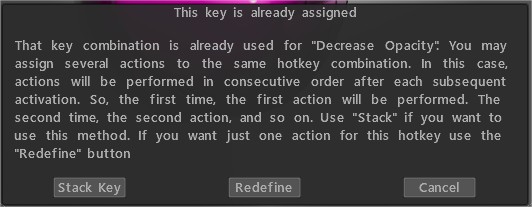
Távolítson el minden, a kulcshoz rendelt eszközt/funkciót.
Sticky Keys : Ez a videó bemutatja az új Sticky Keys funkció használatát a 3DCoat, valamint a gyorsbillentyűk és a billentyűk egymásra helyezését.
Gyorsbillentyűk elérése a kefékhez és a panelekhez : Ez a videó bemutatja, hogyan lehet gyorsbillentyűkkel a paneleket és raklapokat közvetlenül a kurzorhoz vinni, és hogyan lehet megakadályozni, hogy a 3DCoat különböző ecsetcsomagokra váltson, amikor másik kefét vagy szerszámot választ.
Térpanelek
Munka közben nagyon fontos, hogy gyorsan hozzáférjen minden szükséges eszközhöz. A gyorsbillentyűk segíthetnek ebben. A 3DCoat egy kényelmes rendszert fejlesztett ki a gyorsbillentyűk beállításához és használatához.
Most leírunk néhány fontos gyorsbillentyűt, amelyek segítségével felgyorsíthatja a munkafolyamatot.
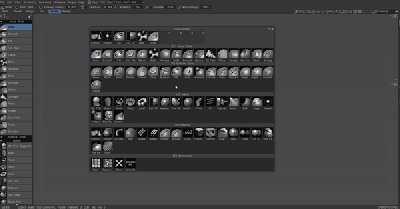
Ezzel a gombbal az összes elérhető eszközt meghívhatja, és nem kell kijelölnie őket a bal oldali ablaktáblában.
A „Space panel” tetején találhatók az 1, 2, 3, 4, … számok is, csak vigye az egeret oda, ahol az eszközre szüksége van, és most a billentyűzet megfelelő billentyűivel érheti el őket.
Most egyszerűen nyomja meg a kombinációt: szóköz és szám, amelyen a szerszám áll a szerszám gyors kiválasztásához.
Ennek a módszernek az az előnye, hogy ezt a panelt tetszés szerint testreszabhatja, és gyorsan módosíthatja a benne lévő eszközöket.
Gyorsbillentyűk listája
LMB=” bal egérgomb”
RMB = “jobb egérgomb”
MMB=” középső egérgomb”
WHEEL=” görgetés az egér görgőjével”
Fájl menü
Fájl megnyitása (CTRL+O)
Fájl mentése (CTRL+S)
Fájl mentése másként (CTRL+ALT+S)
Mentés fokozatosan (CTRL+SHIFT+S)
Modell Import (CTRL+SHIFT+O)
Képsík Import (CTRL+SHIFT+M)
Szerkesztés menü
Visszavonás (CTRL+Z)
Újra (CTRL+Y)
Szerkessze az összes réteget a külső szerkesztőben (CTRL+P)
Kivetítés szerkesztése külső szerkesztőben (CTRL+ALT+P)
Eltolás eszköz (CTRL+SHIFT+F)
Nézet menü
Orto-vetítés (NUM5)
Csak dombormű megtekintése (1)
Árnyékolatlan modell megtekintése (2)
Csak tükörkép megtekintése (3)
Drótváz megtekintése (4)
Árnyékolt modell megtekintése (5)
Tekintse meg az alacsony poliszintű modellt (6)
Alacsony, árnyékolt modell megtekintése (7)
2D rács megjelenítése (CTRL+’)
Felugró ablakok
Színválasztó (B)
Forgáspont kiválasztása (F)
Réteglista megjelenítése (L)
Eszközök panel megjelenítése (SPACE)
Mélységi csatorna (D)
Színcsatorna (C)
Spekuláris csatorna (R)
A tollak listája (T)
Anyaglista (M)
Rajztípusok (E)
Gyors panel (~)
Szimmetria (S)
Rétegek műveletei
Új réteg hozzáadása (CTRL+SHIFT+N)
Réteg törlése (CTRL+SHIFT+DELETE)
Feloldott törlés (TÖRLÉS)
Töltés lefagyva (INS)
Kitöltés maszkkal (CTRL+INS)
Fólia megkettőzése (CTRL+SHIFT+D)
Látható rétegek egyesítése (CTRL+SHIFT+E)
Egyesítés lefelé (CTRL+E)
Lefagyasztási műveletek
Kimerevített nézet (ALT+F)
Az összes feloldása (CTRL+D)
A kimerevítés/kijelölés megfordítása (CTRL+SHIFT+I)
Kimerevítés megjelenítése/elrejtése (CTRL+F)
Sima fagyasztás (CTRL+NUM*)
A rögzített terület kibontása (CTRL+NUM+)
Szerződés befagyasztott terület (CTRL+NUM–)
Keret rögzítése (CTRL+NUM/)
Másolás/Beillesztés és Kiválasztás
Beillesztés (CTRL+V)
Másolás (CTRL+C)
Új toll létrehozása egy webhelyről (CTRL+SHIFT+C)
Színválasztás (V)
Válasszon réteget (H)
Splinek
Pont hozzáadása egy spline-hoz (LMB)
Extrudált görbe rajzolása (ENTER)
Egyben lenyomva (CTRL+ENTER)
Minden pont törlése (ESC)
Az utolsó pont törlése (BKSP)
A pozíciószimmetria-sík módosítása (TAB + LMB húzása)
Műveletek elrejtése
Az összes elrejtése (CTRL+X)
Rejtett terület kibontása (NUM+)
Szerződés rejtett területe (NUM–)
Simítás
Növelje a simítás szintjét (SHIFT+”+”) vagy SHIFT+KERÉK FEL
Csökkentse a simítás szintjét (SHIFT+”-”) vagy SHIFT+KERÉK LE
Ragyogás
A Glossinesy átlátszatlanságának növelése (/)
Csökkentse a fényesség átlátszatlanságát (;)
Szín
Növelje a textúra átlátszóságát (P)
A textúra átlátszóságának csökkentése (O)
Splinek
Pont hozzáadása egy spline-hoz (LMB) Extrudált görbe rajzolása (ENTER) Egyben lenyomva (CTRL+ENTER) Összes pont törlése (ESC) Az utolsó pont törlése (BKSP ) Pozíciószimmetriasík módosítása (TAB+LMB húzása) Szerkesztés.
Másolás/Beillesztés és Kiválasztás
Beillesztés (CTRL+V) Másolás (CTRL+C) Új toll létrehozása egy webhelyről (CTRL+SHIFT+C) Színválasztás (V) Fólia kiválasztása (H) Szerkesztés.
Előugró ablakok panelek
Színválasztó (B)
Forgáspont kiválasztása (F)
Réteglista megjelenítése (L)
Eszközök panel megjelenítése (SPACE)
Mélységi csatorna (D)
Színcsatorna (C)
Fényességi csatorna (R)
A tollak listája (T)
Anyaglista (M)
Rajztípusok (E)
Gyors panel (~)
Szimmetria (S)
Kamera és egyéni navigáció
NumPad 1 Alul
NumPad 2 előlap
NumPad 4 balra
NumPad 5 Kapcsolja be a perspektíva-ortográfiai vetítést
NumPad 6 jobbra
NumPad 7 Top
NumPad 8 Hátul
Ctrl+felfelé mutató nyíl Kamera parancsikon hozzáadása
Ctrl+lefelé mutató nyíl Kamera parancsikon törlése
Ctrl+balra nyíl Váltás az előző parancsikonra
Ctrl+jobbra nyíl Váltás a következő parancsikonra
Csúszkák beállítása
Csökkentse az átlátszatlanságot O
Növelje az átlátszatlanságot P
Szög csökkentése 9
Szög növelése 0
Sugár csökkentése [
Sugár növelése ]
Fokozat csökkentése –
Növelje a fokot +
Sima fokozatváltás csökkentése + –
Smooth Degree Shift + + növelése
Csökkentse a fényesség átlátszatlanságát ;
A fényesség átlátszatlanságának növelése
Csökkentse a fényesség mértékét <
Növelje a fényességi fokot >
Színcsere X