 Magyar
  English
 Українська
 Español
 Deutsch
 Français
 日本語
日本語 Русский
 한국어
한국어 Polski
 中文 (中国)
 Português
 Italiano
 Suomi
Suomi Svenska
 中文 (台灣)
 Dansk
Dansk Slovenčina
 Türkçe
 Nederlands
 ไทย
ไทย हिन्दी
 Ελληνικά
 Tiếng Việt
 Lietuviškai
 Latviešu valoda
 Eesti
Eesti Čeština
 Română
 Norsk Bokmål
Geometria hozzáadása

Az összes műszer leírása itt található
Hozzáadás/felosztás : Sokszögek hozzáadása a pontok közötti vonalak használatával. Ebben a módban hozzáadhat új sokszögeket, feloszthat lapokat, éleket és összekapcsolhat csúcsokat. Használjon RMB-t az élek/csúcsok beállításához.
Használhatja az Add/Split eszközt célhegesztési eszközként.
Használja a ZX… gyorsbillentyű kombinációt a pont(ok) mozgatásához a síkban.

Vagy az x, y vagy z gyorsbillentyűkkel mozoghat a tengelyek mentén image.png

Kiválasztás: Ebben a módban egyedi csúcsokat, éleket és lapokat választhat ki. Használja a CTRL-t az elemek eltávolításához a kijelölésből. Válasszon ki egy elemet az LMB-vel, majd mozgassa (csúsztassa) azokat RMB-vel. „Arc” módban használja az INSERT gombot az arcok felosztásához, a DEL gombot pedig a törléshez. ‘Edge’ módban használja az INSERT billentyűt az élek felosztásához, a BKSP-t az összecsukáshoz, a DEL-t az élek eltávolításához, az L-t az élhurkok kiválasztásához, az R-t az élgyűrűk kiválasztásához és a SHIFT-et az élgyűrűk kiválasztásához/kiemeléséhez.
Ez a parancs új paneleszközöket nyit meg alul (Kiválasztott és Teljes háló); Az új parancsokat lásd ezen az oldalon.
Gyorsindítás menü ‘Arc’ módban használja az INSERT gombot az arcok felosztásához, a DEL gombot pedig a törléshez. ‘Edge’ módban használja az INSERT billentyűt az élek felosztásához, a BKSP-t az összecsukáshoz, a DEL-t az élek eltávolításához, az L-t az élhurkok kiválasztásához, az R-t az élgyűrűk kiválasztásához és a SHIFT-et az élgyűrűk kiválasztásához/kiemeléséhez.

A Gizmo elindításához a Kijelölő eszközben kattintson a jobb egérgombbal, miközben lenyomva tartja a Shift billentyűt.
Soft Selection funkció a 3DCoat 2023-ban a Retopo és Modeling munkaterületekhez. Ugyanezeket a kiválasztási módokat tartalmazza a Sculpt munkaterület Póz eszközéből is.
Válassza az Útvonal lehetőséget .
Pontok a sokszögekre: Pontok hozzáadása LMB-vel. Csípje meg a pontokat és adjon hozzá arcokat RMB-vel. (nézd meg az előnézetet) Kényszerítsd a háromszögeket a SHIFT-tel. Tartsa a kurzort közel a potenciális quad közepéhez a quad pontosabb elhelyezéséhez. Váltson a Speciális parancscsoportra a Pontok törléséhez.

Körvonalak: rajzoljon körvonalakat, és nyomja meg az ENTER-t polifelület létrehozásához. Nyomja meg az ESC gombot a vonások törléséhez. Rajzoljon a CTRL-lel a spline hozzáadásához, valamint a meglévő körvonalak összekapcsolásához és megszakításához.
Rajzolhat zárt spline-t/görbét is. Kezdje el a rajzolást a térben a szeleteléshez. Hengerek létrehozásához több szeletet vagy kört is összekapcsolhat egyetlen mozdulattal.
Görbék/Vonások: Hasonlóan működik, mint a vonások eszköze, de görbéket használ vonások helyett. Csak az eszközön belül létrehozott görbék felett működik! Általában csak a görbék fa “CurvesStrikes” mappájában lévő görbéket veszi figyelembe.
Smart Retopo A videó bemutatja az általunk Smart-Retopo funkciót, amely a Curves eszközkészleten alapul.

Loft módban rajzoljon körvonalakat, és nyomja meg az ENTER (Alkalmaz) gombot, hogy létrehozzon egy loft polifelületet (Retopo Mesh).
Egyszerű felületcsíkot rajzolhat a Strip módban.
A háló határát a Quadrangulation módban húzhatja meg.
Az Enter megnyomása után előkészítő háló létrehozása. A határvonalat szerkesztheti. nyomja meg az ENTER (Alkalmaz) gombot egy Retopo Mesh létrehozásához. Nyomja meg az ESC gombot a vonások törléséhez.
A Snapping kikapcsolásához tartsa lenyomva a Shift billentyűt. Kezdje el a rajzolást az üres helyen a szeleteléshez. Szerkessze az éleket az egér jobb gombjával. Ha lenyomva tartja a Ctrl billentyűt, aktiválja a Slide Edge-t. Ha lenyomva tartja a Ctrl+Shift billentyűt, aktiválja a Split Rings funkciót.
U Spans Megadja a csomópontok számát a leghosszabb görbén. A többi lépések száma a görbe hosszától függ. Ha lenyomva tartja a Ctrl billentyűt, az egérgörgővel módosíthatja az U tartományt.
Az USpans/VSspans mennyiségének megfelelése az arc mennyiségének. “Alternatív választás” jelölőgomb hozzáadva.
R-Fill: Ez egy Quad Fill eszköz, amelyet a hálóban lévő lyukak kitöltésére terveztek a megfelelő topológiai áramlással.
Kés: Vágjon arcot Késsel. Rajzolja meg a vonalat, és nyomja meg az ENTER-t.
Szabad extrudálás: Bármilyen irányba kihúzható. Ne feledje, hogy az új csúcsok nem lesznek automatikusan raszterezve, de a további műveletek során raszterre kerülnek, ha nem kapcsolja ki az automatikus rasztert.
Intelligens extrudálás: Extrudálja a felületet vagy élt bármilyen irányba. Az ENTER billentyű lenyomása új kihúzást hoz létre. Ezenkívül interaktívan méretezheti (RMB + Drag) és forgathatja (SHIFT + Drag) a kiválasztott lapokat vagy éleket.
Intelligens extrudálás 2. rész
Intelligens extrudálás a 3DCoat 2. részében : Az extrudáló eszközöket a felhasználók kérésének megfelelően módosították. Egy új kijelöléssel az extrudálás automatikus, amikor a mozgás elindul. A korábbiak szerinti munkavégzés lehetősége a Smart Extrude számára megmarad.
Intelligens extrudálás 3. rész
Spline eszköz: A kiválasztott lapok kihúzása az ív mentén. A Transform Gizmo képes szerkeszteni az ív szögét és tengelyét. Módosíthatja a szegmensek számát és a léptéktényezőt. Spline módban az LMB húzással húzhat pontokat a 3D térben való mozgáshoz, és használhatja az egér görgőjét (vagy ennek megfelelőjét a Wacom Tableten) a kurzor feletti pontot körülvevő élhurok geometriájának interaktív méretezéséhez.
Minden spline pont egy új kihúzást jelent. Az ENTER billentyű vagy az ÚJ EXTRUDE gomb megnyomása az Eszközbeállítások panelen új kihúzást/pontot hoz létre.
A spline mentén történő dupla kattintás egy közbenső élhurok kihúzási/spline-pontot hoz létre, míg egy pontra duplán kattintva eltávolítja az élhurok kihúzási/spline-pontját.
Szabad mozgás: A kiválasztott lapok/élek/csúcsok mozgatása. Egérrel vagy Gizmoval. Ha semmit sem választ ki, a teljes háló elmozdul. Egy korábban kiválasztott csoportot vagy pontot mozgathat az egérkurzorral a bal gomb megnyomásával. Az [Auto pick] opciót aktiválni kell.
Felületi söpört: Háló létrehozása a profil mozgatásával a kiválasztott görbevezető mentén. A rács lépésfrekvenciáját 2 irányban az U és V Spanse szabályozza. Lehetőség van további élgyűrűk beillesztésére is a kívánt helyre dupla kattintással a vastag rózsaszín vagy kék görbe közelében.
Hozzáadott mód: „Twist Plots Editable”. A forgás szabályozásának lehetősége a pályaszakaszok mentén.
Surface Swept Tool : Ebben a módban a méretezés az X/Y tengelyek mentén érhető el.
Profil: Háló létrehozása profil mozgatásával a tengely vagy a kiválasztott görbevezető mentén. A rács lépésfrekvenciáját 2 irányban az U és V Spanse szabályozza.
Felületi csík: Csíkot középvonal rajzolásával lehet létrehozni. A csík szélessége, amelyet az egér görgőjével szerkeszthet a spline pontok közelében. A DblClick segítségével beszúrhat és törölhet spline pontokat. Más görbék rajzolásának megkezdéséhez nyomja meg az Esc billentyűt.
Surface Swept 2: Háló létrehozása profil mozgatásával két kiválasztott görbevezető mentén. A rács lépésfrekvenciáját 2 irányban az U és V Spanse szabályozza.
Swept Surface N Gener: A Sweep Surfaces úgy jön létre, hogy N profilt mozgat két görbevezető mentén. Az Eszközbeállítások párbeszédpanel megjelenése után ki kell választania a második vezető- és görbeprofilt. Létrejön az új elem a VoxTree-ben, és oda kerül a háló.
Válassza ki a megfelelő objektumot a SculptTree-ben, hogy módosíthassa az olyan paramétereket, mint a vastagság, a fazetták mennyisége és a simítás. A görbe kitöltésének leállításához törölje a megfelelő SculptTree elemet.
A forgásfelület: A Forgatási felület a kiválasztott profilnak a kiválasztott görbe tengelye körüli elforgatásával jön létre. A rács lépésfrekvenciáját 2 irányban az U és V Spanse szabályozza.
Felület 2 nézet szerint: A háló, amelyet két kúp görbevezető mentén történő mozgatásával generálnak. Szerkesztheti a görbét. A „Surface by 2 Views” nincs engedélyezve a Z-Up koordinátarendszerben.
Padlásfelület: A padlásfelületek több görbe által generált felületek, amelyek sima érintést hoznak létre a kiválasztott görbék között. Háló létrehozása a kiválasztott görbe szakaszon való mozgással. A rács lépésfrekvenciáját 2 irányban az U és V Spanse szabályozza.
Példa a tetőtéri felületre a Fluffy által
Felületfolt: A kiválasztott görbék határozzák meg a háló határvonalát és geometriáját. A rács lépésfrekvenciáját az U Spanse szabályozza.
Ferde: hozzon létre egy ferdét a széleken.
Másolatok tömbje: másolatokat készíthet a kiválasztott arcokról vagy az aktuális Poly-csoportokról. Lineáris és radiális típusoknál meg kell adni a másolatok számát. Spline mentén készült másolatok esetén adja meg a lépések számát.
Rács: A rács az élekből vagy a kiválasztott lapokból jön létre. A szélesség az érzékeny körrel módosítható. A kurzor vízszintes mozgatásával megváltozik a szélesség és a függőleges – mélység.
NURBS felülethez: Alacsony polietilén hálófelületek átalakítása NURBS felületekké a Catmull-Clark algoritmus segítségével. Ezt követően IGES fájlba export . Lehetőség van felületek egyesítésére is az export előtt.
Válasszon két felületet az egységesítéshez. Nyomja meg az Esc (vagy az egér középső gombját) gombot az új kijelölés elindításához.
Az IGES- export a tesztidőszak után speciális licencre lesz szükség, mivel ez alapvetően ipari szolgáltatás.
Adjon hozzá példákat a geometriai eszközökhöz
Csípés
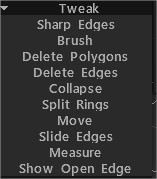
Éles élek: jelölje meg az éleket élesként. A normál értékek az élek mentén lesznek felosztva.
Brush: Ez az eszköz a lágy kiválasztáshoz hasonlóan működik. Az ecsetkurzor középpontjához legközelebb eső csúcsok jobban mozognak, mint a külső széleken lévők. Használja a SHIFT billentyűt a csúcsok távolságának simításához.
 Határok megtartása simítás közben: Ha ez az opció be van kapcsolva, a határvonalak megmaradnak a háló simítása közben. Nyomja meg a SHIFT billentyűt a simításhoz.
 Minden csoporton keresztül: Működés az összes látható csoporton keresztül.
Sokszögek törlése: Kattintson (egyenként), vagy húzza a kurzort a sokszögek mentén a törléshez. Tartsa lenyomva a CTRL billentyűt az összekapcsolt sokszögkészletek törléséhez.
Élek törlése: Élek, élgyűrűk vagy élhurkok törlése. Tartsa lenyomva a CTRL billentyűt a teljes élhurkok gyors kiválasztásához és törléséhez.
Összecsukás: HASZNÁLJA az LMB-t a szélen az összecsukásához. Használja a CTRL+LMB billentyűkombinációt az élgyűrűk összecsukásához.
Osztott gyűrűk: Osztott élgyűrűk vonallal.
Mozgatás: Csípítse meg a csúcsokat, éleket és lapokat.
Élek csúsztatása: Az élek elcsúsztatásához használja az LMB-t. A CTRL+LMB az élhurkokat csúsztatja.
Mérés: Kattintson a pontok hozzáadásához. Használja a SHIFT billentyűt a vonalak vízszintes, függőleges vagy átlós igazításához. Nyomja meg az ESC gombot a mérési útmutató létrehozásának leállításához. Egy új kattintás új útmutatót indít el. Kattintson a vonalakra és pontokra a vonalak felosztásához vagy pontok húzásához. A mérési segédvonalak más eszközökben is használhatók vizuális jelölőkként vagy bepattanó vezetőként.
Nyitott él megjelenítése: Red által nyitott hálós rajz.
Kattintson duplán a pont törléséhez. Mozgassa össze a közeli pontokat a rögzített pont törléséhez. Használja a CTRL-t, hogy elkerülje a meglévő pontokhoz vagy vonalakhoz való illesztést, például ha új sort kell kezdenie a meglévő pontból vagy vonalból.
UV
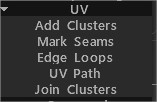
Klaszterek hozzáadása: Használja az LMB-t a klaszter (UV szigetek) középpontjának megjelöléséhez az arcokon. Kattintson ismét a fürtre a törléshez.
Varratok megjelölése: Varratok jelölése az UV-térképen. CTRL+LMB eltávolítja a varrat jelölését.
Élhurkok: Jelölje meg a teljes élhurkokat az UV-térképen. Használja a CTRL+LMB billentyűkombinációt a kijelölésük eltávolításához.
UV útvonal: Tegye az utat a legrövidebb úton (bizonyos feltételek mellett) több pont között. Kattintson rá pontok hozzáadásához vagy osztott vonalak hozzáadásához, használja az RMB-t, vagy kattintson duplán a pontok eltávolításához. A varratok kijelöléséhez nyomja meg az ENTER billentyűt, a varratok törléséhez pedig a CTRL ENTER billentyűt. Használjon különböző kritériumokat az útvonal áramlásának beállításához.
Csatlakozás fürtökhöz: Vigye a varrást a fürtök közé, és kattintson a teljes varrat eltávolításához és a fürtök összekapcsolásához. Ha a kiemelt varratok pirosak, az eredményül kapott összefoglaló szigeteken önmetszéspontok vannak, vagy túl nagy négyzet alakú szemetes. Ha zöld, akkor az összesítő szigetnek nincs önmetszéspontja, és a négyzetes szemetes nem több, mint 1/2.
Parancsok
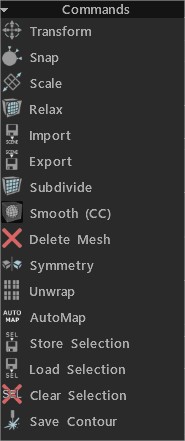
Átalakítás: A kiválasztott lapok/csúcsok átalakítása. Ha nincs semmi, akkor a kiválasztott teljes háló átalakul.
Rögzítés: Illessze a retopo háló csúcsait a felületre. Segít, ha megváltoztatta az objektum állapotát a jelenetben, és újra szeretné rögzíteni a retopo hálót. Csak a kiválasztott csúcsokra lesz hatással, ha a „Select” eszközben csúcs módban van.
Skála: A kiválasztott vagy a teljes háló méretezése. Minden összekötő klaszter külön-külön kerül átalakításra.
Relax: Lazítsa meg a teljes retopo hálót vagy részhalmazt. Ha a „Select” eszközben csúcs módban van, csak a kiválasztott csúcsok lesznek hatással.
Import : retopo háló Import .
Export: Poli háló Export .
Felosztás .
Simítás (CC): Az aktuális csoport felosztása és simítása a Catmull-Clark felosztással.
Háló törlése .
Szimmetria: Alkalmazza a szimmetriát a hálóra.
Unwarp: Illessze az összes szigetet az UV térképre.
Áruház választék .
Betöltés kiválasztása .
Kijelölés törlése .
Kontúr mentése: Ezzel a paranccsal valós léptékben mentheti el a kontúrt EPS vagy DXF formátumban további lézervágáshoz. A vonalak hossza megfelel a geometriai hossznak. Hasznos, ha lézervágóval szeretne formákat vágni és az alkatrészeket összeragasztani.
Kiválasztott
Kibontás: A kijelölt elemek területének bővítése.
Szerződés: A kiválasztott elemek területének szerződéskötése.
Átalakítás: A kiválasztott lapok/csúcsok átalakítása. Ha semmit sem választ ki, a teljes háló átalakul.
Normál kihúzás: Extrudálás az átlagos normál irányban. Ne feledje, hogy az új csúcsok nem lesznek automatikusan raszterezve, de a további műveletek során raszterre kerülnek, ha nem kapcsolja ki az automatikus rasztert.
Lapok kihúzása: Kihúzza az arcokat úgy, hogy minden oldal azonos távolságra kerüljön, amikor csak lehetséges. Ügyeljen arra, hogy bizonyos esetekben a pontosan párhuzamos felületek eltolása lehetetlen, de a 3DCoat megpróbálja a lehető legpontosabban eltolni.
Csúcsok kihúzása: Kihúzza a lapokat, így minden csúcs ugyanolyan távolságra lesz eltolva.
Behatolás: A kiválasztott arcok behatolása.
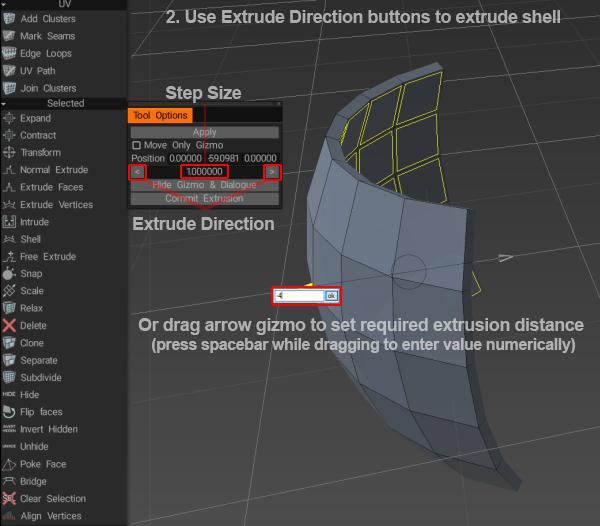
Shell: Készítsen héjat a kiválasztott arcokból. Fluffy azt mondta: Először válassza ki a “megszilárdítani” kívánt arcokat, majd aktiválja a Shell eszközt…

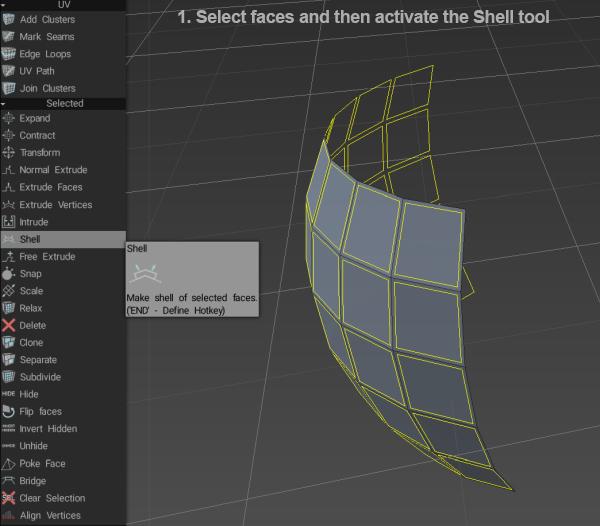
majd az Eszközbeállítások ablak gombjaival vagy a nyílgizmoval állítsa be a kihúzás mértékét…
Szabad extrudálás: Bármilyen irányba kihúzható. Ne feledje, hogy az új csúcsok nem lesznek automatikusan raszterezve, de a további műveletek során raszterre kerülnek, ha nem kapcsolja ki az automatikus rasztert.
Vágott élek: Vágja az éleket egyenlő szegmensekre. A felhasználó előre meghatározza a szegmensek számát a kiválasztott él(ek) mentén.
Rögzítés: Illessze a retopo háló csúcsait a felületre. Segít, ha megváltoztatta az objektum állapotát a jelenetben, és újra szeretné rögzíteni a retopo hálót. Csak a kiválasztott csúcsokra lesz hatással, ha a „Select” eszközben csúcs módban van.
Skála: A kiválasztott vagy a teljes háló méretezése. Minden összekötő klaszter külön-külön kerül átalakításra.
Relax: Lazítsa meg a teljes retopo hálót vagy részhalmazt. Csak a kiválasztott csúcsokra lesz hatással, ha a „Select” eszközben csúcs módban van.
Forgatás CW: A kiválasztott élek elforgatása az óramutató járásával megegyező irányba.
Forgatás CCW: A kiválasztott élek elforgatása az óramutató járásával ellentétes irányba.
Kihúzás: Kihúzza a kiválasztott éleket.
Felosztás: Jelöljön ki több élt, majd kattintson a Felosztás gombra. Vigye az egeret a szélekre a felosztás helyének megadásához, majd kattintson a felosztáshoz. Az INSERT billentyűvel aktiválhatja ezt az eszközt, és feloszthatja a kiválasztott éleket.
Összecsukás: Használja a BKSP-t a kijelölt élek összecsukásához.
Törlés: A DELETE gombbal törölheti a kijelölt éleket.
Élhurok: Nyomja meg az L gombot egy élhurok kiválasztásához. Az effektus korlátozásához válasszon két élt egy élhurkon.
Élgyűrű: Nyomja meg az R gombot egy élgyűrű kiválasztásához. Az effektus korlátozásához válasszon két élt egy élgyűrűn.
Sel.Sharp: Éles élek kiválasztása.
Split Edge: A kiválasztott élek felosztása.
Híd: Két él kiválasztásával arcot hozhat létre.
Varratok beállítása: Jelölje meg a kiválasztott éleket varratként ( az UV előnézeti ablakban).
UV varratok törlése: Törölje a varratokat a kijelölt éleken (az UV előnézeti ablakban).
Megjelölés élesként: A kijelölt élek megjelölése élesként. A normál értékek az élek mentén lesznek felosztva.
Clear Sharp: tiszta, éles élek. A normálokat nem osztják szét.
Bolti választék: Bolti választék.
Terhelés kiválasztása: LoadSelection.
Kijelölés törlése: Kijelölés törlése.
Csúcsok igazítása: Csúcsok igazítása sík szerint. Láthatja a csúcsok mozgásának irányát. Ha az Arcok lehetőséget választja, az igazítás kör vagy gömb alapján történhet.
Teljes háló
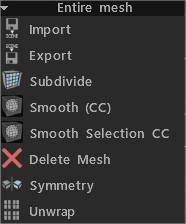
Import : retopo háló Import .
Export : retopo háló Export .
Felosztás: Poli háló felosztása.
Simítás (CC): Az aktuális csoport felosztása és simítása a Catmull-Clark felosztással.
Sima kijelölés CC: A Catmull-Clark algoritmus segítségével oszthatja fel és simította ki a kijelölt arcokat.
Háló törlése: Poliháló törlése.
Szimmetria: Alkalmazza a szimmetriát a hálóra.
Kicsomagolás: Illessze az összes szigetet az UV térképre.