 Magyar
  English
 Українська
 Español
 Deutsch
 Français
 日本語
日本語 Русский
 한국어
한국어 Polski
 中文 (中国)
 Português
 Italiano
 Suomi
Suomi Svenska
 中文 (台灣)
 Dansk
Dansk Slovenčina
 Türkçe
 Nederlands
 ไทย
ไทย हिन्दी
 Ελληνικά
 Tiếng Việt
 Lietuviškai
 Latviešu valoda
 Eesti
Eesti Čeština
 Română
 Norsk Bokmål
Csatornaváltó ikonok a Painting
A 3DCoat három csatornával rendelkezik, amelyeket bármikor befesthet.
Mielőtt megtudná, hogyan működnek az egyes eszközök Painting módban, ismernie kell a Mélység / Szín / Fényesség csatornák festését, valamint a színválasztást és a rajztípusokat.
Ez az ikon az LMB-re kattintva be- vagy kikapcsolja a csatornát. Ha a csatorna ki van kapcsolva, egy nagy „X” látható a megfelelő ikon felett.

A jobb oldalon a képen ez a három ikon látható. Balról jobbra vannak:
- Mélység: A mélységcsúszkával állítsa be a rajzolás közben alkalmazandó extrudálás mértékét. A simítási csúszkával állítsa be a simítás mértékét, miközben a SHIFT billentyűt lenyomva rajzolja. A menü megtekintéséhez használja a D gombot.
- Szín: Az átlátszóság csúszkával állítsa be az alkalmazni kívánt szín mennyiségét. Kattintson a szín kikapcsolásához. A gomb segítségével határozza meg a rajzolási szín szabályát. A menü megtekintéséhez használja a C gombot.
- Fényesség: Fényességi csatorna intenzitásszabályozása. Kattintson a Fényesség be- vagy kikapcsolásához. A menü megtekintéséhez használja az R gombot .
A „~” billentyűvel gyorsan elérheti a félig átlátszó panelt, amely mindhárom csatorna paramétereit kompakt formában tartalmazza (bárhol rögzítheti a munkaterületen).
Továbbá, ha az egérmutatót az egyes ikonok fölé viszi, mindegyikhez további néhány lehetőséget fog látni, amelyeket az RMB + fel/le vagy balra/jobbra húzással is vezérelhet.
- Az RMB és az egér fel/le húzása megváltoztatja az Brush intenzitását.
- Az RMB és az egér balra/jobbra húzása megváltoztatja az Brush méretét.
Mélység

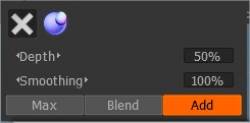
Mutasson a kurzorral a lila árnyalatú gömbre, és kattintson. Ide kattintva válthat a mélység be- és kikapcsolása között.
Ha „X” van a gömb fölött, akkor az ki lesz kapcsolva.
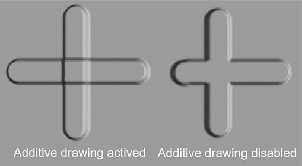
Az additív rajz opció lehetővé teszi az additív alkalmazás opció aktiválását/deaktiválását vonalak rajzolásakor. Ha az Additív rajz aktív, két vonal kerül egymásra.
Nevezetesen, ha az opció le van tiltva, akkor csak az aktuális fóliába rajzolt objektumokkal kerül keresztezésre.
A toll kurzorán lévő piros vonal a megkönnyebbülés mélységét jelzi. Nyomja meg a „-” és „+” billentyűket vagy az egérgörgőt (a „Preferences” menü megfelelő beállításai alatt) a mélység változásának megtekintéséhez.
Ha a toll összetett formájú, kisebb nyomást kell alkalmazni, hogy elkerülje a képmagasság meredek túllépését. Másrészt megnehezítené az egész objektumot normál leképezésű alacsony sokszögűként megjeleníteni; súlyos geometriai torzulások lesznek láthatók.
A „Smoothing” csúszka segítségével módosíthatja a simítás mértékét. A SHIFT billentyű lenyomásával egy zöld vonal jelenik meg a toll kurzorán, a SHIFT „+” és „–” billentyűk vagy az EGÉR GEREKKÉNEK megnyomásával (amennyiben a „Beállítások” menüben a megfelelő beállításokat elvégezte) a simítás mértéke.
Szín

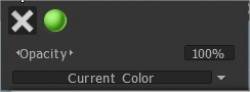
Mutasson a kurzorral a „Szín” ikonra. A „szürke X” jel megnyomásával letiltja az aktuális textúra színezését. A zöld gömb ikon megnyomásával engedélyezheti a szerkesztést egy diffúz csatornában, de nincs extra textúra a csatornán. Ha a textúra ki van választva, megjelenik egy mappa ikon és egy textúrával átitatott négyzet is. Nyomja meg a mappát a textúra cseréjéhez.
Az átlátszatlanság csúszka a tollszínre rajz közben alkalmazott átlátszóság. Az „О” és a „Р” gyorsbillentyűk segítségével csökkentheti vagy növelheti az átlátszóságot. Látható, hogy az átlátszóságtól függően a szegmens színe megváltozik a tollkurzoron. A szegmens kék színt kap, mérete az átlátszóságtól függ.
Mutasson a kurzorral a legördülő listára a következők megtekintéséhez. Itt határozhatja meg a rajz színválasztásának szabályát. Rajzolhat egy fő színnel, vagy használhatja a fő és a háttérszínek keverékét:
- Aktuális szín. Használja az aktuális színt a rajzoláshoz.
- Véletlenszerűen a két szín egyike. Használja véletlenszerűen két szín egyikét (aktuális vagy másodlagos) a rajzoláshoz.
- Használjon véletlenszerű színt a kettő között. Használjon két fő szín véletlenszerű keverékét.
Ragyogás

A csillogó gömb ikon kiválasztásával engedélyezi a rajzolást a Glossiness csatornában. Az Intensity (intenzitás) csúszka segítségével módosíthatja a rajzolás közben alkalmazott fényvisszaverő tulajdonságokat. A „<” és „>” gyorsbillentyűk vagy az egérgörgő (a „Preferences” menü megfelelő beállításai alatt) lehetővé teszik a Fényesség paraméter gyors megváltoztatását.
Az átlátszatlansággal ellentétben az érdesség a Szerkesztés eszköztárban beállított értékre épül fel.
Felső eszköztár beállításai
A felső eszköztár menü aszerint van testreszabva, hogy melyik munkaterületen dolgozik.
Mivel néhány tollbeállítás a felső menüsorban található, észreveheti, hogy amikor megváltoztatja az eszközt, a menüsor egy része is megjelenik. Ezek a lehetőségek a lágy löket, a nyomásfüggőségek, a sugár, a simítás, a mélység stb.
Egyenletes löket: Ebben a módban az ütések pontosabbak a pálya további simítása miatt.

Invertáló eszköz: Invertáló eszköz. Váltsa át az aktuális eszköz funkcióját, például tartsa lenyomva a CTRL billentyűt.
Sugár: Ez lehetővé teszi a toll méretének felfelé és lefelé skálázását a nézetablakban egy csúszkával vagy egy érték kézi beírásával. Ez az Ön által beállított jelenet léptékéhez viszonyított.
Kúpos paraméterek beállítása: A kúpos kialakítás lehetővé teszi, hogy a toll nyomását a görbénkből vett értékekkel módosítsuk vagy helyettesítsük.
Fókuszeltolás: Ez a csúszka beállítja az alfa élességét, a középpont körül korrigálva. A magasabb értékek lágyabb éleket eredményeznek a legtöbb alakzaton (aktiválja ezt az opciót a Beállításokban).
Leesés: Ez lehetővé teszi, hogy az ecsetet leesési görbével szabályozza, így szorosabban szabályozható a sugárirányú terület, amely a kefe mélységét befolyásolja.
Mélység: Ez lehetővé teszi az ütések mélységének intenzitását egy csúszkával vagy egy érték kézi beírásával.
Simítás: Ez lehetővé teszi a simítás intenzitásának fel-le forgatását egy csúszkával vagy egy érték kézi beírásával.
Átlátszatlanság: Ez lehetővé teszi a színcsatornák átlátszóságának intenzitásának fel-le forgatását egy csúszkával vagy egy érték kézi beírásával.
Fényesség intenzitása: Ez lehetővé teszi a Glossiness csatorna intenzitásának fel-le forgatását egy csúszkával vagy egy érték kézi beírásával. Az alacsonyabb érték diffúz kiemelést eredményez; magasabb értékek élesebb kiemelést eredményeznek.
Érdesség: Szabályozza a tükröződések élességét.
Fémesség: Változtassa meg a fémesség intenzitását. A nagyobb érték nagyobb visszaverődést eredményez; az alacsonyabb értékek alacsonyabb visszaverődést eredményeznek.
Feltételek korlátozó: A felső sáv másik fontos funkciója a magasság-/színkorlátozó vagy a feltételek. Ezzel a funkcióval például többet festhet egy üregben, többet a csúcsokra, vagy többet egy adott színre vagy akár egy maszkra.
Toll, egér és zár ikonok
Ez a három ikon jelzi, hogy az Ön stílusa éppen milyen módban van. Egyszerűen az ikonra kattintva válthat egyikről a másikra.

Az egér ikonja a tollnyomást az adott beállításban megadott értékre rögzíti, amely mellett az ikon található.
A toll ikon lehetővé teszi a tollnyomást közvetlenül az érintőceruzáról. A lakat ikon zárolja a toll „képernyőn látható” méretét. Kényelmes, ha a toll sugarát úgy szeretné megváltoztatni, hogy egyszerűen előre-hátra mozgatja a modellt.
A mélységcsúszka melletti lakat ikon sokféle toll sugarat tesz lehetővé a toll abszolút mélységének változása nélkül. Normál módban a sugár és a mélység arányos.
Az eszköztár minimalizálása
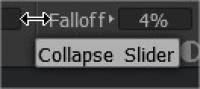
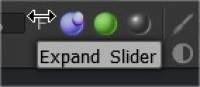
Az eszköztár beállításait is összecsukhatja/kibonthatja, mint például a Falloff, Depth stb. Ezt úgy teheti meg, hogy rákattint a kicsinyíteni kívánt beállítás környékére. Az itt látható kép azt a területet mutatja, amelyre kattintással elérheti ezt.
Brush görbék
A kefenyomástól függően határozza meg a kefe sugarának módját. A görbe csak akkor használható, ha a kefe sugara a kefenyomástól függ.

Tapper (szobrászáshoz és festőecsetekhez egyaránt)
Kúpos módosító : A kúpos kialakítás lehetővé teszi a toll nyomásának modulálását vagy helyettesítését a görbéből származó értékekkel. Természetesen a hatás megtekintéséhez engedélyeznie vagy letiltania kell a sugár vagy az átlátszóság nyomástól való függőségét. A szűkítés önmagában csak módosítja a nyomást, de az, hogy hogyan fogja használni – az Ön ízlése. Vegye figyelembe, hogy a kúpos hossz az aktuális kefe sugarának többszöröse.

Rétegszellemkép-beállítások (Sculpt Room esetén)
Feltételek (magasság/színhatároló) a Painting
Magasság/színkorlátozó feltételek
Válassza ki, hogy az ecsetvonások mélységét, színét és fényességét hogyan befolyásolják a színek, magasság és egyéb paraméterek. Ne felejtse el a „Nincs” értékre állítani, ha befejezi ennek az opciónak a használatát.
Oktatóanyagok
Anti-Bump Smoothing Option : Ez a videó bemutatja az új Anti-Bump Smoothing opciót, amely a SHIFT vagy a CTRL + SHIFT gyorsbillentyűkombinációs menükből érhető el, amikor Felületi módban 3DCoat ban formál.
Egyedi Brush létrehozása és Brush mozgatása : Ez a videó bemutató a 3DCoat két új funkcióját fedi le. Beleértve az ecset alfa létrehozásának lehetőségét a Curve Profile Editor, majd az új Move Stamp Brush segítségével (az E-panelen). Ez lehetővé teszi az eredmény előnézetének megtekintését, de mozgathatja azt a modellben, amíg elégedett nem lesz az elhelyezéssel.