 Magyar
  English
 Українська
 Español
 Deutsch
 Français
 日本語
日本語 Русский
 한국어
한국어 Polski
 中文 (中国)
 Português
 Italiano
 Suomi
Suomi Svenska
 中文 (台灣)
 Dansk
Dansk Slovenčina
 Türkçe
 Nederlands
 ไทย
ไทย हिन्दी
 Ελληνικά
 Tiếng Việt
 Lietuviškai
 Latviešu valoda
 Eesti
Eesti Čeština
 Română
 Norsk Bokmål
További információ a Ptex Painting
A Ptex az egyik legcsodálatosabb technológia, amely lehetővé teszi rendkívül nagy felbontású textúrák festését poligononként, valamint teljesen megkerüli az összes UV munkát – mivel nem igényel kézi bevitelt az UV térképek elkészítéséhez. A Ptex jelenlegi megvalósításában csak a négyes sokszögeket támogatja, háromszögeket vagy N-szögeket nem.
Fontos megjegyezni, hogy a Ptex használatakor a 3DCoat növelheti az egyes sokszögek felbontását, ha több textúrarészletre van szüksége a sokszög helyi területén. Egy sokszög vagy sokszögcsoport felbontásának növelésével hatékonyan növeli a sokszög méretét az automatikusan generált Ptex UV térképen.
Például nagyon apró részleteket festhet a hálón belüli területeken, amelyek extrém közeli felvételt igényelnek, vagy csak több részletet igényelnek egy területen – mégsem szeretne sok nagyon nagy felbontású textúrát létrehozni. térképek. A Ptex elég jól működik erre a célra.
Még figyelemre méltóbb, hogy a .ptex formátum több százezer textúrát képes tárolni közvetlenül egy .ptex fájlban. Jelenleg csak a .ptex formátumot támogató külső alkalmazások tudják majd import/ export a .ptex fájlt használatra. A .ptex támogatás hiányának pótlására egy Ptex technológián alapuló közönséges textúratérkép export biztosítottuk TGA, BMP és PNG formátumban.
Amikor importál egy hálót Ptex festéshez, a rendszer felkéri, hogy válasszon ki néhány lehetőséget:
Több millió sokszög: Ez a „Smooth object” művelet végrehajtása után felosztott hálófelbontás.
Ennek nagyobbnak kell lennie, mint a textúratérkép képpontjainak száma.
Karkasz felbontás: Ez a közepes poli felbontás; csak a nézetablak teljesítményét és a háló megjelenítését befolyásolja a nézetablakban.
Ptex textúraméret Export
A textúra felbontása 512×512 és 8192×8192 között választható. Ezt bármikor módosíthatja, ha fel kell vagy csökkenteni a textúra felbontását.
Csúcsok hegesztése: Ezzel minden olyan csúcsot hegeszt, amelyek azonos pozícióban vannak.
Y és Z felcserélése: Ez felcseréli az Y és Z tengelyt. Ez lehetővé teszi, hogy könnyebben hozza létre a hálókat az olyan alkalmazásokból, mint a Rhino vagy a 3DSMax.
Simítócsoportok figyelmen kívül hagyása: Ha ezt bejelöli, akkor figyelmen kívül hagy minden simítócsoportot, amely a hálóján található.
Normálok megfordítása: Ez minden sokszög normálértékét megfordítja. Automatikus simítási csoportok: Ez automatikusan megkeresi a hálót a sokszögek közötti éles szögekért, és automatikusan alkalmaz rájuk a simítócsoportokat, megtartva az éles éleket.
A következő Ptex függvények mindegyikéhez ki kell választani. A kijelöléshez egyszerűen aktiválja a Ptex Local felbontási eszközt, és „festse át” a sokszögeket a nézetablakban.
Helyi felbontás paraméterei
Clear: Bármely kijelölés törlése.
Kijelölés megfordítása: Megfordítja a kijelölést.
Kibontás: Kibővíti a kijelölést egy összefüggő sokszöggel.
Szerződés: Egy összefüggő sokszöggel összevonja a kiválasztást.
Szint kiválasztása: Gépeljen be kézzel egy helyi sokszögű felosztási szintet.
Felbontás növelése: Növeli az aktuálisan kiválasztott sokszögek helyi felbontását. Ez hatékonyan növeli a sokszög méretét az automatikusan generált Ptex UV térképeken.
Felbontás csökkentése: Az aktuálisan kiválasztott sokszögek helyi felbontásának csökkentése. Ez hatékonyan csökkenti az automatikusan generált Ptex UV térképek sokszögméretét.
Maximális szintre: Az aktuális választást a Ptex számára megengedett maximális szintre állítja. Hatékonyan növelik a kiválasztott sokszögeket, és majdnem elfoglalják UV térképüket.
Minimális szintre: Az aktuális választást a Ptex számára megengedett minimális szintre állítja. A kiválasztott sokszögek hatékony zsugorítása, több sokszög lehetővé tétele UV térképenként.
Ptex textúra mérete: Kiválaszthatja a textúra felbontását minden egyes ptex által generált textúrához. A választható felbontások 512×512-től egészen 8192×8192-ig terjednek. Ezt bármikor módosíthatja igényeinek megfelelően, valamint a Ptex festéshez való háló importálásakor.
Optimalizálás: Poligonokat rendez minden automatikusan generált Ptex UV térképen, hogy több poligonhoz illeszkedjen a helyi felbontás ( UV területenkénti poliméret) alapján.
MEGJEGYZÉS: Ennek használatakor ne feledje, hogy ha speciális automatikusan generált Ptex UV térképekkel használt hálót, az teljesen átszervezi a polys-okat az összes UV térképen, így a korábbi automatikusan generált UV térképek használhatatlanná válnak.
A részleteket azonban mindig bake egyik hálóból a másikba. Csak mindenképpen mentsen el két hálót:
Az eredeti és a sütési célháló. A Ptex további információkért látogasson el a Ptex hivatalos webhelyére a címen
http://ptex.us/
– A Ptex egy speciális mapping , ahol 2^nx 2^m textúra van társítva minden archoz. Az egyes arcok felbontása dinamikusan változtatható.
– A Ptex nagyon közel áll a mikrocsúcs megközelítéshez, mivel az N x M folt minden laphoz társítva volt a mikrocsúcs megközelítésben.
– Nagy előnye a mikrocsúcsfestéssel szemben, hogy nincs szükség UV; A textúrán minden pixel csak egy csúcsnak felel meg a folton, ami sokkal jobb festési minőséget eredményez.
– A Ptex jó a felosztási felületekhez, de rossz a szabálytalan felületű tárgyakhoz, amelyek felosztás után rosszak lesznek. Jelenleg csak a quadok támogatottak a 3DC-ben; talán később támogatom a háromszögeket.
– A Ptex beállítható az UV-mapping megközelítésnek megfelelően, mivel minden kis textúra több nagy textúrára kerül, így a 3DC képes objektumokat és textúrákat export , hogy bármilyen más játékban/rendercsomagban használható legyen. A zökkenőmentességet az biztosítja, hogy minden folt/kis textúra egy nagy textúrára kerül, 1 pixel széles szegéllyel, amelyet speciális módon komponáltak a szűrést imitálva.
– A Ptex segítségével exportált objektumok használhatók a játékokban, de ez most nem túl hatékony, mert minden arc négy csúcsot fog produkálni (1-2 helyett), amelyeket a rendermotorhoz visznek. Ez nem túl kritikus probléma, de mindenesetre kis sebességbüntetéssel jár. Természetesen a játékmotor optimalizálható, hogy elkerüljük ezt a problémát egy geometria-shader segítségével, de magában a motorban némi fejlesztésre van szükség. Működni fog játékmotorokban; ez csak egy figyelmeztetés a teljesítményre. Ha megfelelő optimalizálást végeznek a játékmotorokban, ez a technika nagyon jól meg tudja mutatni az elmozdított tárgyakat. Tegyük fel például, hogy a játékmotor három adatfolyamra fog bemenni (csúcspozíció + négyes indexek + patch paraméterek) 2 helyett (csúcskoordináták és UV + háromszög indexek). Ebben az esetben a renderelés még hatékonyabban is végrehajtható.
– Az objektumok a korábban említett ok miatt (speciálisan szűrt szegély) bármilyen szokásos rendermotorban/3D-s csomagban használhatók varrás nélkül.
– Ha a közeljövőben natív Ptex export/ import is megtörténik, de ez nem túl kritikus a varratok miatt, ott szinte nem is létezik probléma.
– A Ptex ideális a voxeltől a festésig történő sütéshez, mert nem lesznek olyan UV-átfedési problémák, amelyek ebben a megközelítésben lehetetlenek.
Ha az Ön modellje nem igényel extrém elmozdulást (textúratérképek segítségével) – és az UV Map varratok figyelembevétele nélkül szeretne dolgozni (nagyon gyors), próbálja ki a Ptex módot.
Ha a „Texture Editor” panel és a Ptex „Tool Options Panel” nyitva van, a Ptex felbontást helyben és a textúrafestési folyamat során bármikor beállíthatja – azonnal láthatja, hogy az UV térkép valós időben változik.
Miután rákattintott a „Ptex ikonra” a „Painting panel” alján, megnövelt felbontású területeket jelölhet ki a kívánt sokszögek megfestésével a nézetablakban, és megnyomja a „Felbontás növelése” gombot az „Eszközbeállítások panelen”.
Bármilyen funkciót is ad hozzá a Painting , az automatikusan átalakítható szabványos textúratérképekké, amelyeket számos harmadik féltől származó alkalmazás is képes olvasni. A Ptex a textúratér optimalizált elosztását biztosítja, és lehetővé teszi a nagyon gyors munkavégzést.
Ne feledje, hogy a Ptex módból konvertált textúratérképek nem alkalmasak külső festőalkalmazások, például a Photoshop módosítására. Ebben az időben a Ptex még mindig kísérleti textúra eljárásnak számít.
A Ptex nagy előnye az volt, hogy bizonyos területeken növelni tudta a textúra felbontását. Ha nincs elég felbontása sokszöghalmazhoz (például egy szöveges területhez), egyszerűen kijelölheti a területet, és növelheti a felbontást.
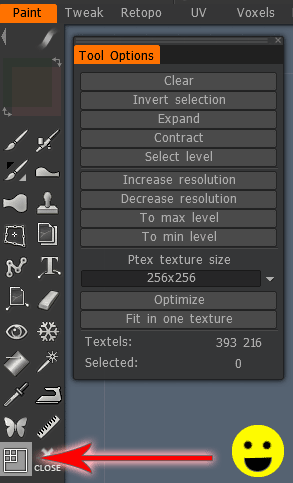
Az eszközpalettán van egy gomb, amelyen a Ptex helyi felbontás felirat szerepel, ha fölé viszi az egérmutatót. Ez egy négyzet képe, amelynek bal felső sarkában négy kisebb négyzet található. Ha rákattint, egy csomó opció jelenik meg, ekkor bal egérgombbal kattintva kiválaszthatjuk, hogy mely sokszögekre szeretnénk hatni (a kijelölés megszüntetéséhez tartsuk lenyomva a Ctrl billentyűt és a bal egérgombbal).
Ptex textúrák hálóra Baking meglévő UVs sugárzással: hogyan kell textúrákat bake a Ptex UV/Texturing módszer használata után egy meglévő UV térképpel rendelkező hálóra.
Nagyon hasznos, ha a Ptex formátumot a 3DCoat „tárolási” formátumként szeretné használni a nagy felbontású részletekkel, és szükség szerint kisebb felbontású textúrákra bake .