 Lietuviškai
  English
 Українська
 Español
 Deutsch
 Français
 日本語
日本語 Русский
 한국어
한국어 Polski
 中文 (中国)
 Português
 Italiano
 Suomi
Suomi Svenska
 中文 (台灣)
 Dansk
Dansk Slovenčina
 Türkçe
 Nederlands
 Magyar
 ไทย
ไทย हिन्दी
 Ελληνικά
 Tiếng Việt
 Latviešu valoda
 Eesti
Eesti Čeština
 Română
 Norsk Bokmål
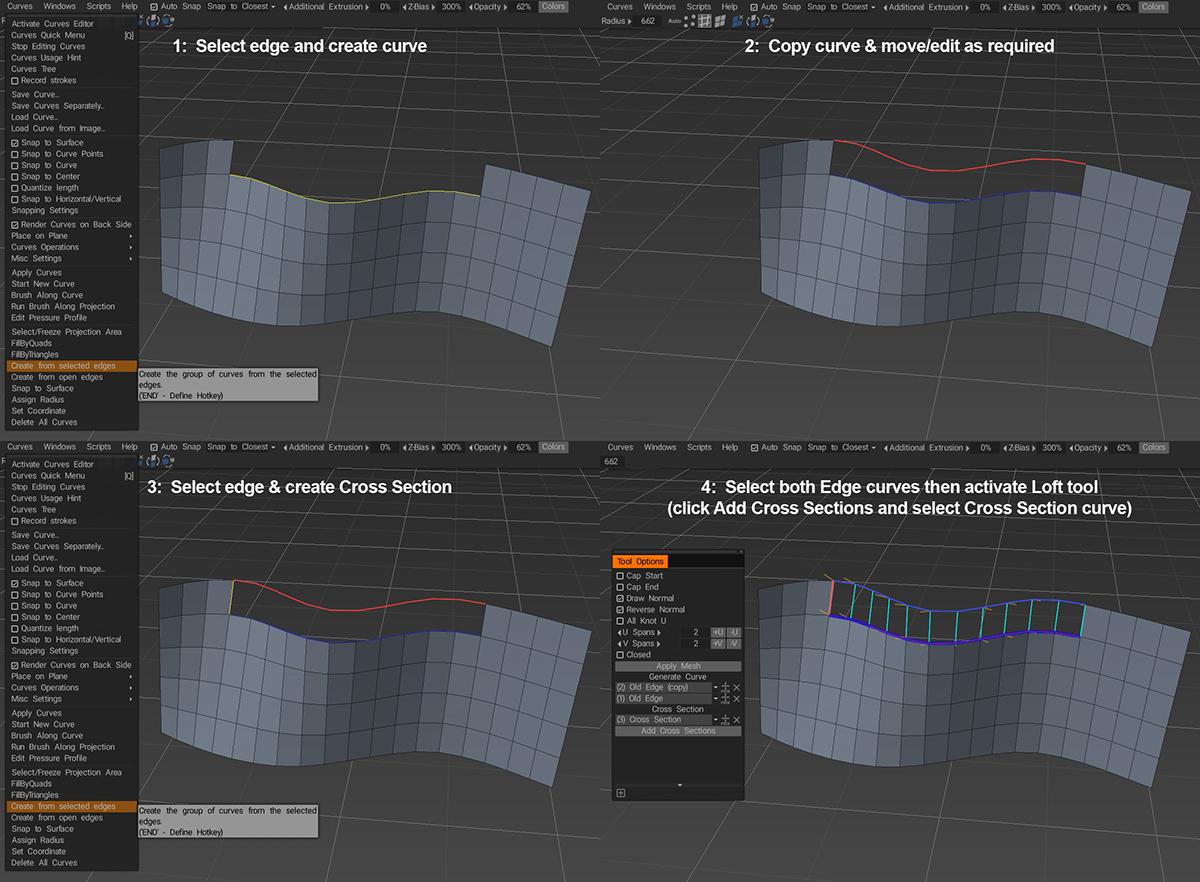
Man pavyko išsiaiškinti prisijungimo prie esamos geometrijos procesą, kai jungiasi tarp dviejų kraštų. (tapo šiek tiek aiškiau, kai supratau, kad parodytas pasirinktas kraštas uždengia trečią kreivę, naudojamą lofto operacijoje).
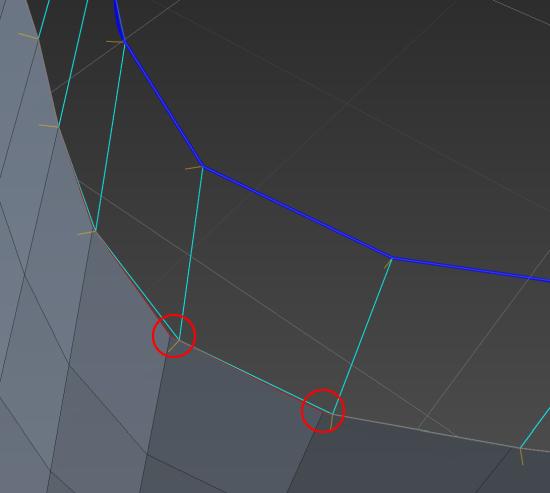
Verta paminėti, kad dviejų profilių kreivių rodymo įrankio parinkčių lange tvarka gali turėti įtakos gaunamam tinkleliui. Mazgų skaičius pirmoje sąrašo kreivėje (kartu su U Spans nustatyta reikšme) apibrėžia sukurtų daugiakampių skaičių ir kreivių atsiradimo tvarką, nustatant gauto tinklelio viršūnių normaliųjų kryptį. Be to, tarkime, kad kreivė, apibrėžianti kraštą, kurį ketinate sukurti, sąraše pasirodo pirmiausia. Tokiu atveju rezultatas, kai paspausite taikyti, gali netinkamai sulygiuoti su esamu tinkleliu (neįsigilinus į detales, atrodo, kad tai yra susiję su viršūnių normaliomis funkcijomis, kaip 3D Coat sukuria pakeltą paviršių).
Panašu, kad pridėjus 3 veiksme sukurtą skersinio pjūvio kreivę problema išspręsta neatsižvelgiant į pateiktų profilio kreivių tvarką, tačiau kartais tai gali apversti gauto tinklelio viršūnių normaliąsias vertes, todėl verta įjungti parinktį Draw Normal ir tada jei reikia, gali perjungti nustatymą Reverse Normal .
Kaip jau sakiau, nesu susipažinęs su Loft įrankiu, bet tai atrodo gana patikimas būdas išgauti norimą rezultatą. Tačiau man labiau patinka „Smart Retopo“ įrankis, kuris gali pasiekti panašių rezultatų naudojant mažiau kreivių.
Viskas, ką jums reikia padaryti, tai sukurti krašto, kurį norite sugeneruoti, kreivę, tada suaktyvinti Smart Retopo įrankį, nustatyti režimą į Quadrangulation , paspausti mygtuką Pridėti profilį ir pasirinkti kreivę, tada nustatyti reikiamą U intervalų skaičių. Gali prireikti greitai pakoreguoti kiekvieno kreivės galo padėtį, kad įsitikintumėte, jog jis prisitvirtina prie teisingų esamo tinklelio viršūnių, bet kai abu galai bus tinkamai išdėstyti, turėtumėte pamatyti kažką panašaus…
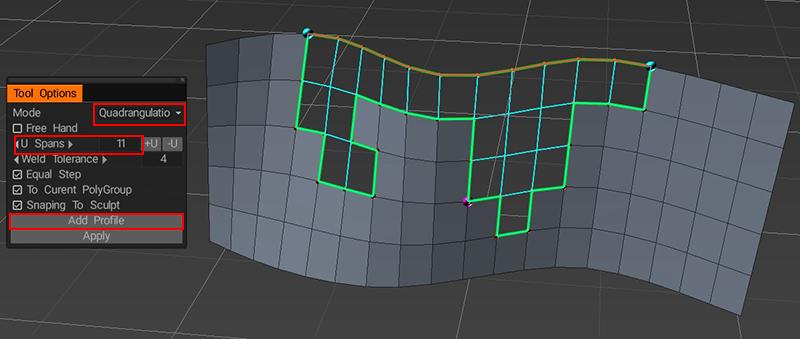
(iš pradžių turėtumėte matyti tik žalią kraštelį, bet jei paspausite mygtuką Taikyti, bus peržiūrimi rezultatai, o paspaudus mygtuką Taikyti antrą kartą bus sukurtas tinklelis).
Kaip matote, „Smart Retopo“ įrankis gali užpildyti netaisyklingas formas, o tai gali sukelti problemų ir (arba) atimti daug laiko naudojant „Loft“ įrankį, tačiau vis tiek rekomenduočiau išmokti naudoti abu. Kaip ir daugumoje 3DCoat dalykų, yra keletas būdų, kaip pasiekti tuos pačius rezultatus, o kuris metodas veikia geriausiai, labai priklauso nuo jūsų asmeninių pageidavimų ir bendros darbo eigos. Tikimės, kad aukščiau pateikta informacija padės nustatyti, kuris metodas jums labiausiai tinka. 
Norėdami apibendrinti, tiesiog pasirinkite kraštą, kurį norite pakelti, ir meniu Kreivės pasirinkite Kurti iš pasirinktų kraštų, tada pasirinkite naujai sukurtą kreivę ir pradinę kreivę ir skydelyje Pridėti geometriją suaktyvinkite įrankį Loft Surface …
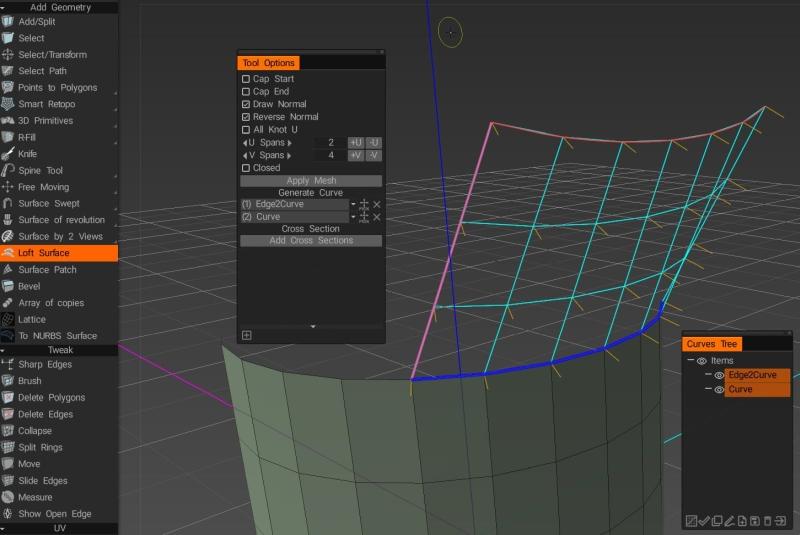
… tada tiesiog nustatykite savo V tarpatramius, patikrinkite, ar normalūs yra teisinga kryptimi, ir paspauskite Apply Mesh.