• Lietuviškai
  • 3DCoat dokumentacija
  • Chapters
    • Įvadas į 3DCoat
    • Darbo pradžia
    • Sąsaja ir navigacija
    • Brush komponentai
    • Darbo erdvės kambariai
    • Scripting ir Core API
    • Klausimai/Atsakymai
    • licensing
    • Mokymo vadovėliai
  • Pilgway
  • Products
    • 3DCoat
    • 3DCoatTextura
    • 3DCoatPrint
    • PBRLibrary
  • Blog Posts
  • Store
  • Lietuviškai Lietuviškai
    • English English
    • Українська Українська
    • Español Español
    • Deutsch Deutsch
    • Français Français
    • 日本語 日本語
    • Русский Русский
    • 한국어 한국어
    • Polski Polski
    • 中文 (中国) 中文 (中国)
    • Português Português
    • Italiano Italiano
    • Suomi Suomi
    • Svenska Svenska
    • 中文 (台灣) 中文 (台灣)
    • Dansk Dansk
    • Slovenčina Slovenčina
    • Türkçe Türkçe
    • Nederlands Nederlands
    • Magyar Magyar
    • ไทย ไทย
    • हिन्दी हिन्दी
    • Ελληνικά Ελληνικά
    • Tiếng Việt Tiếng Việt
    • Latviešu valoda Latviešu valoda
    • Eesti Eesti
    • Čeština Čeština
    • Română Română
    • Norsk Bokmål Norsk Bokmål
  • Creating 3D Character Using 3DCoat
  • 3DCoat dokumentacija
  • Chapters
    • Įvadas į 3DCoat
    • Darbo pradžia
    • Sąsaja ir navigacija
    • Brush komponentai
    • Darbo erdvės kambariai
    • Scripting ir Core API
    • Klausimai/Atsakymai
    • licensing
    • Mokymo vadovėliai
  • Pilgway
  • Products
    • 3DCoat
    • 3DCoatTextura
    • 3DCoatPrint
    • PBRLibrary
  • Blog Posts
  • Store
  • Lietuviškai Lietuviškai
    • English English
    • Українська Українська
    • Español Español
    • Deutsch Deutsch
    • Français Français
    • 日本語 日本語
    • Русский Русский
    • 한국어 한국어
    • Polski Polski
    • 中文 (中国) 中文 (中国)
    • Português Português
    • Italiano Italiano
    • Suomi Suomi
    • Svenska Svenska
    • 中文 (台灣) 中文 (台灣)
    • Dansk Dansk
    • Slovenčina Slovenčina
    • Türkçe Türkçe
    • Nederlands Nederlands
    • Magyar Magyar
    • ไทย ไทย
    • हिन्दी हिन्दी
    • Ελληνικά Ελληνικά
    • Tiếng Việt Tiếng Việt
    • Latviešu valoda Latviešu valoda
    • Eesti Eesti
    • Čeština Čeština
    • Română Română
    • Norsk Bokmål Norsk Bokmål
  • Creating 3D Character Using 3DCoat
Expand All Collapse All
  • Įvadas į 3DCoat
  • Darbo pradžia
    • System requirements
    • Why 3DCoat is Unique?
    • 3DCoat aktyvinimas
    • Paleidimo klaida
      • Startup error Mac
    • Color management
    • Upgrading permanent license
    • Linux Setup
      • Linux initial setup per-user installation
      • Linux initial setup for system
      • Tablet setup
      • To GTK3 from GTK2
    • Aplankų struktūra
      • Custom documents folder
    • Įvairios „sprendimo“ formos
    • Tablet on Window
    • Import ir Export
    • Applinks 3DCoat
      • Blender programos nuoroda
        • Blender with the Applink in Linux
      • Blender 4.2/3/4/5 applink
      • Max Applink
      • Houdini applink
      • Lightwave uplink
  • Navigation
    • Dialogo lango atidarymas (greito pradžios meniu)
    • Naršymo skydelis
    • Kamera ir navigacija
      • Customize Navigation as Blender
    • Viewport Navigation Gizmo
    • Left tool panel
    •  Activity Bar
    • Navigacija naudojant 3DConnexion įrenginius
      • How to compile Spacenavd on non Ubuntu distro
    • Stylus doesn’t work in sculpting
    • Spartieji klavišai
  • Sąsaja ir navigacija
    • Failo meniu
    • Redagavimo meniu
      • Calculate Curvature
      • Calculate Occlusion
      • Light Baking Tool
      • Parinktys
    • Peržiūros meniu
    • Simetrija
    • Textures
    • Calculate
    • Sluoksnių meniu
    • Užšaldymo meniu
    • Hide
    • Bake
    • Kreivės 2022 m
      • Kreivės meniu
      • Curves Properties RMB
      • Užpildykite tinklelio sluoksniu
      • Scale of imported curves
    • „Windows“ meniu
      • „Windows“ iššokantys skydeliai su skirtukais
      • Slankikliai
    • Scripts
    • Addons
    • Capture
    • Pagalbos meniu
    • Tinkinimas
    • Pakeiskite arba sukurkite naują kambarį
  • Brush komponentai
    • Brush Top Bar
    • Šepečiai bendram naudojimui
      • Sukurkite šepečius ir lipdukus
      • Alfa gamyba iš dabartinės skulptūros
      • Sukurkite Brush iš 3D objekto
      • Create brushes based on Curves
      • Load photoshop .abr brushes
    • Insultai
      • Kreivės iššokantis meniu
    • Brush parinktys
    • Sąlygų ribotuvas
    • Juostelių skydelis
    • Trafaretų skydelis
    • Išmaniosios medžiagos
      • Pridėkite naujų vaizdų ar medžiagų
      • Pritvirtinkite išmaniąją medžiagą prie sluoksnio
      • Import Quixel Material
    • Kaip sukurti išankstinius Brush nustatymus
  • Darbo erdvės kambariai
    • Painting
      • Tekstūros Painting ir režimai
        • Painting Per-Pixel
        • Poslinkio Painting (mikro viršūnė)
        • Ptex Painting
        • Paviršiaus Painting (polidažymas)
      • Įvežimas į Painting kambarį
        • Initial CC subdivision
        • UV Set smoothing
        • Sharp (hard) edge
        • Užraktas normaliai
        • Įkelti naują UV maketą po modelio pakeitimų
        • DAZ Genesis models into 3DCoat
      • Painting darbo srities meniu
        • Edit menu
        • Tekstūros meniu
          • Tekstūriniai Baking įrankiai
        • Slėpti
        • Bake Paint meniu
        • Spalvų rinkiklis
      • Viršutinė Painting juosta
      • Sluoksnių skydelis
        • Maišymo skydelis
        • Layer and Clipping Masks
      • Painting kambario įrankiai
      • Nepermatomumas – skaidrumas
      • Pakoreguokite darbo vietą
        • Tweak Toolset
        • Eksportavimas iš Tweak Room
      • Kaukės / medžiagos peržiūros skydelis
      • Eksportas iš Painting kambario
    • UV darbo vieta
      • UV viršutinė juosta
      • UV Kairysis įrankių skydelis
      • UV peržiūros skydelis
      • UV darbo eigos pavyzdys
      • Importas į UV kambarį
      • Eksportas iš UV kambario
    • Retopologija
      • Importavimas į Retopo kambarį
      • Retopo tinklelio meniu ir kepimo meniu
        • Virtualus veidrodžio režimas
      • Bake menu
        • Treat Poly Groups as Paint Objects
        • Baking guide
      • Viršutinė juosta
        • Pasirinkite geometriją
      • Kairysis įrankių skydelis Retopologijos kambaryje
        • Bendra paskirtis ir funkcija
        • Pridėti geometriją
          • Strokes įrankis retopologijoje
        • „Retopo Tweak“ įrankiai
        • UV įrankiai
        • Retopologijos kambario komandos
      • AUTORETOPO
        • Autopo guide
      • Poli grupės
    • Skulptūra
      • Sculpt Layer
      • Skulptorius medis
      • „Sculpt Brush“ parinktys
      • Top Bar
      • Brush variklis
      • Geometrijos submeniu
      • Sukurkite meniu „Dešiniuoju pelės mygtuku spustelėkite“.
      • Shaders
      • Voxel režimas
        • Pure Voxel Sculpting
        • Tankis ir skiriamoji geba
        • Molio variklis
        • Voxel įrankiai
        • „Voxels“ paviršiaus įrankiai
        • Voxel Adjustment Tools
        • Tūrinis Painting
        • Voxel Objects Tools
      • Paviršiaus režimas
        • Paviršiaus įrankiai
        • Paviršiaus pasirinktiniai įrankiai
        • Paviršiaus reguliavimo įrankiai
        • Paviršiaus Painting
        • Paviršiaus objektų įrankiai
        • Kelių lygių raiška
          • Multires tools
          • Multires adjust
          • Multires commands
      • Smulkinti kreivės
        • Spline kreivės
        • Splines model creation
      • Vektorių poslinkis
      • Paviršiaus transformavimo įrankiai
        • Voxel Transform Tools
        • Instancer
        • Move
        • Pose
        • Fit
        • Reproject
        • Surface Array
      • Voxel primitives & Import Tools
      • Gyvi booleans
      • Skulptūros kambario komandos
      • Import į Sculpt Room
      • Eksportas iš skulptūrų kambario
    • Pateikti
      • Comparison of different roughness values
      • Atvaizdavimo skydelio funkcijos
      • Patefonas
      • Netikras apšvietimas – ne PBR–
    • Factures
      • Darbo eiga
    • Paprasčiausias
    • Modeliavimas
      • Mesh Menu
      • Kairysis įrankių skydelis modeliavimo kambaryje
        • Pridėti geometriją
          • Pasirinkta
        • Keisti
        • Smart Hybrid
        • UV
          • Komandos
        • Visas tinklelis
      • Fluffy palėpės paviršiaus pavyzdys
      • Poeboi blokavo
      • Import Zbrush Polygroups for UV mapping
    • Kitbash – greitas 3D modelių kūrimas
      • Create kitbash
      • Left tool panel Kitbash
    • 3DPrint
    • Photogrammetry
      • How to install Reality Capture
      • Reality Capture doesn’t show up ?
    • Tinklelis į NURBS kambarį
    • Nodes
      • Skulptūruoti šešėliai Nodes Library
  • Scripting ir Core API
    • Scripting
    • Core API
    • Python API
  • Nemokamas 3DCoatPrint

Įvežimas į Painting kambarį

1614 views 0

Written by Carlos
September 19, 2022

Pagrindinis būdas import turtą į Painting kambarį yra atidarymo dialogo langas ir jo papildomos parinktys.
Norint dažyti kai kurias tekstūras, turi būti įvykdyta 1 iš 2 sąlygų:

  1. 3DCoat sukurtas modelis su topologija ir UVs buvo sėkmingai iškeptas į Painting kambarį (kas negali įvykti be UV žemėlapio).
  2. Išoriškai sukurtas modelis, kuriam buvo pritaikytas UV žemėlapis, yra importuojamas į 3DCoat tekstūravimui naudojant vieną iš Painting metodų (kuris automatiškai patalpina visus esamus UV žemėlapius ir tekstūras į UV kambarį ir Painting kambarį). Modelis gali turėti keletą UV plytelių; žr. žemiau.

Šiame kontekste tekstūros meniu tampa prieinamas ir pagrindinio meniu skydelyje. Kaip aprašyta skiltyje „Importavimas į UV patalpą“, šiame meniu turimos parinktys leidžia import esamus tekstūros išteklius į Painting kambarį, kad galėtumėte juos toliau modifikuoti.

Pasirinkę vidurinį stulpelį, pasirinkite vieną iš šių OBJ failų, kuriuos galite pamatyti toliau pateiktoje ekrano kopijoje esančiame meniu.

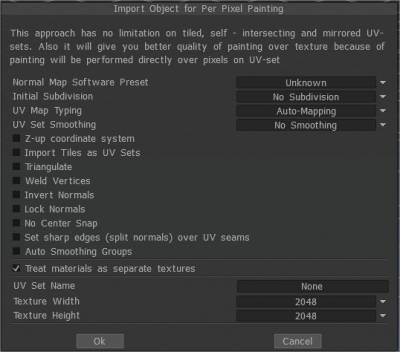
Arba pasirinkite failo meniu ir spustelėkite Failas → Import → Modelis, skirtas per pixel , tada pasirinkite „sample .obj“ failą (jis yra aplanke Sample). Importuodami objektą būsite paraginti pateikti šį vaizdą. Yra daug parinkčių, kurias pamatysite šiame ragelyje.
Jie yra tokie:

Import objektą, skirtą Painting Per Pixel

Įprastos žemėlapio programinės įrangos iš anksto nustatytas:
Pradinis padalijimas : nustatykite pradinį objekto padalijimą, kad vaizdas būtų sklandesnis (jei reikia).
UV-mapping tipas: pasilikite originalų UV arba pasirinkite Automatinis atvaizdavimas.
UV rinkinio išlyginimas: ši parinktis veikia tik tuo atveju, jei import modelį suskirstote į dalis.

Z-up koordinačių sistema Z-up pagrįsta koordinačių sistema suderinama su Rhino, 3DS-Max ir kitomis programomis su Z ašimi aukštyn.
Import kelias UV plyteles kaip UV rinkinius Import atskiras UV plyteles kaip atskirus UV rinkinius.
Trikampiuoti: Trianguliuokite tinklelį, kad išvengtumėte UV trikdžių.
Suvirinimo viršūnės Suvirinkite atskiras viršūnes, esančias tame pačiame erdvės taške.
Apverskite normalius
Užrakinti normalius dydžius Neperskaičiuokite normaliųjų, naudokite normaliuosius tiesiogiai iš objekto failo. Jei padalysite tinklelį, ši parinktis bus nepaisoma.
Nefiksuoti poskyrio viršūnių prie paviršiaus: ši parinktis padeda išvengti padalinto tinklelio prilipimo prie didelio polinkio tinklelio paviršiaus. Dėl to „Layer0“ tinklelis tampa labai lygus. Tokiu atveju visi poslinkiai (įprasti žemėlapiai) bus dedami ant aukštesnių sluoksnių. Ši parinktis labai naudinga, jei export žemo poliaus tinklo ir displacement map.
No Center Snap 3D-Coat pagal numatytuosius nustatymus bando perkelti surištą modelio langelį į scenos pradžią. Pažymėkite šį langelį, jei norite import modelį tokį, koks jis yra, be jokio centravimo.
Ant UV siūlių uždėkite aštrius kraštus (suskaidytus normalius).
Automatinės išlyginimo grupės: ši parinktis leidžia automatiškai sukurti išlyginimo grupes. Parinktyje „Maksimalus kampas“ nurodant reikšmę, atsakingą už maksimalų kampą tarp veidų, kai kraštas tampa aštrus, būtina suaktyvinti parinktį Automatinis išlyginimo grupės. Norėdami naudoti šią parinktį, įjunkite automatinio išlyginimo grupes.

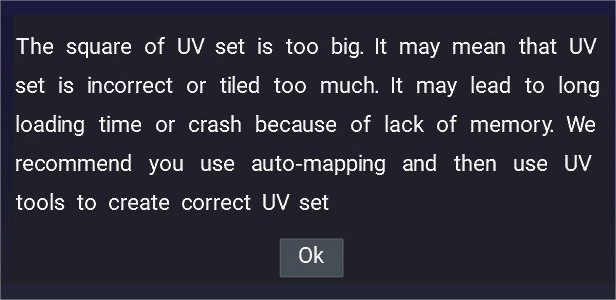
Jei matote šį įspėjimo iššokantįjį langą import, problema dažnai iškyla, jei modelis turi atsitiktinį arba neteisingą UV nustatymą.

Taigi tokie modeliai turėtų būti įkelti su automatiniu žemėlapiu ir tada gauti UV rinkinio korekciją.

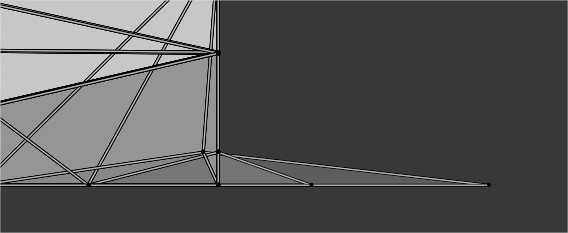
UVset vertos už 0,1 UV erdvės ribų

Kartais UV rinkinys yra išklotas plytelėmis arba kai kurie taškai yra už 0-1 uv erdvės, taip pat atrodo, kad problema kyla, kai turite kitus UV kanalus, kurie nėra tinkamai išvynioti.


Retopo objektus traktuoti kaip Painting objektus: šiuo režimu kiekviena objekto medžiaga bus traktuojama kaip atskiras UV rinkinys (atskira tekstūra), neatsižvelgiant į pradinius UV rinkinius. Jei panaikinsite pasirinkimą „Apdoroti Retopo objektus kaip Painting objektus, jūsų tapybos objektai arba retopo objektų sluoksniai bus konvertuojami į paviršiaus medžiagas ir tik dabar turėsite vieną dažymo objektą su keliomis paviršiaus medžiagomis. Pervardykite savo Painting objektą kaip visų retopo objekto sluoksnių derinio pavadinimą.


UV rinkinio pavadinimas: įveskite UV rinkinio pavadinimą.
Tekstūros plotis: nustatykite tekstūros plotį.
Tekstūros aukštis: nustatykite tekstūros aukštį.
• Pastaba: jei vaizdo plokštėje yra mažiau nei 2 GB VRAM, turėtumėte vengti didesnių nei 2000 x 2000 tekstūrų.


Import objektą Microvertex Painting

„MicroVertex “ Painting (poslinkis)“
Pamatysite daugybę parinkčių, kurias galėsite nurodyti importuodami objektą.

Milijonai daugiakampių: tai yra atsakinga už tinklelio skiriamąją gebą, milijonų daugiakampių skaičių po tinklelio išlyginimo pakrovimo metu. Šis kiekis turėtų būti didesnis nei tekstūros pikselių skaičius. Šie daugiakampiai naudojami norint sukurti normal map .
Ekrano tinklelio skiriamoji geba (daugiakampiai): tinklelis susideda iš dviejų detalumo lygių: karkaso tinklelio (vidutinio poliaus tinklelio) ir didelės raiškos tinklelio. Paprastai peržiūros srityje matysite vidutinio storio tinklelį su normal map , sukurtu naudojant didelio tankio tinklelį.
Lygus objektas: taip pat galite „išlyginti“ objektą atidarydami failą. Šiuo atveju pažymėkime „Smooth object“.
Susiejimo tipas: nurodykite, kokios tekstūros koordinatės turi būti naudojamos redaguojant.
Pagal numatytuosius nustatymus UV-mapping tipas yra „Keep UV“. Žinoma, kad pasirinktumėte šią parinktį, turite turėti jau esamą tinklelį, susietą su UV spinduliais, kuris išliks toks, koks buvo. Jei norite, galite jį pakeisti.

  • Išlaikyti UV: Išsaugoti UV koordinates: Pasirinkite šią parinktį tik tada, kai visas modelis atvaizduojamas be persidengimų.
  • UV Sub-Patch Smoothing: Lyginimo tipas, kuris bus taikomas UV saloms.
  1. Nėra išlyginimo: UV-sub pleistrai nebus išlyginti.
  2. Lygūs, išlaikyti kraštus:
  3. Visiškas UV rinkinio išlyginimas: UV rinkinys bus visiškai išlygintas.
  4. Lygus, bet išsaugokite kampus: išlyginkite UV rinkinį ir išlyginkite ribas, tačiau laikykite kampus neišlygintus.
  • Išsaugoti grupes (salas): pasirinkite šią parinktį, jei jūsų modelio UV mapping sutampa. Tai perkels grupes, kad jos nesutaptų. Kai tekstūra eksportuojama, ji bus išsaugota naudojant originalias UV koordinates. Jei aptinkamas mapping konfliktas, pirmenybė bus teikiama daugiau dažytų taškų.
  • Automatinio išlyginimo grupės: parinktis „Automatinio išlyginimo grupės“ leidžia automatiškai sukurti išlyginimo grupes. Nurodydami reikšmę laukelyje „Maks. kampas“, atsakinga už maksimalų kampą tarp veidų, kai kraštas tampa aštrus, būtina suaktyvinti parinktį „Automatinio išlyginimo grupės“. Ši parinktis suteikia automatinį UV mapping. Nors rezultatas paprastai yra patenkinamas, nepažymėtos arba sudėtingos išgaubtos formos turėtų būti atvaizduojamos rankiniu būdu.

Invert Normals: pažymėkite šią parinktį, jei norite apversti modelio normaliąsias vertes.
Suvirinimo viršūnės:
Z-up koordinačių sistema:
Nėra centro pritraukimo:
Išsaugoti pozicijas: Naudodami parinktis „Išsaugoti pozicijas“ galite nurodyti pradines viršūnių pozicijas, kurias reikia išsaugoti, kompensuojant jų poslinkį išlyginant papildomu spaudimu.
Ignoruoti išlyginimo grupes: tai leidžia import tinklelius be įprastos informacijos. Šiuo atveju modelis po import bus išlygintas.
UV rinkinio pavadinimas, tekstūros plotis ir aukštis yra vienodi dažant per-pixel .

Import vaizdą kaip tinklelį

Suteikia išsamų parinkčių rinkinį, kaip importuoti modelį į Painting kambarį, kad jis būtų paruoštas Vertex Painting.
Atidarymo dialogo lange pateiktos parinktys leidžia atlikti preliminarų tekstūravimą naudojant vaizdų žemėlapius, kaip pagrindą galutiniams iškilimų, trafaretų ir spalvų tekstūrų žemėlapiams (galima export ir naudoti trečiųjų šalių programose).

Sukurkite tinklelį iš vaizdo

Heightmap peizažas žaidimų varikliams : šioje pamokoje parodyta, kaip sukurti tinklelį iš nespalvoto aukščio žemėlapio ir spalvotos tekstūros, jei turite, retopo ir piešti ant tekstūrų, spalvų ir smulkių nelygumų detalių ir t. t. Psionic Games.

Pamokos

Import objektą, kad būtų galima sujungti : šiame trumpame vaizdo įraše demonstruojami žingsniai, kaip Import objektą, kad jis būtų sujungtas su esama, o ne į naują sceną. Sulaukiame klausimų apie tai, taigi vaizdo įrašas – pagrindinis modelis, kurį suteikė Fellipe Beckman.

Import į „Microvertex“ parinktys Pastabos : Šiame vaizdo įraše pateikiamos kelios greitos ir svarbios pastabos apie modelio importavimą į Painting kambarį naudojant „MicroVertex“ (displacement map giluminio kanalo) parinktį.

Tags:import paint

Was this helpful?

Yes  No
Related Articles
  • Surface Array
  • Top Bar
  • Curves Properties RMB
  • Left tool panel Kitbash
  • Create kitbash
  • Color management
Previously
Paviršiaus Painting (polidažymas)
Up Next
Initial CC subdivision
AI:
Hi! How can I help you?
Attention: This is a beta version of AI chat. Some answers may be wrong. See full version of AI chat