• Lietuviškai
  • 3DCoat dokumentacija
  • Chapters
    • Įvadas į 3DCoat
    • Darbo pradžia
    • Sąsaja ir navigacija
    • Brush komponentai
    • Darbo erdvės kambariai
    • Scripting ir Core API
    • Klausimai/Atsakymai
    • licensing
    • Mokymo vadovėliai
  • Pilgway
  • Products
    • 3DCoat
    • 3DCoatTextura
    • 3DCoatPrint
    • PBRLibrary
  • Blog Posts
  • Store
  • Lietuviškai Lietuviškai
    • English English
    • Українська Українська
    • Español Español
    • Deutsch Deutsch
    • Français Français
    • 日本語 日本語
    • Русский Русский
    • 한국어 한국어
    • Polski Polski
    • 中文 (中国) 中文 (中国)
    • Português Português
    • Italiano Italiano
    • Suomi Suomi
    • Svenska Svenska
    • 中文 (台灣) 中文 (台灣)
    • Dansk Dansk
    • Slovenčina Slovenčina
    • Türkçe Türkçe
    • Nederlands Nederlands
    • Magyar Magyar
    • ไทย ไทย
    • हिन्दी हिन्दी
    • Ελληνικά Ελληνικά
    • Tiếng Việt Tiếng Việt
    • Latviešu valoda Latviešu valoda
    • Eesti Eesti
    • Čeština Čeština
    • Română Română
    • Norsk Bokmål Norsk Bokmål
  • Creating 3D Character Using 3DCoat
  • 3DCoat dokumentacija
  • Chapters
    • Įvadas į 3DCoat
    • Darbo pradžia
    • Sąsaja ir navigacija
    • Brush komponentai
    • Darbo erdvės kambariai
    • Scripting ir Core API
    • Klausimai/Atsakymai
    • licensing
    • Mokymo vadovėliai
  • Pilgway
  • Products
    • 3DCoat
    • 3DCoatTextura
    • 3DCoatPrint
    • PBRLibrary
  • Blog Posts
  • Store
  • Lietuviškai Lietuviškai
    • English English
    • Українська Українська
    • Español Español
    • Deutsch Deutsch
    • Français Français
    • 日本語 日本語
    • Русский Русский
    • 한국어 한국어
    • Polski Polski
    • 中文 (中国) 中文 (中国)
    • Português Português
    • Italiano Italiano
    • Suomi Suomi
    • Svenska Svenska
    • 中文 (台灣) 中文 (台灣)
    • Dansk Dansk
    • Slovenčina Slovenčina
    • Türkçe Türkçe
    • Nederlands Nederlands
    • Magyar Magyar
    • ไทย ไทย
    • हिन्दी हिन्दी
    • Ελληνικά Ελληνικά
    • Tiếng Việt Tiếng Việt
    • Latviešu valoda Latviešu valoda
    • Eesti Eesti
    • Čeština Čeština
    • Română Română
    • Norsk Bokmål Norsk Bokmål
  • Creating 3D Character Using 3DCoat
Expand All Collapse All
  • Įvadas į 3DCoat
  • Darbo pradžia
    • System requirements
    • Why 3DCoat is Unique?
    • 3DCoat aktyvinimas
    • Paleidimo klaida
      • Startup error Mac
    • Color management
    • Upgrading permanent license
    • Linux Setup
      • Linux initial setup per-user installation
      • Linux initial setup for system
      • Tablet setup
      • To GTK3 from GTK2
    • Aplankų struktūra
      • Custom documents folder
    • Įvairios „sprendimo“ formos
    • Tablet on Window
    • Import ir Export
    • Applinks 3DCoat
      • Blender programos nuoroda
        • Blender with the Applink in Linux
      • Blender 4.2/3/4/5 applink
      • Max Applink
      • Houdini applink
      • Lightwave uplink
  • Navigation
    • Dialogo lango atidarymas (greito pradžios meniu)
    • Naršymo skydelis
    • Kamera ir navigacija
      • Customize Navigation as Blender
    • Viewport Navigation Gizmo
    • Left tool panel
    •  Activity Bar
    • Navigacija naudojant 3DConnexion įrenginius
      • How to compile Spacenavd on non Ubuntu distro
    • Stylus doesn’t work in sculpting
    • Spartieji klavišai
  • Sąsaja ir navigacija
    • Failo meniu
    • Redagavimo meniu
      • Calculate Curvature
      • Calculate Occlusion
      • Light Baking Tool
      • Parinktys
    • Peržiūros meniu
    • Simetrija
    • Textures
    • Calculate
    • Sluoksnių meniu
    • Užšaldymo meniu
    • Hide
    • Bake
    • Kreivės 2022 m
      • Kreivės meniu
      • Curves Properties RMB
      • Užpildykite tinklelio sluoksniu
      • Scale of imported curves
    • „Windows“ meniu
      • „Windows“ iššokantys skydeliai su skirtukais
      • Slankikliai
    • Scripts
    • Addons
    • Capture
    • Pagalbos meniu
    • Tinkinimas
    • Pakeiskite arba sukurkite naują kambarį
  • Brush komponentai
    • Brush Top Bar
    • Šepečiai bendram naudojimui
      • Sukurkite šepečius ir lipdukus
      • Alfa gamyba iš dabartinės skulptūros
      • Sukurkite Brush iš 3D objekto
      • Create brushes based on Curves
      • Load photoshop .abr brushes
    • Insultai
      • Kreivės iššokantis meniu
    • Brush parinktys
    • Sąlygų ribotuvas
    • Juostelių skydelis
    • Trafaretų skydelis
    • Išmaniosios medžiagos
      • Pridėkite naujų vaizdų ar medžiagų
      • Pritvirtinkite išmaniąją medžiagą prie sluoksnio
      • Import Quixel Material
    • Kaip sukurti išankstinius Brush nustatymus
  • Darbo erdvės kambariai
    • Painting
      • Tekstūros Painting ir režimai
        • Painting Per-Pixel
        • Poslinkio Painting (mikro viršūnė)
        • Ptex Painting
        • Paviršiaus Painting (polidažymas)
      • Įvežimas į Painting kambarį
        • Initial CC subdivision
        • UV Set smoothing
        • Sharp (hard) edge
        • Užraktas normaliai
        • Įkelti naują UV maketą po modelio pakeitimų
        • DAZ Genesis models into 3DCoat
      • Painting darbo srities meniu
        • Edit menu
        • Tekstūros meniu
          • Tekstūriniai Baking įrankiai
        • Slėpti
        • Bake Paint meniu
        • Spalvų rinkiklis
      • Viršutinė Painting juosta
      • Sluoksnių skydelis
        • Maišymo skydelis
        • Layer and Clipping Masks
      • Painting kambario įrankiai
      • Nepermatomumas – skaidrumas
      • Pakoreguokite darbo vietą
        • Tweak Toolset
        • Eksportavimas iš Tweak Room
      • Kaukės / medžiagos peržiūros skydelis
      • Eksportas iš Painting kambario
    • UV darbo vieta
      • UV viršutinė juosta
      • UV Kairysis įrankių skydelis
      • UV peržiūros skydelis
      • UV darbo eigos pavyzdys
      • Importas į UV kambarį
      • Eksportas iš UV kambario
    • Retopologija
      • Importavimas į Retopo kambarį
      • Retopo tinklelio meniu ir kepimo meniu
        • Virtualus veidrodžio režimas
      • Bake menu
        • Treat Poly Groups as Paint Objects
        • Baking guide
      • Viršutinė juosta
        • Pasirinkite geometriją
      • Kairysis įrankių skydelis Retopologijos kambaryje
        • Bendra paskirtis ir funkcija
        • Pridėti geometriją
          • Strokes įrankis retopologijoje
        • „Retopo Tweak“ įrankiai
        • UV įrankiai
        • Retopologijos kambario komandos
      • AUTORETOPO
        • Autopo guide
      • Poli grupės
    • Skulptūra
      • Sculpt Layer
      • Skulptorius medis
      • „Sculpt Brush“ parinktys
      • Top Bar
      • Brush variklis
      • Geometrijos submeniu
      • Sukurkite meniu „Dešiniuoju pelės mygtuku spustelėkite“.
      • Shaders
      • Voxel režimas
        • Pure Voxel Sculpting
        • Tankis ir skiriamoji geba
        • Molio variklis
        • Voxel įrankiai
        • „Voxels“ paviršiaus įrankiai
        • Voxel Adjustment Tools
        • Tūrinis Painting
        • Voxel Objects Tools
      • Paviršiaus režimas
        • Paviršiaus įrankiai
        • Paviršiaus pasirinktiniai įrankiai
        • Paviršiaus reguliavimo įrankiai
        • Paviršiaus Painting
        • Paviršiaus objektų įrankiai
        • Kelių lygių raiška
          • Multires tools
          • Multires adjust
          • Multires commands
      • Smulkinti kreivės
        • Spline kreivės
        • Splines model creation
      • Vektorių poslinkis
      • Paviršiaus transformavimo įrankiai
        • Voxel Transform Tools
        • Instancer
        • Move
        • Pose
        • Fit
        • Reproject
        • Surface Array
      • Voxel primitives & Import Tools
      • Gyvi booleans
      • Skulptūros kambario komandos
      • Import į Sculpt Room
      • Eksportas iš skulptūrų kambario
    • Pateikti
      • Comparison of different roughness values
      • Atvaizdavimo skydelio funkcijos
      • Patefonas
      • Netikras apšvietimas – ne PBR–
    • Factures
      • Darbo eiga
    • Paprasčiausias
    • Modeliavimas
      • Mesh Menu
      • Kairysis įrankių skydelis modeliavimo kambaryje
        • Pridėti geometriją
          • Pasirinkta
        • Keisti
        • Smart Hybrid
        • UV
          • Komandos
        • Visas tinklelis
      • Fluffy palėpės paviršiaus pavyzdys
      • Poeboi blokavo
      • Import Zbrush Polygroups for UV mapping
    • Kitbash – greitas 3D modelių kūrimas
      • Create kitbash
      • Left tool panel Kitbash
    • 3DPrint
    • Photogrammetry
      • How to install Reality Capture
      • Reality Capture doesn’t show up ?
    • Tinklelis į NURBS kambarį
    • Nodes
      • Skulptūruoti šešėliai Nodes Library
  • Scripting ir Core API
    • Scripting
    • Core API
    • Python API
  • Nemokamas 3DCoatPrint

Import į Sculpt Room

571 views 0

Written by Carlos
September 19, 2022

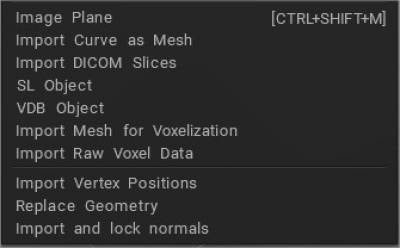
Import DICOM dalis: DICOM yra pagrindinis failo formatas, skirtas medicinos vaizdams saugoti ir perkelti į ligoninės duomenų bazę. Yra ir kitų vaizdų saugojimo failų formatų. Be DICOM, taip pat galite matyti medicininius vaizdus, išsaugotus NIFTI formatu (failo priesaga „.nii“), PNG, JPEG formatu arba net Python failų objektus, pvz., NumPy masyvus.
Taigi kodėl naudoti DICOM? Kiti failų formatai gali būti patogesni, tačiau klinikinėje praktikoje viskas naudojamas DICOM formatu.

DICOM supratimas : kaip skaityti, rašyti ir tvarkyti medicininius vaizdus.

Norime pabrėžti, kad 3DCoat neturi jokių medicininių licencijų, o 3DCoat nėra skirtas medicininiams tikslams.


Import tinklelį vokseliui: Import daugiakampį tinklelį, kad būtų galima vokseliuoti į Sculpt kambarį. Šis įrankis leidžia import daugiakampius tinklelius ir konvertuoti juos į vokselius. Tinklelis turi būti uždarytas.
Jei jis neuždarytas, import jį su storiu arba padarykite uždarytą. Pirmiausia apžvelgsime kai kurias pagrindines šio įrankio funkcijas:
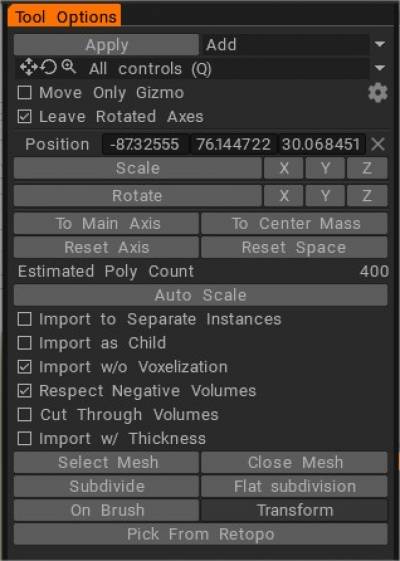
  • Pasirinkti tinklelį: pasirenkamas kietajame diske saugomas tinklelis.
  • Pasirinkti iš retopo: jei kas nors retopologizuotas Retopo kambaryje, galite naudoti tinklelį, kad sujungtumėte su vokseliais.
  • Ant rašiklio: bet koks sujungtas tinklelis paverčiamas įrankiu „Sujungti skrendant“, kuris leidžia sujungti bet kurį objektą žymeklio padėtyje (atsižvelgiant į pagrindinio objekto normas ir įsiskverbimą į pagrindinį objektą arba išspaudimą virš jo). Sureguliuokite sujungto objekto dydį dešiniuoju pelės mygtuku spustelėdami vilkdami kairėn arba dešinėn, o jo įsiskverbimą arba išspaudimą koreguokite dešiniuoju pelės mygtuku spustelėdami vilkdami aukštyn arba žemyn.
  • Suskirstyti: suskirsto nesujungtą tinklelį, suteikdamas jam didesnę pradinę skiriamąją gebą prieš sujungiant.
  • Transformuoti: leidžia nustatyti bet kurio sujungto objekto padėtį naudojant „Transformavimo valdiklį“.
  • Shift (X, Y ir Z): perkelia nesujungtą tinklelį išilgai pasirinktos ašies ribojamojo langelio viduje vietinėje erdvėje.
  • Išankstiniai nustatymai: šis įrankis turi keletą išankstinių nustatymų; esate raginami juos tyrinėti.
  • Sujungti atskirus tomus: sujungia kiekvieną „poobjektą“ su unikaliu tomu.
  • Atsižvelkite į neigiamus tomus: jei nesujungto objekto pavadinime nurodytas „_negative“ (nurodantis atimamą subobjektą failo viduje), ši funkcija atims šį tūrį sujungdama jį su kitais antriniais objektais. Naudodami šią funkciją kaip „neigiamą“ arba atimantį loginį objektą, turėtumėte žinoti iš anksto. Ši funkcija puikiai tinka kurti grebles ir lopšelius.
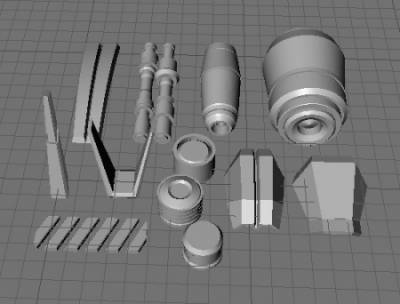
Importuojama „Voxel“ režimui

Esmė ta, kad import išorinį modelį kaip „Voxel“ iš esmės pakeičiate jo pobūdį į „ 3DCoat“ tūrio pagrindu sukurtą „Skulptūrą“ – unikalią 3DCoat aplinkai.
Dauguma importuotų 3D objektų yra pagrįsti daugiakampiais, todėl juos reikia išversti į tam tikros skiriamosios gebos Voxel tūrį. Ši skiriamoji geba priklauso nuo mastelio, kurį nurodote šiam objektui import.
Išoriniai objektai patenka į „ Voxel Room“ per „Atidaryti dialogus“, „Failas/ Import“ meniu arba „Sujungimas“.
Visais 3 atvejais jūsų objektas įvedamas į „Voxel“ kambarį, apsuptą „Transformavimo valdiklio / Gizmo“. Galite pateikti savo importuotam modeliui reikalingą skiriamąją gebą vizualiai padidindami jo mastelį peržiūros srityje arba įvesdami skaitinį įrašą. Kai gausite tinkamą mastelį / skiriamąją gebą, paspauskite „Enter“, kad jis būtų galiojantis ir nuolatinis.
Kai „Import vokseliavimui“ arba „Import“ išorinį objektą, yra įdomi ir naudinga funkcija „On pen“, kuri leidžia interaktyviai sudėti importuoto tinklelio egzempliorius su bet kokiu masteliu, orientacija ir įsiskverbimo gyliu. (jei Voxel sluoksnyje jau yra kitas objektas) – viskas „skraidant“ – ir naudojant pelę.

Vilkite dešiniuoju mygtuku žemyn:
iš dešinės į kairę – keičia sujungto objekto dydį, aukštyn arba žemyn – pakeičia sujungto objekto įsiskverbimo gylį į bet kokį objektą, kuris jau yra Voxel sluoksnyje.

Tarkime, kad turite objektą, esantį skydelyje „Models“, ir norite jį įtraukti į Voxel sluoksnį. Tokiu atveju galite tai padaryti tiesiog spustelėdami jo piktogramą skydelyje ir jums bus pateiktas standartinis dialogo langas „Import“, kuris leis su juo elgtis kaip su bet kokiu išoriniu modeliu.

Importuojama paviršiaus režimui

Taip pat galite import tiesiai į paviršiaus režimą naudodami atidarymo dialogo langą.

Paviršiaus režimas yra „Voxel Room“ pogrupis, bet veikia tik ant paviršių (be tūrio). Paviršiaus režimas suteikia reguliuojamą trikampio tinklelio importuoto modelio atvaizdą, kuris veikia panašiai kaip vokseliai.

Kai importuotas modelis yra paviršiaus režimo darbo srityje, galite naudoti „LiveClay“, mūsų „dinaminio poskyrio“ (lokalizuoto poskyrio) įgyvendinimą. Šis formavimo metodas padidina skiriamąją gebą tik ten, kur reikia (vietoje), taupydamas programinės ir techninės įrangos išteklius.


Pamokos

Mažo polietileno tinklelio importavimas į „Sculpt“ kambarį : šiame vaizdo įraše parodomos kai kurios problemos, su kuriomis galite susidurti importuojant mažo polietileno tinklelius į „3DCoat“ „Sculpting“ darbo sritį, ypač „Surface“ režimu… ir kaip teisingai su jomis elgtis.

Import naudojant plokščią poskyrį : šiame vaizdo įraše parodyta naujausia Import parinktis 3DCoat Sculpt darbo srityje, kad būtų galima naudoti plokščią poskyrį, o ne Catmull Clark poskyrį. Jis dalijasi neišlygindamas objekto. Tai padeda pašalinti poreikį skirti papildomo laiko modeliui „paruošti“ įprastam padalijimui prieš importuojant jį į „3DCoat“ didelio polinkio / Voxel skulptūrų aplinką.

Greitas patarimas: mažo daugiakampio tinklelio importo taisymas .

Was this helpful?

Yes  No
Related Articles
  • Surface Array
  • Top Bar
  • Curves Properties RMB
  • Left tool panel Kitbash
  • Create kitbash
  • Color management
Previously
Skulptūros kambario komandos
Up Next
Eksportas iš skulptūrų kambario
AI:
Hi! How can I help you?
Attention: This is a beta version of AI chat. Some answers may be wrong. See full version of AI chat