 Latviešu valoda
  English
 Українська
 Español
 Deutsch
 Français
 日本語
日本語 Русский
 한국어
한국어 Polski
 中文 (中国)
 Português
 Italiano
 Suomi
Suomi Svenska
 中文 (台灣)
 Dansk
Dansk Slovenčina
 Türkçe
 Nederlands
 Magyar
 ไทย
ไทย हिन्दी
 Ελληνικά
 Tiếng Việt
 Lietuviškai
 Eesti
Eesti Čeština
 Română
 Norsk Bokmål
Viedie materiāli ļauj krāsot ar fiziski precīziem materiāliem, kā arī tos izveidot. Tos var projicēt uz jūsu sieta ar dažādām metodēm, un tie ļauj ļoti ātri krāsot uzlabotas tekstūras.
Viedo materiālu izmantošana programmā 3DCoat 2022 : video parāda, kā viedie materiāli darbojas programmā 3DCoat.
Kā jūs uzklājāt paklāju dažādos viena un tā paša modeļa objektos?
– 3DCoat ļauj to izdarīt automātiski, izmantojot slāņu sistēmu. ja vēlaties, lai kaut kas tiktu piemērots tikai konkrētai daļai, paslēpiet dažus krāsas objektus vai maskējiet slāni… šī ir galvenā pārklājuma stiprā puse pretstatā citām programmām.
– 3DCoat ļaus lietotājam izvēlēties objektus (blakus esošos tīklus) un aizpildīt tos ar viedo materiālu, izmantojot rīku FILL. Varat arī noklikšķināt uz atsevišķiem UV apvalkiem/salām 2D tekstūras redaktorā, ja vēlaties strādāt šādā veidā. Ir arī citas iespējas, piemēram, aizpildīt visu (redzams sižetā) uz viena slāņa, aizpildīšana ar UV karti utt.

– Viedo materiālu nosaukšana materiālu sarakstā.
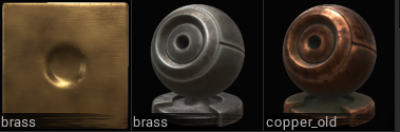
Priekšskatījuma opcija

Priekšskatījuma opcijas : ja izvēlaties parādīt masku/materiālu vismaz vienā no kanāliem (dziļumu un/vai krāsu un/vai spīdumu, skatiet sīkāku informāciju par tiem zemāk), augšpusē tiek parādīts jauns panelis.
Painting ar materiāliem
Visi 3 krāsošanas kanāli, kad tie ir iespējoti, reaģēs ar jebkuru materiālu, kas pašlaik ir atlasīts materiālu panelī.
Katrs materiāls var saturēt atsevišķu tekstūru katram tā kanālam: krāsa, dziļums un spīdums.
Ja nav atlasīts neviens materiāls (atspējojiet materiālu izmantošanu, materiālu panelī noklikšķinot uz lielā “X”), katrs krāsas kanāls reaģēs, pamatojoties uz to, kura Brush Alpha ir atlasīta.
Viedie materiāli ļauj izveidot un krāsot, izmantojot fiziski balstītus renderēšanas viedos materiālus. Šie materiāli sastāv no vairākiem parametriem, lai sasniegtu reālus vai fiziski precīzus rezultātus.
Jaunus materiālus var pievienot esošai viedo materiālu mapei, vienkārši noklikšķinot uz lielās “+” ikonas materiālu panelī. Katra jaunā materiāla sīktēla attēls tiek izveidots, pamatojoties uz tekstūras attēlu, kuru atlasāt šī materiāla kanālam “Krāsa” .
Jaunas materiālu mapes var izveidot vai ielādēt, nospiežot mazo “lejupvērstās bultiņas” materiālu paneļa augšējā labajā stūrī un atlasot opcijas “Pievienot jaunu mapi” vai “Pievienot esošu mapi” .
Viedais materiāls RMB
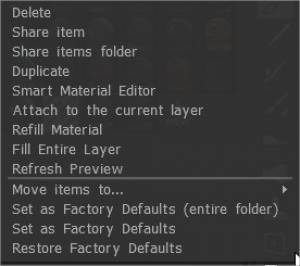
Dzēst:
Kopīgot vienumu:
Kopīgot vienumu mapi: kopīgojiet vienumu mapi kā 3dcpack — failu koplietošanai ar citiem lietotājiem.
Dublikāts:
Pievienošana pašreizējam slānim: ar peles labo pogu noklikšķiniet uz ēnotāja panelī. Izvēlieties, lai pievienotu pašreizējam slānim.
Uzpildes materiāls:
Aizpildiet visu sietu:
Atsvaidzināt priekšskatījumu:
Pārvietot vienumus uz…:
Iestatīt kā rūpnīcas noklusējuma iestatījumus (visa mape):
Iestatīt kā rūpnīcas noklusējuma iestatījumu:
Atjaunot rūpnīcas noklusējuma iestatījumus:
Vieda materiāla pievienošana slānim (autors Digman)
Viedā materiāla slānī tiks parādīta neliela ikona. Tagad, ja atlasīsit citu slāni un atkārtoti atlasīsit slāni ar pievienoto viedo materiālu, tas tiks izcelts panelī Shaders. Katram slānim var pievienot tikai vienu ēnotāju.
Novietojiet peles kursoru virs ikonas slānī, un tiks parādīts lielāks priekšskatījums. Nav norādīts nosaukums, taču priekšskatījums ir diezgan liels.
Kad slānim ir pievienots viedais materiāls, varat to rediģēt, izmantojot viedā materiāla redaktoru, un pēc rediģētā viedā materiāla saglabāšanas tas tiks automātiski atjaunināts tīklā. Izmantojot šo metodi, nevar manuāli atkārtoti lietot viedo materiālu skata logā, taču varat atvienot un atkārtoti pievienot viedo materiālu, ja tas ir jāuzliek atkārtoti.
Jūs nevarat manuāli krāsot uz slāņa ar piestiprinātu materiālu.
Protams, tas prasītu vairāk slāņu, taču tas ir viens no veidiem, kā sekot līdzi viedajiem materiāliem pēc to pielietošanas un nepieciešamības rediģēt.
Iepriekš minētais ir labs veids, kā pārbaudīt viedos materiālus un tos rediģēt.
Piemērs
Ar peles labo pogu noklikšķiniet uz ēnotāja panelī. Izvēlieties, lai pievienotu pašreizējam slānim. Atvienojiet viedo materiālu, izmantojot to pašu metodi, vai ar peles labo pogu noklikšķiniet uz paša slāņa, lai atvērtu atvienošanas iespēju.
Varat nosaukt slāņus tā, lai zinātu, kurai modeļa daļai tie tika lietoti.
Tad jums ir pilnīgs veids, kā zināt, pie kuras modeļa daļas strādājat, un tai pievienoto viedo materiālu.
Necaurredzamība, dziļuma necaurredzamība un raupjuma necaurredzamība virs slāņiem slāņu panelī joprojām darbojas.
Viedā materiāla “Pievienot pašreizējam slānim”, ko izstrādājis Yousung
Kā izmantot
1. Ar peles labo pogu noklikšķiniet uz viedā materiāla, kuru vēlaties izmantot
2. Noklikšķiniet uz “Pievienot pašreizējam slānim”.
3. Var redzēt, ka viedais materiāls ir pievienots atlasītajam slānim.
* Pievienotie viedie materiāli darbojas individuāli.
4. Ja nepieciešams rediģēt, ar peles labo pogu noklikšķiniet uz slāņa un rediģējiet to viedajā materiālu redaktorā.
5. Ja jums ir jāmaina uz citu materiālu, ar peles labo pogu noklikšķiniet un izmantojiet to pašu Pievienot pašreizējam slānim.

Visiem tiem ir pievienots viens un tas pats viedais materiāls, taču slāņa krāsa ir mainīta.
Viedo materiālu redaktors
Tik daudz slāņu, cik vēlaties, varat izveidot viedos materiālus, kas ļauj izmantot diezgan sarežģītus materiālus. Šiem slāņiem ir arī vairāki parametri; tagad apskatīsim šīs viedo materiālu īpašības.
Nosaukums: Pašreizējā materiāla nosaukums.
Kopējā pārvietojuma skala:
Kopējā dobuma modulators: nosaka materiāla kopējo iedarbības laukumu.
Vēlamā kartēšana: materiāla lietošanai izmantojiet dažādus mapping veidus. Kuba kartēšana ir ieteicamais mapping veids, ko izmanto ar viengabalainām tekstūrām.
Slānis: piešķiriet tekstūru slāņu hierarhijai vai izveidojiet jaunus.
Krāsa: norādiet izkliedētu vai albedo tekstūru vai krāsu.
Dziļums: norādiet pelēktoņu attēlu dziļumam. Dziļuma kanāla ikona programmā Smart Materials var izskatīties tā, it kā tā būtu paredzēta parastajai kartei, taču tā nav. Tas ir paredzēts tikai pelēktoņu nobīdes/augstuma kartēm.
Glossiness: norādiet pelēktoņu attēlu spīdumam.
Metāliskums : norādiet pelēktoņu attēlu metāliskumam.
Nosacījuma maska: norādiet zonu, kurai tiek uzklāts materiāla slānis. Pastāv dažādi nosacījumi, kas ir uzskaitīti zemāk.
Malu izkliede: ar attēlu norādiet, kā tiek apstrādātas nosacījuma malas.
Maska: maskas ar attēlu apgabaliem, kas ir un nav pārklāti.
Ja jūs nodrošināsiet normal map, 3DCoat piedāvās to pārveidot par izciļņu karti, jo materiāliem ir nepieciešams trieciens. Šī nav triviāla darbība, tāpēc var paiet zināms laiks, lai pārveidotu par lielām kartēm.
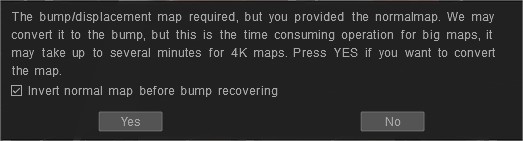
Kāpēc 3DCoat ir nepieciešams dziļums? Tā kā jūs varat krāsot ar dažādiem materiāliem vienu virs otra pat uz viena slāņa, un 3DCoat var tos sajaukt. Lai tos sajauktu, 3DC ir nepieciešams dziļums.
No šī kopsavilkuma dziļuma tas ģenerē normālu karti, ko redzat kā galīgo renderēšanu. Tātad, ja jums ir dziļuma kanāls, izmantojiet dziļumu viedajam materiālam.
Viedajiem materiāliem ir vairāki 3DCoat aspekti. Fiziski precīzu materiālu krāsošanai ir pieejams skata logs ēnojums, viedo materiālu tekstūru karšu Import/ Export un viedie materiāli.
Pielāgojiet tālāk norādītās opcijas, lai kontrolētu krāsošanas apgabalu, izmantojot CurvatureMap (autors Yousung)
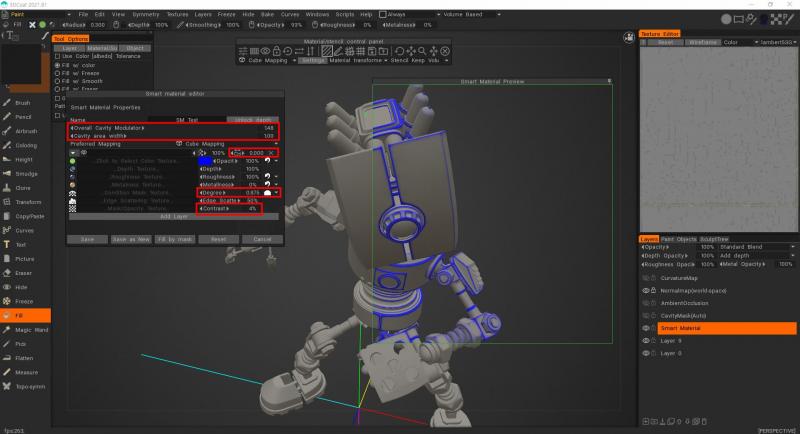
Sākot ar 3DCoat 2021.53, RGB dobums tika ieviests kā noklusējuma aprēķina metode tekstūras veidošanā. Šī ir nozīmīga funkcija PBR Painting virs tekstūras/tīkla.
– Pirmkārt, jums ir jāpārliecinās, vai ir iespējota RGB dobuma versija. Lai to izdarītu, dodieties uz Rediģēt > Preferences dodieties uz sadaļu Rīki un atlasiet izmantot RGB dobumu kā noklusējuma dobuma aprēķina metodi.
– Pēc funkcijas iespējošanas dodieties uz Tekstūras izvēlni un atlasiet opciju Aprēķināt izliekumu. Lai aprēķins tiktu veikts, jums nedaudz jāpagaida.
– Tagad mēs varam redzēt, kā slāņos parādījās dobuma karte (RGB).
Ja vēlaties rediģēt izliekuma karti viedā materiāla redaktorā
– Vispirms, lai skatītu “vāze” opcijas, vērtībai Degree jāpievieno nosacījumi (vairāk par izliektu piemēru).
– Koncentrējieties uz jaunu rediģēšanas ikonu — tā izskatās kā vāze — tā tika pievienota un agrāk neeksistēja, un atjaunināšanas funkcija ir konfigurēta ar griešanās malām. Tas ir papildu dobuma platums: 0 vērtība nozīmē, ka dobums tiek ņemts no materiālu iestatījumiem tāds, kāds tas ir.
Vērtības mazākas nozīmē asāku dobumu, vairāk nekā 0,5 – dobuma paplašināšanos. Vai, protams, jums ir nepieciešams RGB dobuma slānis ainā, lai mainītu dobuma platumu.
Tas darbojas tikai šādos apstākļos: vairāk uz ieliektiem, vairāk uz izliektiem, mazāk uz ieliektiem, mazāk uz izliektiem, vairāk uz plakaniem un vairāk uz izliektiem (varat izmantot jebkuru no šiem režīmiem).
– Jaunais parametrs ir atbildīgs par rādiusa dobumu. To ietekmē arī pakāpes un kontrasta pielāgojumi.
– kopējais dobuma modulators
– Dobuma laukuma platums
– Papildu dobuma platums
– Grāds
– Kontrasts
RGB dobuma izmantošana 3DCoat 2021. gadā
Nosacījumi (augstuma/krāsu ierobežotājs)
Augstuma/krāsu ierobežotāja nosacījumi
Atlasiet, kā krāsas, augstums un citi parametri ietekmē otas triepienu dziļumu, krāsu un spīdumu. Kad esat pabeidzis lietot šo opciju, neaizmirstiet iestatīt to uz “Nav”.
Nosacījumiem var piekļūt, noklikšķinot uz ikonas blakus Condition Mask slānim (un blakus grāds); tas sniedz vēl lielāku piekļuvi dažādiem materiāla slāņa uzklāšanas veidiem.
Šie nosacījumi ir:
Vienmēr: attiecas uz katru slāņa pikseļu.
Vairāk par ieliektu: tas attiecas uz vietām, kas ir ieliektākas un ļauj aizpildīt spraugas.
Vairāk par izliektu: attiecas uz izliektākām vietām, uzklājot materiālu uz noapaļotākām ārējām virsmām.
Less on Concave: līdzīgs More on Concave, bet tiek piemērots pretējā formā, pieļaujot nedaudz mazāk ieliektos un nedaudz vairāk izliektos.
Mazāk uz izliekta: līdzīgs Vairāk par izliektu, bet tiek piemērots pretējā formā, pieļaujot nedaudz mazāk izliektajos apgabalos un nedaudz vairāk ieliektos.
Vairāk par plakanu: attiecas tikai uz plakanām virsmām.
Vairāk par līkni: tas attiecas tikai uz izliektākām virsmām.
Vairāk par apgaismojumu: attiecas uz labi apgaismotām vietām un izmanto apkārtējās vides oklūzijas karti, lai noteiktu izvietojumu.
Vairāk par ēnu: līdzīgi kā Vairāk par apgaismojumu, bet attiecas uz apkārtējās vides oklūzijas kartes tumšākajiem apgabaliem.
Vairāk uz augšu: attiecas tikai uz virsmas augšējiem apgabaliem.
Vairāk par apakšējo daļu: attiecas tikai uz virsmas apakšējām daļām.
Vairāk par sāniem: attiecas tikai uz virsmas sāniem.
Nosacījumi : šajā video ir parādīts, kā tiek izmantots nosacījums, lai uzklātu krāsu atbilstoši iepriekš iestatītiem ierobežojumiem, piemēram, dobumi/padziļinājumi, malas/izvirzumi, plakana, izliekta, apgaismota, ēna utt.
Fiziskās bāzes renderēšana
Plašāku informāciju par PBR var atrast šādos resursos:
https://www.marmoset.co/toolbag/learn/pbr-practice
https://docs.google.com/document/d/1Fb9_KgCo0noxROKN4iT8ntTbx913e-t4Wc2nMRWPzNk/edit
Trafaretu un viedo materiālu priekšskatījuma opcijas
Priekšskatījuma opcijas
Aktivizējot vienu no materiālu trafaretiem vai abus vienlaikus, ekrānā tiks parādīts jauns panelis.
Šajā panelī ir visas rediģējamās funkcijas gan viedajiem materiāliem, gan trafaretiem.
Pievienojiet vairākus attēlus jaunai mapei.
– Ko darīt, ja man ir kāds attēlu kopums, piemēram, attēlā? Vai ir kāds veids, kā tos iestatīt mapju struktūrā, ko 3DCoat var import? Tie ir tikai Albedo attēli projekcijas krāsošanai.
Viedā materiāla panelī atlasiet Izveidot jaunu mapi un pēc tam nospiediet 3 punktu ikonu.

Izvēlieties opciju: pievienot esošu mapi.

Pārvietojieties mapes saturā un atlasiet tikai pirmo attēlu. Nospiediet atvērt.
Pievienojiet esošo materiālu mapi.

Pievienojiet viedos materiālus no esošas mapes. Tiks izveidota jauna mape Materiāli ar tādu pašu nosaukumu. Atlasiet vismaz vienu failu, lai automātiski pievienotu sarakstam visus failus no mapes.

Šis ir pilns aizstājvārdu saraksts (faila nosaukuma beigās), ko izmanto, lai atpazītu tekstūras lietojumu:
Trieciens:
_DEPTH, _BUMP, _DEEP, _DISPL, _DISP, _PLACEMENT, _D
Parasta karte:
_NMAP, _NM, _NORMAL, _NORMALMAP, _NORM, _NORMALS, _N
Krāsa:
_COLOR, _CLR, _DIFFUSE, _ALBEDO, _CL, _RGB, _DIF, _C
Spīdums:
_SPEC, _GLOSS, _GLOSNESS, _GLOSINESS, _GLOSSNESS, _GLOSSINESS
Nelīdzenums:
_RUPJS, _RAUPJUMS, _R
Klipu maska:
_MASK, _MSK, _MS, _CLIP, _ALPHA
metāliskums:
_MET, _METĀLS, _METĀLS, _METĀLS, _METĀLS, _METĀLS, _METĀLS, _MT, _ME, _METL
Ignorēts:
_PRIEKŠSKATĪJUMS, _PREV, _TMB, _THUMBNAIL, _PRV, _AO, _OKCLUSION
Jebkurš no . – zīmes _ vietā var izmantot ~.
Ja kāda karte ir nosaukta ar atstarpi nosaukumā, tekstūra tiek piešķirta kā jauns viedais materiāls. Rediģēt
Pamācības
PBR viedie materiāli : šis ir tikai ātrs video, ko es izveidoju, parādot dažus no 3D-Coat jaunajiem un lieliskiem PBR materiāliem. Jūs varat izveidot visus jaunos materiālus no jauna, taču tas ir aprīkots ar virkni iepriekš sagatavotu materiālu, un tiem ir daudz funkciju, kuras varat pielāgot, lai mainītu to izskatu. Fils Nolans.
Saites uz dažiem ievērības cienīgiem trešo pušu īpašumiem .
Uzlabota Brush dzinēja un plakano materiālu sīktēli
Fila Nolana PBR (viedie) materiāli : Šis ir tikai ātrs video, ko es izveidoju, parādot dažus no 3DCoat jaunajiem un lieliskiem PBR materiāliem. Jūs varat izveidot visus jaunos materiālus no jauna, taču tas ir aprīkots ar virkni iepriekš sagatavotu materiālu, un tiem ir daudz funkciju, kuras varat pielāgot, lai mainītu to izskatu.
Aizsvīdušais stikls : Romāns Makarenko video apstrādā aizsvīdušo stiklu reāllaikā.