 Nederlands
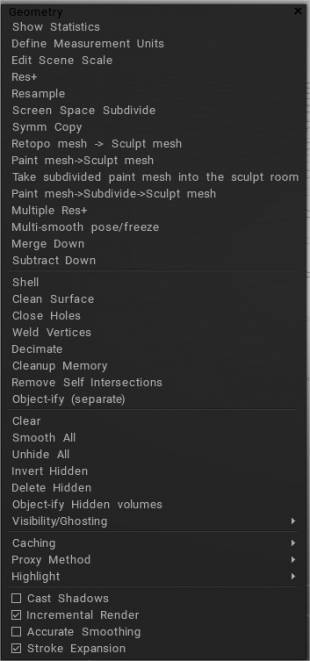
De Sculpt Workspace bevat een van de grootste functiesets van alle 3DCoat Workspaces. Veel hiervan lijken in eerste instantie misschien duister en moeilijk te begrijpen. Deze sectie zal deze duidelijk maken.
Het menu Geometrie bevat de meeste van deze functies, waaronder het opschonen van oppervlakken, het maken van proxyversies, het herbemonsteren van de voxelresolutie, het decimeren van voxels, geheugenbeheer en nog veel meer.
Fundamentele commando’s
Net als de meeste andere grote tabbladen (of kamers, zoals ze ook worden genoemd), is er een bijbehorend menu. We hebben de meeste van deze opties al behandeld in eerdere secties. Alle herhaalde functies zijn hier alleen voor uw gemak. Laten we ze eens bekijken:
Toon statistieken: toon veel minder bekende statistieken van de huidige laag, scènestatistieken zoals volume, vierkant, afmetingen, aantal gaten, enz.
Meeteenheden definiëren: definieer de meting van eenheden op de schaal van de echte wereld en hoeveel voxelsdichtheid per deze as.
Scèneschaal bewerken: hiermee kunt u uw scène opnieuw samenstellen door de algehele locatie en schaal op de globale as te verschuiven. U kunt de scèneschaal bewerken die is gedefinieerd toen u het gaas in de beeldhouwkamer importeerde en op “Ja” drukte.
Res+: Verhoogt de resolutie van het huidige object. Het verhogen van de resolutie verdubbelt effectief het aantal voxels dat de huidige objectlaag heeft. Hierdoor kan een laag veel meer details bevatten bij hogere resoluties. U kunt de resolutie van een laag bekijken in de VoxTree, direct voor de naam van de laag. Als het alleen de naam heeft, weet u dat het de basisresolutie heeft en niet is verhoogd.
Resample: sta upgrade of downgrade van de resolutie van de huidige laag toe.
Schermruimte onderverdelen: Verdeelt het zichtbare oppervlak op het scherm zodat de driehoeken ongeveer de gespecificeerde pixelgrootte in schermruimte hebben.

Symmetrische kopie : Symmetrische kopie. Symmetrie moet actief zijn om deze functie te laten werken. Deze tool gebruikt de meest recent geverfde kant van het object als bron en kopieert de bronkenmerken naar de andere kant. Als je aan één kant van een volume-object hebt gebeeldhouwd, kun je dit pictogram gebruiken om dat allemaal naar de andere kant van het object te kopiëren. Het werkt op elke as, zolang je symmetrie hebt ingeschakeld langs de gewenste as.
Retopo mesh > Beeldhouwen-mesh: Object ophalen uit Retopo werkruimte.
Paint mesh > Sculpt mesh: Haal object uit Paint-werkruimte.
Neem het onderverdeelde verfgaas mee naar de beeldhouwkamer: .
Paint mesh > Subdivide > Sculpt mesh: haal object uit Paint Workspace eerder onderverdelen.
Meerdere Res+:
Multi-gladde houding/bevriezing:
Omlaag samenvoegen: voeg deze laag samen met de eerste zichtbare laag eronder.
Naar beneden aftrekken: trek deze laag af van de eerste zichtbare laag eronder.
Paint mesh > Subdivide > Sculpt mesh: haal object uit Paint Workspace eerder onderverdelen.
Oppervlak commando’s
Alleen beschikbaar voor het modelleren van lagen die zich momenteel in Surface-modus bevinden.
Shell: Creëert een holle shell of skin met een aangewezen dikte van de huidige voxellaag.
Schoon oppervlak: heroptimaliseert de maasstructuur van het oppervlak.
Gaten sluiten: geneest alle gaten die in een oppervlak zijn gevonden. Zeer waardevol voor het repareren van geïmporteerde gescande meshes.
Lashoekpunten: last alle hoekpunten die hetzelfde punt in de ruimte innemen.
Decimeren: Voert een geoptimaliseerde verkleining van polygonen uit voor de huidige laag.
Geheugen opschonen: optimaliseert de toewijzing van mesh-geheugen.
Zelfkruisingen verwijderen: wanneer twee netten elkaar kruisen, haalt dit commando het kruisende oppervlak uit de huidige en aangewezen laag en plaatst dit kruisende deel op zijn laag terwijl de originele lagen intact blijven.
Objectiveren : Scheid losgekoppelde stukken. Alle niet-verbonden objecten die op dezelfde laag worden gevonden, worden uit deze laag verwijderd en op hun lagen geplaatst.
Basiscommando’s
Wissen: Deze opdracht wist de huidige laag in de VoxTree van alle voxels. Dit is handig als u de naam en resolutie van de huidige laag wilt behouden, maar niet de voxels. Dit zal de geselecteerde objectlaag in de VoxTree wissen van alle voxels. Het werkt zoals het gereedschap “Wissen” op de werkbalk aan de linkerkant in het gedeelte Opdrachten.
Alles gladmaken: dit commando verzacht (of ontspant) gelijkmatig alle voxels van de momenteel geselecteerde objectlaag in de VoxTree. Zal alle voxels van de geselecteerde objectlaag in de VoxTree gelijkmatig gladstrijken (of ontspannen).
Alles zichtbaar maken: Maakt verborgen voxels zichtbaar.
Verborgen omkeren: Keer alle verborgen voxels om.
Verborgen verwijderen: verwijdert alle delen van de mesh die momenteel verborgen zijn.
Objectiveer verborgen: Apart verborgen deel. Maakt een nieuwe laag in de VoxTree en plaatst de eerder verborgen voxels in de nieuw gemaakte laag.
Zichtbaarheid/Ghosting : selectie van voxellagen verbergen en ghosten.
- Zichtbaarheid en ghosting-opties : deze video geeft een bijgewerkte kijk op zichtbaarheid en ghosting-opties.
- Unghost_all:
- Ghost_all:
- Invert_ghosted:
- Isoleren:
- Zichtbaarheid wisselen: Schakel de zichtbaarheid van het huidige volume in.
- Isoleer ghosting:
- Ghosting schakelen:
Geavanceerde opdrachten
Caching
Schakel proxy-modus in/uit : Schakelt de proxy-modus in/uit.
- Uncache zichtbare volumes: Herstelt de voxel-sculptuur met hoge resolutie die eerder in de voxel-oppervlaktemodus in de cache was opgeslagen. (Dit is een overbodige functie). Schakel de proxymodus in of het pictogram voor de genoemde functie zal hetzelfde resultaat opleveren).
- Zichtbare volumes cachen: cachet de huidige voxelsculptuur met hoge resolutie. (Dit is een redundante functie) met behulp van Toggle proxy-modus of de schaal van de pictogrameenheid.
- Wis alle caches: Wist alle cache-informatie uit het geheugen, waardoor deze vrijkomt voor andere taken. Het kan niet ongedaan gemaakt worden.
Proxy-methode : Selecteert de resolutie van de proxy-mesh en hoe gedowngraded de mesh is (u kunt downgraden van 2x, 4x en 8x).
Markeren : Schakelt tussen markeren; als het is ingeschakeld voor uw geselecteerde VoxTree-object, wordt een andere kleur gemarkeerd. Dit is een schakelaar om te markeren; indien ingeschakeld, wordt uw momenteel geselecteerde objectlaag gemarkeerd in een andere kleur. Wanneer uitgeschakeld, zal er geen zichtbare verandering zijn.
Aanvullende opdrachten
Schaduwen werpen: Maakt het werpen van schaduwen mogelijk op basis van het globale licht in de viewport. Het is puur esthetisch.
Incrementele weergave: geeft alleen de delen van het object weer die zijn gewijzigd sinds uw vorige weergave, waardoor de prestaties aanzienlijk worden verbeterd. Deze optie is uitgeschakeld wanneer schaduwen zijn ingeschakeld, aangezien schaduwen dynamisch zijn en het uiterlijk van het gerenderde object veranderen. Met deze optie worden alleen delen van het object weergegeven die zijn gewijzigd sinds uw laatste render, wat de prestaties aanzienlijk verbetert. Deze optie is uitgeschakeld wanneer schaduwen zijn ingeschakeld, omdat schaduwen dynamisch zijn en het uiterlijk van het te renderen object veranderen.
Nauwkeurige afvlakking: Biedt een nauwkeurigere afvlakking ten koste van de prestaties. Dit zorgt voor een nauwkeurigere afvlakking ten koste van de prestaties.
Stroke : (Groei bij penbeweging) Als dit is ingeschakeld, worden alleen relevante bewerkingen uitgevoerd, tenzij de pen in beweging is.
Toon Retopo objecten in de beeldhouwkamer.
Handig als je een referentie nodig hebt. Gebruik retopo mesh voor Paint2D, Sphere of Snake tool in Sculpt room. Knop met veelhoekig gaas in beeldhouwkamer toegevoegd.
Dit is handig om als naslagwerk te gebruiken:

RMB-menu
Dit menu heeft veel functies die uniek zijn voor de Sculpt Room en is alleen toegankelijk door RMB te klikken op een object in de VoxTree of rechtstreeks op een object in de 3D-viewport. Laten we deze functies eens bekijken.
Toon alle verborgen volumes
Als er VoxTree-objecten verborgen zijn, maakt deze opdracht ze zichtbaar.
Toon verborgen volumes in substructuur
Als er onderliggende VoxTree-objecten verborgen zijn voor het object waarop u RMB klikt, zal het aanroepen van deze opdracht ze zichtbaar maken.
Verwijderen
Verwijdert het VoxTree-object.
Kind toevoegen
Maakt een onderliggend VoxTree-object.
Hernoemen
Hernoemt het object.
Verlaag objecten 2X
Het verkleint de grootte van de objecten, maar verhoogt ook de dichtheid tweevoudig.
Verhoog Object 2X
Het vergroot de grootte van de objecten, maar verdubbelt ook de dichtheid.
Naar de wereldruimte
Stelt de ruimte van de VoxTree-objecten in op wereldruimte op 0 op X-, Y- en Z-assen.
Naar uniforme ruimte
Transformeer de schaal langs de as en maak de as orthogonaal om de ruimte uniform te maken.
Opnieuw bemonsteren
Met deze functie kunt u het aantal veelhoeken van het gehele geselecteerde object wijzigen. U kunt met deze functie zelfs een exact aantal veelhoeken specificeren.
Radiale matrix
Hiermee kunt u de geometrie in een VoxTree-object radiaal dupliceren, met een willekeurig aantal segmenttellingen voor de array. De geometrie blijft in hetzelfde VoxTree-object waarin het zich oorspronkelijk bevond. De geometrie kan ook worden gemaakt als instanties van hun objecten in de VoxTree, in plaats van het origineel door “Exemplaar” in het paneel Toolopties in te schakelen. Laten we eens kijken naar de toolopties.
Naar X/Y/Z: lijnt de Rod Transform-gizmo uit op de opgegeven as.
Begin/Eind: Hiermee kunt u de exacte coördinaten numeriek specificeren van het begin en het einde van de staaftransformatie-gizmo.
Gizmo-lengte: Specificeer numeriek de lengte van de Rod Transform-gizmo.
Schermgebaseerd: stelt de grootte van de gizmo zo in dat deze relatief is ten opzichte van de viewport.
Array Count: Het aantal radiale segmenten van de array.
Instance: Maak instanced VoxTree-objecten in plaats van de geometrie naar hetzelfde object te dupliceren.
Extrude: Voer een extrusie uit op een object.
Verdikken
Met deze functie kunt u een VoxTree-object dikker maken. Handig voor geïmporteerde objecten die open gedeelten hebben (niet waterdicht).
Sluit gaten in het oppervlak
Sluit eventuele gaten in het huidige VoxTree-object.
Objectiveer de verbinding verbroken
Creëert een object in de VoxTree voor elk afzonderlijk stuk geometrie en plaatst de geometrie in die objecten.
Sla volume op als 3B
Slaat het huidige VoxTree-object op als zijn eigen .3B-bestand.
Sla volume met substructuur op als 3B
Slaat het huidige VoxTree-object en de bijbehorende onderliggende objecten op als een .3B-bestand.
3B-bestand Import
Importeert nog een 3B-bestand in de huidige scène.
Shader-instellingen bewerken
Hiermee kunt u de huidige arcering van het geselecteerde VoxTree-object bewerken.
Import
In dit menu bevinden zich twee functies.
Puntenwolk Import : vraagt met een bestandsselectie om een puntenwolkbron op schijf te kiezen en activeert vervolgens de tool Import .
Object Import : Vraagt met een bestandskiezer om een mesh-bestand op schijf te kiezen en activeert vervolgens de Import tool.
Export
Verschillende functies voor exporteren bevinden zich in dit menu.
Scène Export : exporteert een bestand met meerdere objecten. Elk object in uw scène wordt een mesh-object in uw geëxporteerde bestand.
Geselecteerd object Export : exporteert alleen het geselecteerde object naar een bestand.
Opslaan in Meshes-paneel: Slaat een vooraf ingesteld bestand op schijf op en plaatst het automatisch in het Meshes-paneel.
Opslaan in Splines-paneel: Slaat een vooraf ingesteld bestand op schijf op en plaatst het automatisch in het Splines-paneel.
Export naar UE5.
Export naar UE5 als…
UE5-script bewerken.
AUTOPO
Voert de Auto Retopology-routine uit om een automatisch gegenereerde mesh te maken met automatisch gegenereerde UV kaarten, met behulp van de eigen GUUV-uitpakmethode van 3DCoat of een ander uitpakalgoritme. U kunt hulplijnen specificeren voor de randlussen en zelfs verfgebieden waar u meer polygonale dichtheid wenst. U kunt ook harde-edge-opties specificeren.
Lees meer over AUTOPO door op de naam hierboven te klikken of door deze handleiding te lezen .
Retopo via decimering
Retopo via decimering, zichtbare objecten
Transformeren
Activeert het gereedschap Transformeren voor het object.
Klik op de grond
Als een object boven of onder 0 op de Y-as staat, brengt deze opdracht het laagste punt van het object op 0 op de Y-as.
Leg op de grond
Vergelijkbaar met de Snap to Ground-functie, door het laagste punt van een object naar 0 op de Y-as te verplaatsen, zal het ook het object roteren wanneer de middelste massa niet op de grond rust. Stel je een object voor dat door fysieke middelen valt en op de grond rust.
Kloon
Bevat alle functies voor klonen/dupliceren. laten we naar elk van deze functies kijken.
Clone Instance: Maakt een instantie van het object. Het gebruikt minder geheugen dan dupliceren.
Klonen: Dupliceert het object. Het object zal in het geheugen zijn.
Instantie met symmetrie: maakt instanties over het symmetrievlak dat u momenteel actief hebt.
Clone & Degrade: Dupliceert het object en verlaagt de resolutie met de helft.
Clone Space Density: dupliceert de dichtheid (of resolutie) van het object en alle transformaties (vertalingen, rotaties en schalen), maar dupliceert niet de inhoud van het object.
Omdraaien: Hiermee kunt u het object spiegelen op de X-, Y- en Z-assen. Dit menu bevat ook een opdracht voor het omdraaien van de polygoonnormalen van de mesh.
Combineer met kinderen
Combineert de huidige laag met al zijn onderliggende lagen.
Bak kleur van zichtbare volumes
Bakt hoekpuntkleuren van andere VoxTree-objecten naar de huidige. Als het object zich in Voxel modus bevindt, wordt het automatisch geconverteerd naar Surface-modus.
Zichtbaar samenvoegen
Voegt alle zichtbare VoxTree-objecten samen tot één object.
Subboom samenvoegen
Voegt alle kinderen van de geselecteerde laag samen, maar niet de geselecteerde laag.
Kopiëren en samenvoegen met
Dupliceert het object en voegt de polygonen toe aan een ander object.
Samensmelten met
Additieve booleaanse bewerking. Voegt de polygonen van het geselecteerde object toe aan een ander object en verwijdert het huidige object uit de VoxTree.
Aftrekken van
Een subtractieve booleaanse bewerking. Verwijdert de polygonen van het geselecteerde object van een ander object en verwijdert het huidige object uit de VoxTree.
Snijden met
Een intersectie Booleaanse bewerking. Het behoudt alleen de polygonen van het huidige object waar ze een ander object overlappen. Het geselecteerde object wordt verwijderd uit de VoxTree.
Snijpunt met verwijderen
Een intersectie booleaanse bewerking, vergelijkbaar met maar precies het tegenovergestelde van Intersect With. Verwijdert alleen de polygonen van het huidige object waar ze een ander object overlappen. Alle objecten blijven behouden (niet verwijderd).
Splitsen met
Een gesplitste booleaanse bewerking. Scheidt alleen de polygonen van het huidige object waar ze een ander object overlappen en maakt een nieuw object in de VoxTree voor de polygonen die van het origineel waren gesplitst.
Ouder wijzigen
Wijs de ouder van het geselecteerde object toe aan een ander object in de VoxTree of wijzig deze.
Tutorials
MultiRes Decimation : Deze video behandelt de nieuwe poly-reductiemethode (decimering) in de Multi-Res toolset/workflow.