 Nederlands
  English
 Українська
 Español
 Deutsch
 Français
 日本語
日本語 Русский
 한국어
한국어 Polski
 中文 (中国)
 Português
 Italiano
 Suomi
Suomi Svenska
 中文 (台灣)
 Dansk
Dansk Slovenčina
 Türkçe
 Magyar
 ไทย
ไทย हिन्दी
 Ελληνικά
 Tiếng Việt
 Lietuviškai
 Latviešu valoda
 Eesti
Eesti Čeština
 Română
 Norsk Bokmål
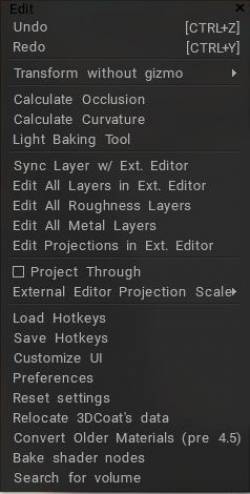
Ongedaan maken: sneltoets Ctrl+Z
Opnieuw: sneltoets Ctrl+Y
Transformeren zonder Gizmo:
Deze menu-items zijn bedoeld voor het toewijzen van sneltoetsen om objecten te transformeren zonder de gizmo.
1) Druk op EINDE boven het gewenste menu-item en wijs de sneltoets toe.
2) Druk op die sneltoets en transformeer het object.
3) Druk op SPACE om numerieke waarden in te voeren (als dit een eendimensionale transformatie is).
4) Druk op SHIFT, CTRL of CTRL+SHIFT voor de discrete transformatie.
5) Druk op ESC of RMB om de transformatie te annuleren.
6) Druk op LMB om de transformatie te voltooien.
Wanneer u de objecten transformeert met deze methode, overzicht van het bewerkingsmenu waarin u leert over de belangrijkste bewerkingsfuncties en het instellen van de scène, kunt u sneltoetsen gebruiken (ongeacht hoe ze zijn toegewezen in 3D-Coat).
W – Activeer gratis vertaling.
E – Activeer vrije rotatie.
R – Activeer gratis schalen.
X, Y (of C), Z – Werk langs de as voor de translatie, rotatie of schaal, afhankelijk van de huidige modus.
– Als u zich in de vertaalmodus bevindt:
X, dan Y of SHIFT Z of ZZ – verplaats een object in vlak XY.
Y, dan Z of SHIFT X, of XX – verplaats een object in vlak YZ.
Z, dan X of SHIFT Y, of YY – verplaats een object in vlak ZX.
F – Kies een nieuwe spil van de transformatie.
Occlusie berekenen
Calculate Occlusion : Voert een routine uit die “Ambient Occlusion” (globale verlichting) berekent op basis van het volgen van een aantal lichtstralen rondom een object. Gebruik dit om omgevingslichtsituaties uit de echte wereld te simuleren. Het voltooien kan lang duren. Deze tool berekent de globale verlichting van vele spotjes verdeeld over de halve bol. De grijsschaalresultaten worden naar de huidige laag geschreven. Het is dus beter om een nieuwe laag aan te maken en de kleurbewerking in te stellen op “Moduleren” of “Moduleren2X”. Een occlusieberekeningstool is speciaal geoptimaliseerd voor hoge polygonen (enkele miljoenen), het is snel maar je weet dat het bij zulke hoge polygonen toch wat tijd nodig heeft.
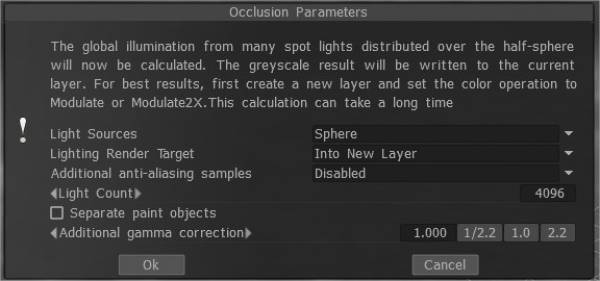
– Lichtbronnen (verdeling van lichten):
- 1) over het halfrond
- 2) over de bol
- 3) over halfrond + bol
– Renderdoel voor verlichting: u moet een laag kiezen waarop de occlusieberekening wordt geplaatst. U kunt ervoor kiezen om automatisch een nieuwe laag toe te voegen of de huidige laag te overschrijven. In het eerste geval vergeet u niet een nieuwe laag voor lichtberekening te verwijderen. Er wordt ook een nieuwe kleuroptie, “To time”, geïnstalleerd voor een nieuwe laag. In het geval van het renderen van de vorige laag, wordt alle kleurinformatie verwijderd.
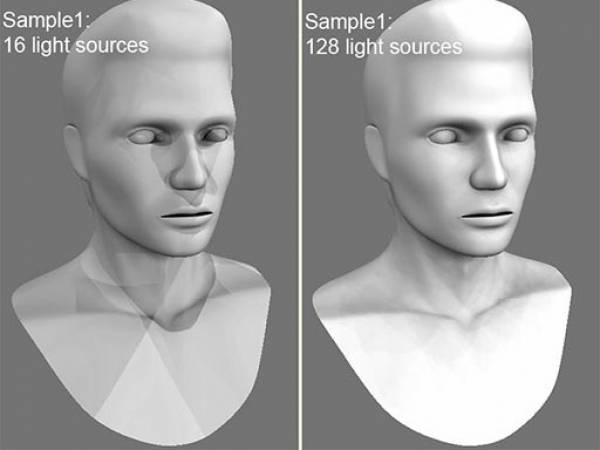
– Lampjes tellen: hoe meer lampjes, hoe langer de berekening. Hoe meer lichtbronnen er zijn, hoe beter de kwaliteit van de verlichting en hoe langer de berekening. De maximale waarde is 256 en de minimale waarde is 16. – Aanvullende anti-aliasing-samples: aantal post-smoothing-stappen na occlusieberekening. Bij de berekening wordt de textuur meerdere malen groter gebruikt. Hiermee kun je wat artefacten wegwerken als er te kleine UV eilanden of lange pixels zijn.
Waarschuwing: deze functie vertraagt de berekening en verbruikt meer RAM en VRAM.
Afzonderlijke verfobjecten: Laat het object op onderdelen exploderen om verkeerde AO-contactprojecties te voorkomen.
AO Baking met OpenGL en normaal kaartgebruik : deze video behandelt twee belangrijke nieuwe verbeteringen aan AO-bakken in OpenGL-versnelling en normaal kaartgebruik.
Bewerking
Bereken kromming
Kromming berekenen: De krommingslaag is vereist om holte/kromming te gebruiken als voorwaarde voor materialen of voorwaardelijk schilderen. De opdracht zal de holte-/krommingslaag bijwerken met behulp van de huidige verplaatsing en de normal map.
Let erop dat kromming uit twee componenten bestaat.
- Ten eerste is er lokale kromming waarmee kleine details en krassen kunnen worden gedetecteerd.
- Ten tweede is er kromming over een groot bereik die soepel verloopt en waarmee grote details kunnen worden gedetecteerd.
Stel de intensiteit in voor beide soorten kromming.
Vanaf 3DCoat 2021.53 werd de RGB-holte geïntroduceerd als de standaard berekeningsmethode in Texturing. Dit is een zeer belangrijk kenmerk voor het PBR Painting over de textuur/het gaas.
Deze video laat zien hoe de verbeterde caviteitstechnologie werkt. Dit is een verbeterde technologie die al de RGB-holte wordt genoemd.
Eerst moet u ervoor zorgen dat de RGB-cavity-versie is ingeschakeld. Ga hiervoor naar Bewerken > Voorkeuren, ga naar het gedeelte Tools en selecteer RGB-cavity gebruiken als de standaard berekeningsmethode voor caviteiten.
Het gebruik van RGB-holte in 3DCoat 2021
– Ga na het inschakelen van de functie naar het menu Textuur en selecteer vervolgens de optie Kromming berekenen. Om de berekening te kunnen maken, moet u even wachten.
– Nu kunnen we zien hoe een holtekaart (RGB) in de lagen verscheen.

– We zien dat met de nieuwe technologie de kaart op veel kleuren lijkt.

De kaart moet nu standaard gesloten zijn; laten we slim materiaal maken om te zien hoe het werkt.
– Focus op een nieuw bewerkingspictogram -het lijkt op een vaas-, dit is toegevoegd en bestond voorheen niet, en het is met de draairanden dat de updatefunctie is geconfigureerd.

Het is de extra caviteitsbreedte: de waarde 0 betekent dat de caviteit ongewijzigd wordt overgenomen uit de materiaalinstellingen.
Waarden minder betekenen een scherpere holte, meer dan 0,5 – verwijding van de holte. Of je hebt natuurlijk een RGB-caviteitslaag in de scène nodig om de caviteitsbreedte te variëren.
Het werkt alleen onder dergelijke omstandigheden: meer op concaaf, meer op convex, minder op concaaf, minder op convex, meer of plat, en meer op gebogen (u kunt elk van deze modi gebruiken).
– De nieuwe parameter is verantwoordelijk voor de radiusholte. Het wordt ook beïnvloed door mate- en contrastaanpassingen.
Licht Baking
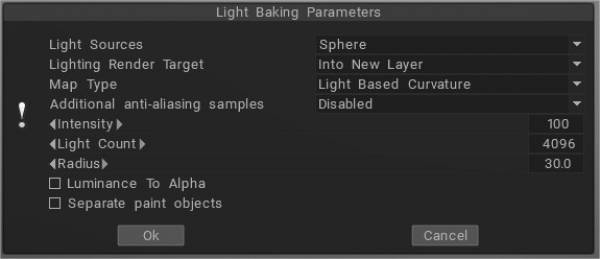
Light Baking Tool : deze video behandelt de Light Baking tool in 3DCoat.
Op licht gebaseerde kromming : berekent correcter het resultaat op UV overlapping; zwarte vlakken verschijnen niet meer op verschillende objecten die dezelfde UV coördinaten hebben.
Dikte: vergelijkbaar met AO, werpt het stralen van het oppervlak van het gaas naar binnen. Het kan worden gebruikt in SSS-schaduw.
Licht vanuit de renderkamer: als je licht wilt bake zonder omgeving, gebruik dan ‘licht uit de renderkamer’ in plaats van ‘Licht en reflecties’.
Ondergrondse verstrooiing:
Doorzichtig:
Bent Normals: Het gebruik van Bent normals in Materials kan helpen bij het verbeteren van de manier waarop ze reageren op licht en schaduw. Het zette de gemiddelde richting van de omgevingsverlichting uiteen.
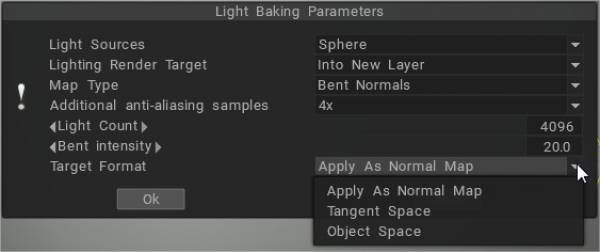
Voorbeeld: voordelen van het gebruik van gebogen normalen
Licht en reflecties: vul de laag met elk reflecterend Smart Material, bake je reflectie en het creëert een reflectielaag in de textuurlaag. Het pikt elk licht op dat je in de renderruimte hebt opgesteld, inclusief het omgevingslicht.
Lokale kromming: berekent kromming op objecten met een normal map en analyseert de kromming van het model in vele projecties pixel voor pixel, waardoor u een nauwkeuriger en mooier resultaat krijgt. De straal en intensiteit kunnen worden aangepast.
Local Curvature RGB: bakt kromming met radius 1, 20 en 100 naar respectievelijk RGB-kanalen. (Gebruik RGB-caviteit aangezien de standaard caviteitsberekeningsmethode kan worden ingesteld op Voorkeuren).
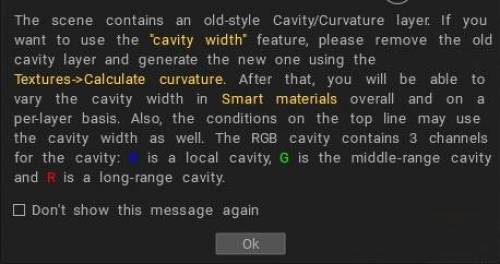
De nieuwe RGB-holte werd geïntroduceerd als mogelijke standaardberekeningsmethode. In dit geval wordt de caviteit met meerdere bereiken berekend op de GPU en verschijnt er extra controle in de gebruikersinterface van omstandigheden/slimme materialen, de “Cavity width”. Het zorgt voor variatie in de caviteitsbreedte/afvlakking in realtime, wat erg belangrijk is voor realistische PBR textuur.
Holtebreedte (met behulp van de RGB-holte) kan worden gebruikt voor slimme materialen voor elke laag afzonderlijk. Elke materiaallaag heeft zijn eigen spouwbreedte-instellingen. Het zorgt voor veel betere effecten voor “verouderde” materialen, zoals verschillende “verouderde” verflagen.
RGB-holte is een holtestructuur met meerdere bereiken, elk kanaal komt overeen met een andere holteschaal. B is de lokale holte, G is een middellange holte en R is de verre holte.
Als je de oude holtelaag al in de scène hebt, moet je deze verwijderen om deze functie te gebruiken. Dit is een zeer belangrijk kenmerk voor het PBR schilderen over de textuur/het gaas.
Als de RGB-cavity standaard is ingeschakeld en u laadt de scène met de oude-stijl cavity-laag, zal de Coat u waarschuwen dat het beter is om de cavity opnieuw te berekenen om een betere controle te krijgen.
Laag synchroniseren met de externe editor: met deze opdracht kunt u de huidige laag synchroniseren met een externe editor. U kunt het pad naar de editor instellen in Voorkeuren. (De standaardinstelling is Adobe Photoshop.) Het alfakanaal bevat het transparantiemasker.
Wanneer u deze opdracht aanroept, wordt het programma Adobe Photoshop automatisch geopend met uw bestand. Vervolgens kunt u het wijzigen en teruggaan naar 3DCoat door op CTRL+S te drukken.
Bewerk alle lagen in Ext. Editor: bewerk alle lagen in een externe editor. U kunt de editor wijzigen in het menu Opties (standaard Adobe Photoshop ). Deze editor zou PSD-bestanden moeten kunnen bewerken. De textuur wordt opgeslagen als lagen en geopend als een PSD-bestand in de externe editor. Vervolgens kunt u de textuur bewerken en zelfs nieuwe lagen toevoegen. Wanneer u het opslaat, zal 3DCoat het automatisch opnieuw laden. Sneltoets Ctrl+P
Bewerk alle glanslagen: bewerk alle glanslagen in een externe editor.
Bewerk alle metaallagen: bewerk alle glanslagen in een externe editor.
Bewerk projecties in Ext. Editor: U kunt de huidige projectie in Adobe Photoshop bewerken met behulp van lagen. U kunt de editor wijzigen in het menu Voorkeuren (standaard Adobe Photoshop ). Deze editor zou PSD-bestanden moeten kunnen bewerken. De textuur wordt opgeslagen als lagen en geopend als een PSD-bestand in de externe editor. Vervolgens kunt u de textuur bewerken en zelfs nieuwe lagen toevoegen. Wanneer u het opslaat, zal 3DCoat het automatisch opnieuw laden. Sneltoets Ctrl+Alt+P
Projecteer door: Projecteer het beeld door alle objecten heen, zelfs achtervlakken.
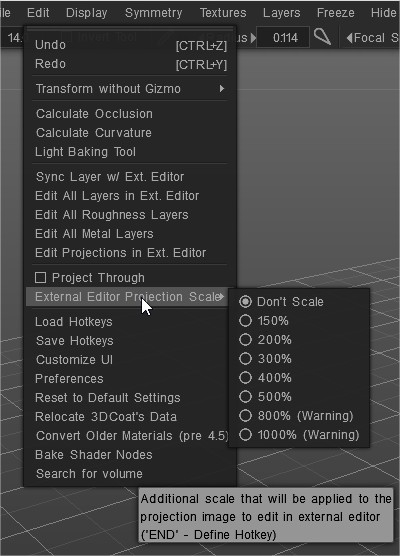
Projectieschaal externe editor : Extra schaal die wordt toegepast op het geprojecteerde beeld om te bewerken in een externe editor.
Sneltoetsen laden: Laad sneltoetsen uit het bestand.
Sneltoetsen opslaan: Sneltoetsen uit het bestand opslaan.
UI aanpassen: UI-element verwijderen/aanpassen.
Voorkeuren: sneltoetsen instellen, tijd automatisch opslaan, externe 2D-editor, UI-kleuren en meer…
Voorkeuren
Instellingen resetten: Resetten is nodig als het programma zich onstabiel gedraagt. Kies welke instellingen u wilt resetten. Bestandsopties*.xml worden verwijderd. Het programma wordt opnieuw gestart, dus sla eerst de wijzigingen op
Verplaats de gegevens van 3DCoat: Gegevensplaatsing bewerken.
Oudere materialen converteren (vóór 4.5): Oudere materialen converteren (vóór 4.5)
Volume zoeken:
Tutorials
Snelle tip AO Baking Problemen oplossen : deze video demonstreert een snelle tip over het oplossen van problemen met AO-bakken in 3DCoat, mocht een gebruiker een onredelijke hoeveelheid vertraging tegenkomen.
AO Baking met OpenCL en normaal kaartgebruik : deze video behandelt twee belangrijke nieuwe verbeteringen aan AO-baking in 3DCoat 4.5. OpenCL versnelling en normaal kaartgebruik.
Krita en 3DCoat workflow Door Paul Geraskin.