• Nederlands
  • 3DCoat documentatie
  • Chapters
    • Inleiding tot 3DCoat
    • Aan de slag
    • Interface & Navigatie
    • Brush Componenten
    • Werkruimten Kamers
    • Scripting en Core API
    • Vragen
    • licensing
    • Trainingshandleidingen
  • Pilgway
  • Products
    • 3DCoat
    • 3DCoatTextura
    • 3DCoatPrint
    • PBRLibrary
  • Blog Posts
  • Store
  • Nederlands Nederlands
    • English English
    • Українська Українська
    • Español Español
    • Deutsch Deutsch
    • Français Français
    • 日本語 日本語
    • Русский Русский
    • 한국어 한국어
    • Polski Polski
    • 中文 (中国) 中文 (中国)
    • Português Português
    • Italiano Italiano
    • Suomi Suomi
    • Svenska Svenska
    • 中文 (台灣) 中文 (台灣)
    • Dansk Dansk
    • Slovenčina Slovenčina
    • Türkçe Türkçe
    • Magyar Magyar
    • ไทย ไทย
    • हिन्दी हिन्दी
    • Ελληνικά Ελληνικά
    • Tiếng Việt Tiếng Việt
    • Lietuviškai Lietuviškai
    • Latviešu valoda Latviešu valoda
    • Eesti Eesti
    • Čeština Čeština
    • Română Română
    • Norsk Bokmål Norsk Bokmål
  • Creating 3D Character Using 3DCoat
  • 3DCoat documentatie
  • Chapters
    • Inleiding tot 3DCoat
    • Aan de slag
    • Interface & Navigatie
    • Brush Componenten
    • Werkruimten Kamers
    • Scripting en Core API
    • Vragen
    • licensing
    • Trainingshandleidingen
  • Pilgway
  • Products
    • 3DCoat
    • 3DCoatTextura
    • 3DCoatPrint
    • PBRLibrary
  • Blog Posts
  • Store
  • Nederlands Nederlands
    • English English
    • Українська Українська
    • Español Español
    • Deutsch Deutsch
    • Français Français
    • 日本語 日本語
    • Русский Русский
    • 한국어 한국어
    • Polski Polski
    • 中文 (中国) 中文 (中国)
    • Português Português
    • Italiano Italiano
    • Suomi Suomi
    • Svenska Svenska
    • 中文 (台灣) 中文 (台灣)
    • Dansk Dansk
    • Slovenčina Slovenčina
    • Türkçe Türkçe
    • Magyar Magyar
    • ไทย ไทย
    • हिन्दी हिन्दी
    • Ελληνικά Ελληνικά
    • Tiếng Việt Tiếng Việt
    • Lietuviškai Lietuviškai
    • Latviešu valoda Latviešu valoda
    • Eesti Eesti
    • Čeština Čeština
    • Română Română
    • Norsk Bokmål Norsk Bokmål
  • Creating 3D Character Using 3DCoat
Expand All Collapse All
  • Inleiding tot 3DCoat
  • Aan de slag
    • System requirements
    • Why 3DCoat is Unique?
    • 3DCoat activeren
    • Opstartfout
      • Startup error Mac
    • Color management
    • Upgrading permanent license
    • Linux Setup
      • Linux initial setup per-user installation
      • Linux initial setup for system
      • Tablet setup
      • To GTK3 from GTK2
    • Mappen structuur
      • Custom documents folder
    • Verschillende vormen van "oplossing"
    • Tablet on Window
    • Import en Export
    • Applinks in 3DCoat
      • Blender -applink
        • Blender with the Applink in Linux
      • Blender 4.2/3/4/5 applink
      • Max Applink
      • Houdini applink
      • Lightwave uplink
  • Navigation
    • Dialoogvenster openen (snelstartmenu)
    • Navigatiepaneel
    • Camera en navigatie
      • Customize Navigation as Blender
    • Viewport Navigation Gizmo
    • Left tool panel
    •  Activity Bar
    • Navigatie met behulp van 3DConnexion-apparaten
      • How to compile Spacenavd on non Ubuntu distro
    • Stylus doesn’t work in sculpting
    • Sneltoetsen
  • Interface & Navigatie
    • Bestandsmenu
    • Menu bewerken
      • Calculate Curvature
      • Calculate Occlusion
      • Light Baking Tool
      • Voorkeuren
    • Menu bekijken
    • Symmetrie
    • Textures
    • Calculate
    • Lagen-menu
    • Menu bevriezen
    • Hide
    • Bake
    • Bochten 2022
      • Curven-menu
      • Curves Properties RMB
      • Vul met mesh-laag
      • Scale of imported curves
    • Windows-menu
      • Windows-pop-upvensters met tabbladen
      • Schuifregelaars
    • Scripts
    • Addons
    • Capture
    • Help-menu
    • Maatwerk
    • Wijzig of maak een nieuwe kamer
  • Brush Componenten
    • Brush bovenste balk
    • Borstels algemeen gebruik
      • Borstels en emblemen maken
      • Alfa maken van huidige beeldhouwkunst
      • Maak een Brush van een 3D-object
      • Create brushes based on Curves
      • Load photoshop .abr brushes
    • Beroertes
      • Pop-upmenu Curven
    • Brush opties
    • Voorwaarden Begrenzer
    • Strips-paneel
    • Stencils paneel
    • Slimme materialen
      • Voeg nieuwe afbeeldingen of materialen toe
      • Bevestig een Smart-materiaal aan een laag
      • Import Quixel Material
    • Voorinstellingen voor Brush maken
  • Werkruimten Kamers
    • Painting
      • Textuur Painting en modi
        • Per-Pixel Painting
        • Verplaatsing Painting (Micro-Vertex)
        • Ptex Painting
        • Oppervlakte Painting (Polypainting)
      • Importeren in de Painting
        • Initial CC subdivision
        • UV Set smoothing
        • Sharp (hard) edge
        • Normalen vergrendelen
        • Laad een nieuwe UV indeling na modelwijzigingen
        • DAZ Genesis models into 3DCoat
      • Menu's van de Painting
        • Edit menu
        • Texturen-menu
          • Textuur Baking
        • Verbergen
        • Menu voor de Bake Paint
        • De kleurkiezer
      • Bovenste balk voor het Painting
      • Het Lagenpaneel
        • Het mengpaneel
        • Layer and Clipping Masks
      • Gereedschap voor het Painting van kamers
      • Dekking - Transparantie
      • Tweak werkruimte
        • Tweak-toolset
        • Exporteren vanuit de Tweak Room
      • Voorbeeldvenster masker/materiaal
      • Exporteren vanuit de Painting
    • UV werkruimte
      • UV bovenbalk
      • UV Linker gereedschapspaneel
      • UV voorbeeldpaneel
      • UV workflow voorbeeld
      • Importeren in de UV kamer
      • Exporteren vanuit de UV kamer
    • Retopologie
      • Importeren in de Retopo Room
      • Retopo Mesh-menu en bakmenu
        • Virtuele spiegelmodus
      • Bake menu
        • Treat Poly Groups as Paint Objects
        • Baking guide
      • Bovenste balk
        • Selecteer geometrie
      • Linker gereedschapspaneel in Retopology-kamer
        • Algemeen doel en functie
        • Geometrie toevoegen
          • Strokes-tool in Retopology
        • Retopo Tweak-tools
        • UV hulpmiddelen
        • Commando's voor Retopologie kamer
      • AUTORETOPO
        • Autopo guide
      • Polygroepen
    • Beeldhouwen
      • Sculpt Layer
      • Boom beeldhouwen
      • Beeldhouwen Brush opties
      • Top Bar
      • Brush
      • Submenu Geometrie
      • Beeldhouwen "Rechtsklik" -menu
      • Schaduwen
      • Voxel modus
        • Pure Voxel -beeldhouwkunst
        • Dichtheid en resolutie
        • Clay-motor
        • Voxel tools
        • Oppervlaktetools op Voxels
        • Voxel aanpassingstools
        • Volumetrisch Painting
        • Hulpmiddelen voor Voxel objecten
      • Oppervlakte-modus
        • Oppervlak gereedschap
        • Oppervlak aangepaste tools
        • Hulpmiddelen voor het aanpassen van oppervlakken
        • Oppervlakte Painting
        • Hulpmiddelen voor oppervlakteobjecten
        • Resolutie op meerdere niveaus
          • Multires tools
          • Multires adjust
          • Multires commands
      • Bochten beeldhouwen
        • Spline-curven
        • Splines model creation
      • Vectorverplaatsing
      • Hulpmiddelen voor oppervlaktetransformatie
        • Hulpmiddelen voor Voxel transformatie
        • Instancer
        • Move
        • Pose
        • Fit
        • Reproject
        • Surface Array
      • Voxel primitieven en Import
      • Levende booleans
      • Opdrachten voor beeldhouwkamer
      • Import naar beeldhouwkamer
      • Exporteren vanuit de beeldhouwkamer
    • Veroorzaken
      • Comparison of different roughness values
      • Paneelfuncties renderen
      • Draaitafel
      • Fakebake de verlichting -niet PBR
    • Factures
      • Werkstroom
    • eenvoudigste
    • Modellering
      • Mesh Menu
      • Linker gereedschapspaneel in de modelleerkamer
        • Geometrie toevoegen
          • Geselecteerd
        • Aanpassing
        • Smart Hybrid
        • UV
          • Commando's
        • Geheel gaas
      • Voorbeeld loftoppervlak van Fluffy
      • Blokkade door Poeboi
      • Import Zbrush Polygroups for UV mapping
    • Kitbash - Snelle creatie van 3D-modellen
      • Create kitbash
      • Left tool panel Kitbash
    • 3DPrint
    • Photogrammetry
      • How to install Reality Capture
      • Reality Capture doesn’t show up ?
    • Mesh naar NURBS-kamer
    • Nodes
      • Sculpt shaders Nodes-bibliotheek
  • Scripting en Core API
    • Scripting
    • Core API
    • Python-API
  • Gratis 3DCoatPrint

Blokkade door Poeboi

1145 views 0

Written by Carlos
March 31, 2023

Ik maak graag basismazen met behulp van primitieven
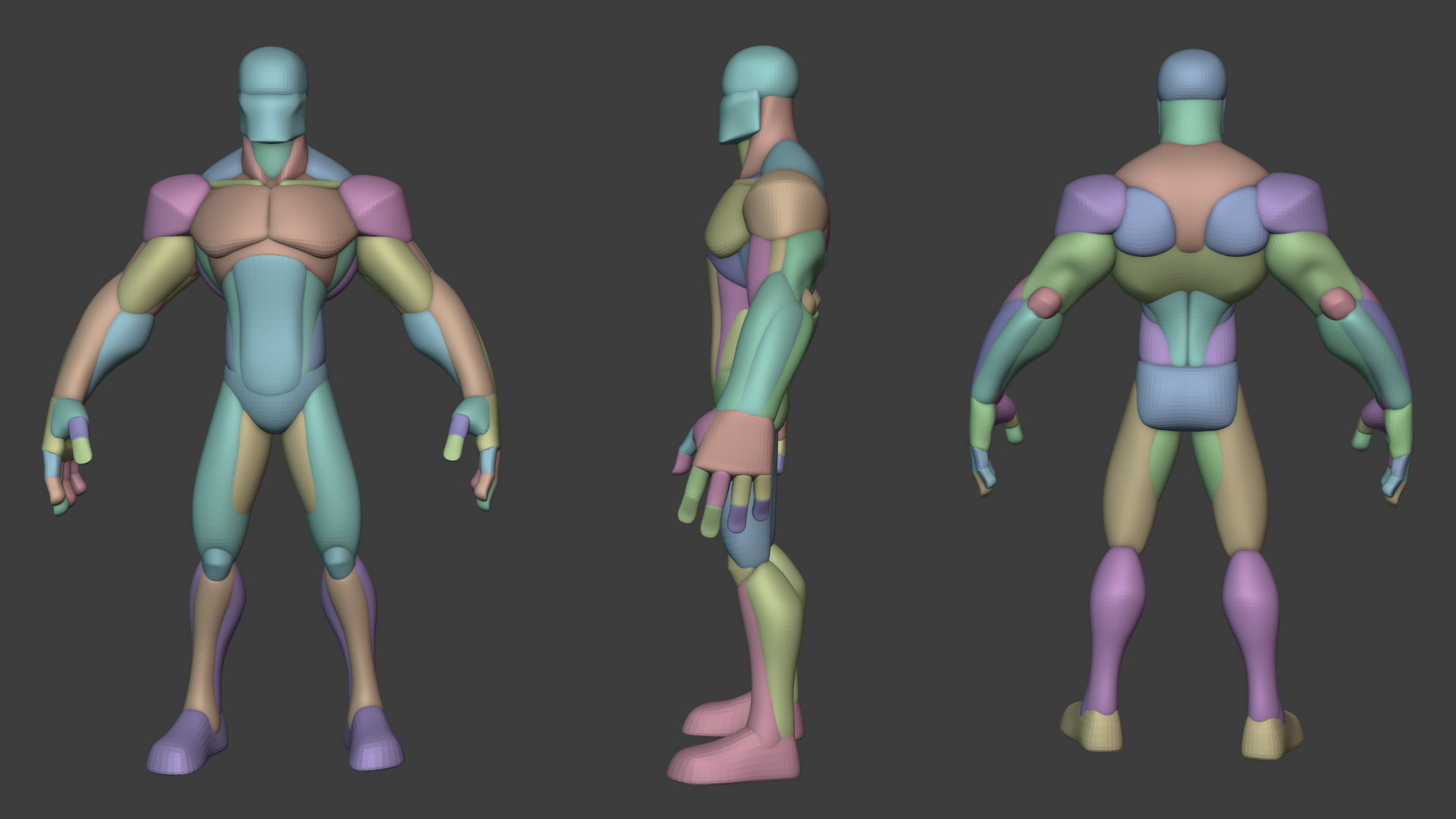
WO_1.png

Poeboïde:

De workflow waarin je een grotere mesh in kleinere meshes segmenteert en ze allemaal aanpast om de grotere er goed uit te laten zien, is vrij eenvoudig, maar veel van de “goede dingen” en “goed om te weten” zijn een beetje verborgen

Hier zijn enkele dingen die de moeite waard zijn om naar te kijken en om je bewust van te zijn

1. de tools “kopiëren”, “knippen & klonen”, “splitsen op curve”, “splitsen” en andere tools voor het splitsen van objecten
Dit zijn tools waarmee je het grotere stuk vrij nauwkeurig kunt segmenteren in kleinere, kindstukken. Wees je er ook van bewust hoe een onderliggende laag werkt . Importeren en kopiëren enz. selecteert standaard dezelfde laag waarop u zich bevindt in de oppervlaktestructuur. Wat u zeker wilt weten wanneer u deze hulpmiddelen gebruikt, is dat u zich op een onderliggende laag bevindt. Om een onderliggende laag te maken, beweegt u de muisaanwijzer over de laag in de boomstructuur om het kleine [+] te zien. drukken op + produceert een onderliggende laag, stel deze in op actief voordat u iets als “toepassen” of “import” doet bij het knippen en klonen of scheiden. Het is om ervoor te zorgen dat het echt gescheiden is, en niet alleen een zwevend stuk op dezelfde laag.

Splitsen door curve is in wezen,
je tekent een gesloten curve over het object, rmb op de curve en “split by curve”. Je kunt dan zelfs een afgeschuinde opening tussen deze hebben. Maakt nauwkeurig splitsen mogelijk.

Ook leuk om op de hoogte te zijn van de RMB op sculpt tree-objectopties, zoals “aftrekken van” … “zichtbare samenvoegen” … “kopiëren en samenvoegen naar”
want in de Vox-modus kun je dit soort bewerkingen op zijn minst oneindig vaak uitvoeren en ze werken gewoon.
Toepassingen:
het volume van het ene object van het andere verwijderen, zonder een van beide te vernietigen.
Alles zichtbaar samenvoegen als een kopie op zijn eigen laag.
Iets op een laag kopiëren en samenvoegen met (boolean) een andere laag, om details samen te stellen. ( Ben toevallig ook bewust van de resolutie hier. De laag waaruit u samenvoegt, past bij de laag waarnaar u samenvoegt. Als u 300.000 tris samenvoegt tot 1 miljoen tris, kunt u plotseling eindigen met een zeer dicht doelgaas)

2. Uw resolutie kennen
Om snel resoluties in Vox-modus aan te passen, gebruikt u de RMB op object in sculpt tree en gebruikt u de optie “resampling”. U kunt de mesh vervolgens % dichter of minder dicht maken. Stel de voorinstelling voor sampling in op good of smooth voor de beste resultaten. Het is verleidelijk om de “resolutie 2x” te gebruiken, maar deze maken je mesh fysiek kleiner of groter. Proxy en multires is meer voor de oppervlaktemodus en alleen wanneer u omhoog of omlaag moet stappen.
Ik vind anekdotisch dat bij het blokkeren van dingen een redelijk goede resolutie 300_000 tris is. Op dit niveau is bevriezen eenvoudig glad te strijken, is viewport snel, is mesh een stuk beter hanteerbaar bij gebruik van het gereedschap Verplaatsen, enzovoort. Als je meer details nodig hebt, spring dan naar miljoenen.

2.5 Waarom ziet mijn vox-mesh-detail er dik uit, zoals veel kleine dozen
in tegenstelling tot oppervlakte, kunt u veel lokale resolutie of details niet omzeilen zonder de mesh te splitsen.
Omdat het meer op een schilderij lijkt, gewoon een px-raster van details.
heel typisch fenomeen is bijvoorbeeld als je een personage hebt, de gezichtsdelen als ogen; oogleden; mond; enz. zien er dik en niet scherp uit zonder veel vox-resolutie.
Trial and error is om dit uit te zoeken, maar je zou in eerste instantie geschokt kunnen zijn als je je 1 miljoen tris-personagebeeldhouwwerk neemt en probeert het in Vox te veranderen, het hele gezicht smelt gewoon.
Het is beter om het gezicht te scheiden en het gezicht als een miljoen tri’s in vox-modus te houden om de details te behouden, terwijl het lichaam / de rest, die niet zoveel nodig heeft om de details te bevatten, een redelijkere hoeveelheid tri’s heeft.

3. Snelle keuze
Ik heb deze ingesteld op sneltoets H. Erg handig bij het schakelen tussen stukken. U kunt met de muis over een object in de viewport gaan, op de sneltoets drukken (ik druk op H) en u maakt dat gebeeldhouwde object actief in de boom.

4. Vox Hide (of in het algemeen, verberg oppervlak om oppervlak te creëren)
Wanneer je dingen in het algemeen in 3DCoat verbergt, heb je bijna altijd de mogelijkheid om wat verborgen is te nemen en het op de een of andere manier in zijn eigen mesh te scheiden.
Voorbeelden:
Oppervlaktemodus: je kunt een oppervlak bevriezen (of delen van een oppervlak op een laag schilderen en ondoorzichtige pixels selecteren om een bevriesmasker te krijgen) -> bevroren gezichten verbergen (ik geloof in het titelbalkmenu voor bevriezen) -> afzonderlijke verborgen gezichten (ik geloof geometrie titelbalkmenu) en je hebt alleen dat oppervlaktegedeelte gescheiden.

Vox-modus: is waar het goed wordt, want je kunt de “Vox Hide” -tool gebruiken om grote delen van je modellen met dikte te verbergen, en je kunt dan de “Verborgen voor geometrie” -opties gebruiken om alleen te krijgen wat je verborgen hebt, als een nieuw voorkomen van Vox-object.

5. Gizmoless-transformaties
dit zijn de tools waarmee je je sculpt-object in de schermruimte en viewport kunt heroriënteren en manipuleren, met alleen sneltoetsen en slepen, in tegenstelling tot het expliciet gebruiken van de Transform-tool en het manipuleren via GIzmo. Ik kan niet genoeg benadrukken wat een opluchting het is om deze samen met Quick Pick te kunnen gebruiken om snel je losse stukken te verplaatsen en bij elkaar te krijgen.

… Er zijn veel dingen,. Dit is niet bedoeld om u ervan te weerhouden tutorials of hulp te zoeken, maar anekdotisch gezien kunt u in 3DCoat de moeite het beste besteden aan het denken “hoe kan ik X bereiken” en vervolgens de verschillende tools onderzoeken en ermee experimenteren om te zien waar ze u kunnen brengen. Als je een tutorial 1:1 probeert te volgen, kun je er wel komen, maar persoonlijk vind ik dat het beter is om gewoon te experimenteren. Zittend en wachtend op tutorials, want “dan kan ik eindelijk de software gaan gebruiken en mezelf uitrusten hoe ik het moet gebruiken”, zou je voor altijd kunnen wachten. Veel succes

Bewerken: als u bekend bent met Blender. Ik raad je daarom ten zeerste aan om kennis te maken met de Blender applink, omdat het misschien goed is om bijvoorbeeld wat dingen met 3DCoat uit te proberen en naar Blender te sturen, in plaats van eerst alles in 3DCoat te proberen. Een beetje gebruiken en een beetje ermee vertrouwd raken is beter dan niets. Je zou bijvoorbeeld kunnen waarderen hoe snel je met basemeshes in 3DCoat kunt werken en naar Blender kunt sturen voor beeldhouwen, enz. of terugsturen naar 3DCoat voor UV-behandeling, wat wat detail toevoegt. Het is erg goede software om samen te gebruiken.

Was this helpful?

Yes  No
Related Articles
  • Surface Array
  • Top Bar
  • Curves Properties RMB
  • Left tool panel Kitbash
  • Create kitbash
  • Color management
Previously
Voorbeeld loftoppervlak van Fluffy
Up Next
Import Zbrush Polygroups for UV mapping
AI:
Hi! How can I help you?
Attention: This is a beta version of AI chat. Some answers may be wrong. See full version of AI chat