 Română
  English
 Українська
 Español
 Deutsch
 Français
 日本語
日本語 Русский
 한국어
한국어 Polski
 中文 (中国)
 Português
 Italiano
 Suomi
Suomi Svenska
 中文 (台灣)
 Dansk
Dansk Slovenčina
 Türkçe
 Nederlands
 Magyar
 ไทย
ไทย हिन्दी
 Ελληνικά
 Tiếng Việt
 Lietuviškai
 Latviešu valoda
 Eesti
Eesti Čeština
 Norsk Bokmål

Alpha controlează forma periei. Alpha este o hartă cu intensitate în tonuri de gri.
Utilizați tasta „T” pentru a accesa rapid panoul Pensule.
Aceasta este o listă de perii din 3DC. Puteți adăuga propriile pensule în format TGA, PSD sau ABR (formatul creion utilizat în Adobe Photoshop). Apăsați pe pictograma „Folder” pentru a o adăuga. Peria adăugată va apărea în lista de pensule disponibile.
De asemenea, puteți utiliza un model 3D ca perie.
O pensulă poate fi colorată, cu condiția ca imaginea să conțină un canal alfa. În acest caz, canalul alfa va fi folosit ca mască pentru adâncime.
Vopsea de secvență
Selectați mai multe pensule în același timp (shift+LMB) și pictați pentru a secvența vopsea. Folosind CTRL sau SHIFT pentru a selecta mai multe stilouri, veți vedea mai multe stilouri selectate în previzualizare, acestea vor fi folosite aleatoriu.

Brush periei
Pentru a modifica raza Brush , utilizați tastele „[“ și „]” sau rotița mouse-ului (cu condiția ca ajustările corespunzătoare să fi fost făcute în meniul Preferințe).
Presiune de adâncime
Pentru a modifica adâncimea, apăsați „—” și „+” sau rotița mouse-ului (cu condiția ca ajustările corespunzătoare să fi fost făcute în meniul Preferințe). Puteți face același lucru folosind glisoarele din panoul de sus pentru stilou.
Neted
Mai întâi, apăsați SHIFT și desenați din nou. Veți vedea că suprafața se netezește.
Modificați intensitatea de netezire folosind glisorul „Netezire”.
Linii drepte
Mai întâi, apăsați lung pe LMB, apoi apăsați SHIFT și desenați din nou. Apoi, puteți desena linii foarte drepte, la fel ca în Photoshop. Faceți clic pe CTRL și desenați – Cavitățile sunt desenate.
Rotiți o Brush

Puteți vedea linia roșie rotindu-se pe cursorul Brush atunci când este apăsat „(“ sau „)”. Dacă alegeți o formă de Brush asimetrică, atunci această rotație arată orientarea Brush .
Puteți utiliza tastele rapide „(“ și „)” sau rotița mouse-ului (în setările corespunzătoare din meniul Preferințe) pentru a roti stiloul în sens invers acelor de ceasornic sau în sensul acelor de ceasornic corespunzător. Parametrii de rotație variază de la 1 la 360 de grade.
Panoul Brush (sau Alpha) vă permite să selectați imagini care pot fi folosite pentru a crea diferite profile de pensulă.
Acestea sunt „profiluri” care afectează atât adâncimea aplicării Brush , cât și forma „perilor”.
Cu toate acestea, în 3DCoat, acestea constau din patru canale de pictură, iar fiecare „Brush” include 4 straturi care se aranjează în Color-Transparency, HeightMap, Specular și EraseMask.
Ordinea acestor straturi în editorul extern este importantă. Privind fiecare dintre acestea în mod individual:
- Culoare/Transparență
- Înălțime/Adâncime
- Specular
- Șterge masca
Deci, fiecare Brush poate picta mai multe canale în același timp, dacă alegeți. Făcându-le mai puțin „Alpha” și mai mult un vârf de pensulă pentru imagini cu mai multe canale. Menținem termenul „Alpha” pentru a respecta termenii standard din industrie.
Brush Alphas pot fi construite și din fișiere obiect 3D, extragând harta înălțimii pe baza vederii modelului.
Alegeți o Brush care vă place din lista de pictograme. Apăsați pe pictograma „Folder” pentru a adăuga mai multe.
Puteți adăuga propriile pensule în format TGA, PSD sau ABR (formatul folosit în Adobe Photoshop).
Brush adăugată va apărea în lista de pensule disponibile. De asemenea, puteți utiliza un model 3D ca stilou.
O pensulă poate fi colorată, cu condiția ca imaginea să conțină un canal alfa. În acest caz, canalul alfa va fi folosit ca mască pentru adâncime. Folosiți CTRL sau SHIFT pentru a selecta mai multe pensule, veți vedea câteva pensule selectate în previzualizare, acestea vor fi folosite aleatoriu.
Opțiuni pentru clic dreapta
Făcând clic dreapta pe orice Brush alfa neselectată, invocă o listă cuprinzătoare de funcții de editare alfa.
Opțiuni Brush Deschide panoul „Opțiuni Brush ”.
Delete Brush: Șterge Brush selectată.
Salvare în PSD/TIF: salvează alfa Brush selectată în oricare dintre formatele de fișier.
.PSD este mai intuitiv, în timp ce .TIF este mai precis, oferindu-vă mai multe canale de salvat și manipulat în altă parte.
.TIF poate conține șapte canale – RGB, alfa, înălțime, specular și „Șterge masca”.
Încărcare din PSD/TIF: Aceasta înlocuiește alpha pe care s-a făcut clic dreapta cu una la alegere, salvați fie în formatele .psd, fie .tif.
Editați în editorul extern: creează o conexiune „live” între 3DCoat și editorul extern pe care l-ați specificat în secțiunea „Preferințe” (editorul implicit este Photoshop).
Selectarea acestei opțiuni deschide editorul specificat și orice modificări pe care le faceți și le salvați din editor sunt încărcate automat înapoi în 3DCoat.
Editați ca TIF pe 16 biți: Acest lucru vă permite să salvați în format de 16 biți, mai degrabă decât pe 8 biți. Utilizarea acestei opțiuni face ca Brush să fie salvată ca fișier .psd, permițându-i să fie reîncărcat automat de fiecare dată când este editat și salvat în editorul extern.
Meniul drop-down Brush

În partea dreaptă a filei, veți vedea o săgeată îndreptată în jos. Aceasta deschide un set de funcții care vă permit să vizualizați și să modificați setările actuale ale Brush , să adăugați și să creați noi foldere cu Brush , să adăugați și „pachete” cu Brush și să alegeți o dimensiune de afișare pentru Brush.
– Făcând clic pe aceasta, vor exista multe mai multe opțiuni avansate:
Actualizează previzualizarea Brush : reîmprospătează pictograma Alpha.
Panoul Opțiuni Brush : Deschide Brush Opțiuni perie.
Adăugați un folder nou: Acest lucru vă permite să alegeți un folder predefinit de forme alfa pentru a fi adăugat la lista „Folder”.
Această opțiune vă va permite să copiați Brush (pe care faceți clic dreapta) într-un folder numit în „Lista de foldere” pe care ați definit-o anterior. Toate numele „Dosar nou” pe care le-ați definit vor apărea aici.
Add Existing Folder: Vă permite să alegeți o singură pensulă dintr-un folder, adăugând astfel toate pensulele din folder pentru a fi incluse în folder, acum cu numele fișierului ales, care este apoi listat în lista de selecție „Folder” .
Adăugați imagini dintr-un folder existent: va fi creat un nou dosar Pensule/Strips cu același nume. Selectați cel puțin un fișier pentru a adăuga automat toate fișierele din folder în listă.
Adăugați pensule din pachet: adaugă pensule care au fost împachetate într-un format de fișier „Penpack”.
Dacă doriți să vă creați propriul pachet și să partajați pensulele dvs. personalizate, vă rugăm să RMB și să utilizați comanda create .penpack.
Folder: Selectați un folder cu pensule. O listă de selecție a tuturor folderelor pe care ați activat 3DCoat să le acceseze. Pictogramele din acest folder ales vor fi vizibile în „Panoul Pensule”.
Dimensiunea pictogramelor: De asemenea, puteți modifica dimensiunea pictogramelor la dimensiunea specificată.
Tiny: setează setul de pictograme alfa la o dimensiune foarte mică.
Normal: Setează setul de pictograme alfa la dimensiunea implicită, așa cum se vede când programul se deschide pentru prima dată.
Mare: setează pictograma alfa la o dimensiune mai mare decât dimensiunea implicită.
Uriaș: setează setul de pictograme alfa la o dimensiune mai mare.
Replicarea obiectelor pe suprafața modelului : acest videoclip începe o demonstrație a diferitelor tehnici pe care le puteți utiliza pentru a crea un obiect în 3DCoat și fie pentru a genera o Brush 3D alfa din acesta, fie pentru a reproduce exemple ale acestuia de-a lungul suprafeței altui obiect.
Coaceți-vă Brush de piatră folosind 3DCoat Y Export : în acest videoclip, Anton Tenitsky arată cum să export o scanare foto la cea mai înaltă calitate pentru a fi folosită ca o nouă perie pentru modelarea sculpturilor.
Cum să import fișiere .abr
Apăsați peste trei puncte orizontale din colțul din dreapta sus al panoului Brush și selectați Adăugați un folder nou.
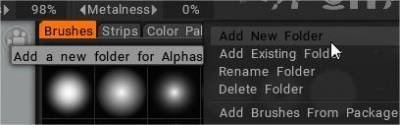
(Sau apăsați simbolul plus).

În interiorul acelui dosar, apăsați simbolul plus

Selectați opțiunea deschide fișierul texturii, selectați fișierul .abr.

De asemenea, puteți să glisați și să plasați fișierul în fereastra de vizualizare și va apărea un dialog pop-up cu opțiuni de import .
Tutoriale
Crearea Brush : În acest videoclip, acoperă crearea și importul fișierelor de imagine PSD din Photoshop și fișiere obiect 3D ca pensule. De Javier Jones.
Crearea curbelor Brush personalizate și mutarea Brush de ștampilă : Această demonstrație video acoperă două funcții noi în 3DCoat. Inclusiv posibilitatea de a crea propria perie alfa folosind un editor de profil curbe și apoi noua Brush de ștampilă de mutare (în E-Panel). Acest lucru vă permite să previzualizați rezultatul, dar să îl mutați în jurul modelului până când sunteți mulțumit de plasare.
Suport alfa pentru Brush pătrate : Acest videoclip demonstrează suportul pentru pensulele alfa pătrate în 3DCoat. Când încărcați imagini/perile alfa pentru prima dată, nu sunt necesari pași suplimentari. Acest videoclip se concentrează pe obținerea de paleți cu perii încărcați anterior pentru a utiliza noul suport.
Accesul prin taste rapide la perii și panouri : acest videoclip demonstrează abilitatea de a folosi tastele rapide pentru a aduce panouri și paleți direct pe cursor și cum să împiedicați 3DCoat să treacă la pachete de perii diferite atunci când alegeți o perie sau un instrument diferit.