 Tiếng Việt
  English
 Українська
 Español
 Deutsch
 Français
 日本語
日本語 Русский
 한국어
한국어 Polski
 中文 (中国)
 Português
 Italiano
 Suomi
Suomi Svenska
 中文 (台灣)
 Dansk
Dansk Slovenčina
 Türkçe
 Nederlands
 Magyar
 ไทย
ไทย हिन्दी
 Ελληνικά
 Lietuviškai
 Latviešu valoda
 Eesti
Eesti Čeština
 Română
 Norsk Bokmål

Alpha kiểm soát hình dạng của bàn chải. Alpha là bản đồ cường độ thang độ xám.
Sử dụng phím “T” để truy cập nhanh vào Brushes Panel.
Đây là danh sách các cọ trong 3DC. Bạn có thể thêm bút vẽ của riêng mình ở định dạng TGA, PSD hoặc ABR (định dạng bút được sử dụng trong Adobe Photoshop). Nhấn vào biểu tượng “Thư mục” để thêm nó. Bàn chải được thêm vào sẽ xuất hiện trong danh sách các bàn chải có sẵn.
Bạn cũng có thể sử dụng mô hình 3D làm bút vẽ.
Một cọ vẽ có thể được tô màu, miễn là hình ảnh chứa một kênh alpha. Trong trường hợp này, kênh alpha sẽ được sử dụng làm mặt nạ cho độ sâu.
trình tự sơn
Chọn một số bút vẽ cùng lúc (shift+LMB) và vẽ để vẽ theo thứ tự. Sử dụng CTRL hoặc SHIFT để chọn một số bút, bạn sẽ thấy một số bút được chọn trong bản xem trước, chúng sẽ được sử dụng ngẫu nhiên.

Bán kính Brush
Để thay đổi bán kính Brush , hãy sử dụng các phím “[“ và “]” hoặc con lăn chuột (với điều kiện là các điều chỉnh tương ứng đã được thực hiện trong menu Tùy chọn).
áp suất sâu
Để thay đổi độ sâu, hãy nhấn “—” và “+” hoặc con lăn chuột (với điều kiện là các điều chỉnh tương ứng đã được thực hiện trong menu Tùy chọn). Bạn có thể làm tương tự bằng cách sử dụng các thanh trượt trong bảng bút trên cùng.
Trơn tru
Đầu tiên, nhấn SHIFT và vẽ lại. Bạn sẽ thấy bề mặt được làm nhẵn.
Thay đổi cường độ làm mịn bằng thanh trượt “Làm mịn”.
Những đường thẳng
Đầu tiên, nhấn và giữ LMB, sau đó nhấn SHIFT và vẽ lại. Sau đó, bạn có thể vẽ các đường rất thẳng, giống như cách trong Photoshop. Nhấp CTRL và vẽ – Sâu răng được vẽ.
Xoay một Brush

Bạn có thể thấy đường màu đỏ xoay trên con trỏ Brush khi nhấn “(“ hoặc “)”. Nếu bạn chọn hình dạng Brush không đối xứng, thì vòng xoay này sẽ hiển thị hướng của Brush .
Bạn có thể sử dụng các phím nóng “(“ và “)” hoặc con lăn chuột (trong cài đặt tương ứng trong menu Tùy chọn) để xoay bút ngược chiều kim đồng hồ hoặc theo chiều kim đồng hồ. Các thông số của phạm vi quay từ 1 đến 360 độ.
Bảng Brush (hoặc Alpha) cho phép bạn chọn các hình ảnh có thể được sử dụng để tạo các cấu hình cọ vẽ khác nhau.
Đây là những “hồ sơ” ảnh hưởng đến cả độ sâu của ứng dụng Brush và hình dạng của “lông”.
Tuy nhiên, trong 3DCoat, chúng bao gồm bốn kênh sơn và mỗi “Brush” bao gồm 4 Lớp tự sắp xếp thành Color-Transparency, HeightMap, Specular và EraseMask.
Thứ tự của các Lớp này trong trình chỉnh sửa bên ngoài rất quan trọng. Nhìn vào từng cái một:
- Màu sắc/Độ trong suốt
- Chiều cao/Chiều sâu
- đặc biệt
- Xóa mặt nạ
Vì vậy, mỗi Brush có thể vẽ nhiều kênh cùng một lúc nếu bạn chọn. Làm cho chúng bớt “Alpha” và giống một đầu bút vẽ hình ảnh đa kênh hơn. Chúng tôi duy trì thuật ngữ “Alpha” để phù hợp với các thuật ngữ tiêu chuẩn của ngành.
Brush Alphas cũng có thể được xây dựng từ các tệp đối tượng 3D, trích xuất bản đồ chiều cao dựa trên chế độ xem mô hình.
Chọn một Brush bạn thích từ danh sách các biểu tượng. Nhấn vào biểu tượng “Thư mục” để thêm nhiều hơn nữa.
Bạn có thể thêm các Brush của riêng mình ở định dạng TGA, PSD hoặc ABR (định dạng được sử dụng trong Adobe Photoshop).
Brush được thêm vào sẽ xuất hiện trong danh sách Brush có sẵn. Bạn cũng có thể sử dụng mô hình 3D làm bút.
Một cọ vẽ có thể được tô màu, miễn là hình ảnh chứa một kênh alpha. Trong trường hợp này, kênh alpha sẽ được sử dụng làm mặt nạ cho độ sâu. Sử dụng CTRL hoặc SHIFT để chọn một số bút vẽ, bạn sẽ thấy một số bút vẽ được chọn trong bản xem trước, chúng sẽ được sử dụng ngẫu nhiên.
Brush tùy chọn nhấp chuột phải
Nhấp chuột phải vào bất kỳ Brush alpha không được chọn nào sẽ gọi ra một danh sách đầy đủ các chức năng chỉnh sửa alpha.
Tùy chọn Brush Mở bảng “Tùy chọn Brush ”.
Delete Brush: Xóa Brush đã chọn.
Lưu vào PSD/TIF: Lưu Brush alpha đã chọn sang một trong hai định dạng tệp.
.PSD trực quan hơn, trong khi .TIF chính xác hơn, cung cấp cho bạn nhiều kênh hơn để lưu và thao tác ở những nơi khác.
.TIF có thể chứa bảy kênh – RGB, alpha, height, specular và “Erase mask”.
Tải từ PSD/TIF: Thao tác này sẽ thay thế bản alpha đã được nhấp chuột phải bằng một bản do bạn chọn, lưu ở định dạng .psd hoặc .tif.
Chỉnh sửa trong trình chỉnh sửa bên ngoài: Tạo kết nối “trực tiếp” giữa 3DCoat và trình chỉnh sửa bên ngoài mà bạn đã chỉ định trong phần “Tùy chọn” (Trình chỉnh sửa mặc định là Photoshop).
Việc chọn tùy chọn này sẽ mở trình chỉnh sửa được chỉ định và bất kỳ thay đổi nào bạn thực hiện và lưu từ trình chỉnh sửa sẽ tự động được tải lại vào 3DCoat.
Chỉnh sửa dưới dạng TIF 16-bit: Điều này cho phép bạn lưu ở định dạng 16-bit thay vì 8-bit. Việc sử dụng tùy chọn này sẽ lưu Brush dưới dạng tệp .psd, cho phép nó được tự động tải lại mỗi khi nó được chỉnh sửa và lưu trong trình chỉnh sửa bên ngoài.
Menu thả xuống Brush

Ở bên phải của tab, bạn sẽ thấy một mũi tên chỉ xuống. Điều này sẽ mở ra một tập hợp các chức năng cho phép bạn xem và thay đổi Cài đặt Brush hiện tại, Thêm và Tạo các Thư mục Brush mới, Thêm cả “Gói” Brush và chọn kích thước hiển thị cho Brush của bạn .
– Khi click vào đây sẽ có thêm nhiều tùy chọn nâng cao:
Refresh Brush Preview: Làm mới biểu tượng Alpha.
Bảng tùy chọn Brush : Mở Bảng tùy chọn Brush vẽ.
Thêm thư mục mới: Điều này cho phép bạn chọn một thư mục có hình dạng alpha được xác định trước để thêm vào danh sách “Thư mục”.
Tùy chọn này sẽ cho phép bạn sao chép Brush (mà bạn nhấp chuột phải vào), vào một thư mục có tên trong “Danh sách thư mục” mà bạn đã xác định trước đó. Tất cả các tên “Thư mục mới” mà bạn đã xác định sẽ xuất hiện ở đây.
Thêm thư mục hiện có: Cho phép bạn chọn một bút vẽ từ một thư mục, do đó thêm tất cả các bút vẽ trong thư mục được đưa vào thư mục, bây giờ với tên của tệp đã chọn, sau đó được liệt kê trong danh sách lựa chọn “Thư mục” .
Thêm ảnh từ một thư mục hiện có: Một thư mục Brushes/Strips mới có cùng tên sẽ được tạo. Chọn ít nhất một tệp để tự động thêm tất cả các tệp từ thư mục vào danh sách.
Thêm Bàn chải từ gói: Thêm Bàn chải đã được đóng gói thành định dạng tệp “Penpack”.
Nếu bạn muốn tạo gói của riêng mình và chia sẻ các Brush tùy chỉnh của mình, vui lòng RMB và sử dụng lệnh tạo .penpack.
Thư mục: Chọn một thư mục có Brushes. Một danh sách lựa chọn của tất cả các thư mục bạn đã kích hoạt 3DCoat để truy cập. Các biểu tượng từ thư mục đã chọn này sẽ hiển thị trong “Bảng điều khiển Brushes”.
Kích thước biểu tượng: Bạn cũng có thể thay đổi kích thước của các biểu tượng thành kích thước được chỉ định.
Nhỏ bé: Đặt bộ biểu tượng alpha thành kích thước rất nhỏ.
Bình thường: Đặt biểu tượng alpha được đặt thành kích thước mặc định, như đã thấy khi chương trình mở lần đầu tiên.
Lớn: Đặt biểu tượng alpha thành kích thước lớn hơn kích thước mặc định.
Rất lớn: Đặt bộ biểu tượng alpha thành kích thước lớn hơn.
Sao chép các đối tượng trên bề mặt mô hình : Video này bắt đầu trình diễn các kỹ thuật khác nhau mà người ta có thể sử dụng để tạo một đối tượng trong 3DCoat và tạo một 3D Brush alpha từ nó hoặc sao chép các phiên bản của nó dọc theo bề mặt của một đối tượng khác.
Nướng Brush đá của bạn bằng cách sử dụng 3DCoat Y Export : trong video này, Anton Tenitsky cho biết cách export quét ảnh ở chất lượng cao nhất để sử dụng làm bàn chải mới cho mô hình điêu khắc.
Cách import tệp .abr
Nhấn vào ba dấu chấm ngang ở góc trên cùng bên phải của bảng Brush và chọn Thêm thư mục mới.
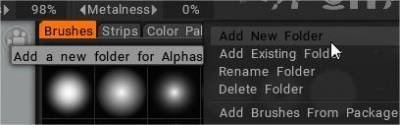
(Hoặc nhấn biểu tượng dấu cộng).

Trong thư mục đó, nhấn biểu tượng dấu cộng

Chọn tùy chọn mở tệp kết cấu, chọn tệp .abr.

Bạn cũng có thể kéo và thả tệp vào chế độ xem và hộp thoại bật lên với các tùy chọn import hiện.
hướng dẫn
Tạo Brush : Trong video này, tôi đề cập đến việc tạo và nhập các tệp hình ảnh PSD từ photoshop và các tệp đối tượng 3D dưới dạng cọ vẽ. của Javis Jones.
Tạo các đường cong Brush tùy chỉnh & di chuyển Brush tem : Video trình diễn này giới thiệu hai tính năng mới trong 3DCoat. Bao gồm khả năng tạo cọ vẽ alpha của riêng bạn bằng cách sử dụng Trình chỉnh sửa hồ sơ đường cong và sau đó là Brush Move Stamp mới (trong Bảng điều khiển điện tử). Điều này cho phép bạn xem trước kết quả nhưng vẫn di chuyển nó về mô hình cho đến khi bạn hài lòng với vị trí..
Hỗ trợ Square Brush Alpha : Video này trình bày sự hỗ trợ cho các alpha cọ vuông trong 3DCoat. Khi tải hình ảnh/bàn chải alpha lần đầu tiên, không cần thực hiện thêm bước nào. Video này tập trung vào việc lấy các pallet bàn chải đã tải trước đó để sử dụng giá đỡ mới.
Truy cập bằng phím nóng vào Bàn chải và Bảng điều khiển : Video này trình bày khả năng sử dụng các phím nóng để đưa các bảng điều khiển và pallet trực tiếp đến con trỏ của bạn và cách ngăn 3DCoat chuyển sang các gói bàn chải khác nhau khi chọn một bàn chải hoặc công cụ khác.