 Tiếng Việt
  English
 Українська
 Español
 Deutsch
 Français
 日本語
日本語 Русский
 한국어
한국어 Polski
 中文 (中国)
 Português
 Italiano
 Suomi
Suomi Svenska
 中文 (台灣)
 Dansk
Dansk Slovenčina
 Türkçe
 Nederlands
 Magyar
 ไทย
ไทย हिन्दी
 Ελληνικά
 Lietuviškai
 Latviešu valoda
 Eesti
Eesti Čeština
 Română
 Norsk Bokmål
Bàn chải của 3DCoat có thể được áp dụng bằng chuột thông thường hoặc với hành vi nâng cao của máy tính bảng đồ họa.
Bảng điều khiển Stroke , như bạn có thể tưởng tượng, chỉ định cách mà nét vẽ của bạn hoạt động trên bề mặt từ nhấp chuột đến nhả chuột.
Một số chế độ Stroke tồn tại trong Bảng Stroke để giúp kiểm soát việc áp dụng các nét Brush , cũng như một loạt các chế độ vẽ dựa trên đường cong và đa giác.
Khi không điêu khắc, các công cụ này hoạt động ở dạng 2D để xác định các vùng và các vùng “mặt nạ” hoặc “đóng băng” (và hình nổi trong Phòng sơn).
Một số công cụ điêu khắc sử dụng các hình bạn vẽ làm phương tiện để sao chép, cắt hoặc thực hiện một số dạng hàm boolean.
bảng Stroke
Trỏ con trỏ vào menu “Chế độ Stroke ” hoặc nhấn phím E để xem 20 chế độ vẽ khả dụng. Sáu chế độ đầu tiên (được đánh dấu bằng hình chữ nhật màu vàng) là Chế độ Stroke và được sử dụng với máy tính bảng đồ họa.

Năm biểu tượng đầu tiên này là các chế độ Brush tiêu chuẩn và có thể hiểu rõ nhất bằng cách thử từng cái một. Tất cả các chế độ này đều yêu cầu máy tính bảng và bút stylus nhạy áp lực để chúng hoạt động chính xác như mô tả.
“gợi ý”).
Mô tả của từng chế độ xuất hiện khi bạn di chuột qua từng biểu tượng (như trường hợp của tất cả các công cụ và chức năng 3DCoat được gọi là “gợi ý”). Biên tập
lệnh dưới cùng
Chiều rộng đường viền: Ở các giá trị cao hơn, cài đặt này tạo ra một loại Brush Falloff ép đùn. Một hình vuông – ví dụ – trở thành một kim tự tháp cong, một Hình tròn trở thành một hình trụ cong và thuôn nhọn.
Depth Limit: Xác định độ sâu kiểm soát tất cả các hiệu ứng.
Bỏ qua các mặt sau: Cho phép công cụ đã chọn chỉ hoạt động trên các bề mặt nhìn thấy được. Với tùy chọn này được bật, các mặt sau hoặc mặt ẩn sẽ không bị thay đổi trong quá trình vẽ bằng hình chữ nhật, đường viền và hình elip.
Cài đặt: Ở đó, bạn có thể xác định phím bổ trợ cho chế độ chọn hình vuông và hình tròn.
Tải hình dạng: Tải hình dạng Đường cong được xác định trước từ một tệp. Chấp nhận các tệp Adobe Illustrator. Đường cong đã nhập được chuyển đổi thành đường cong 3DCoat mà bạn có thể thao tác theo cách tiêu chuẩn.
Lưu hình dạng: Lưu hình dạng đường cong từ tệp. Có thể lưu cài đặt trước Raster, Vector và 3DCoat tùy chỉnh.
Chế độ Stroke
Hãy xem xét tất cả các chức năng có trong Stroke Panel, bắt đầu từ trái sang phải, trên xuống dưới:
Hầu hết trong số họ là tự giải thích:
Áp suất bán kính & độ sâu: Áp suất bút stylus ảnh hưởng đến bán kính và độ sâu.
Depth & Opacity Pressure: Áp lực bút stylus chỉ ảnh hưởng đến độ sâu nét vẽ.
Áp suất bán kính, độ sâu và độ mờ: Áp suất bút stylus thay đổi bán kính, độ sâu và độ mờ.
Áp suất giọt: Tăng áp suất làm giảm bán kính và tăng độ sâu cũng như độ mờ.
Áp suất không đổi: Vẽ với độ sâu và bán kính không đổi, bất kể áp suất bút stylus.
Dotted Stroke: Áp dụng Brush hiện tại với các dấu chấm kín đáo. Khoảng cách các dấu chấm phụ thuộc vào tốc độ nét vẽ của bạn.
Các chế độ tiếp theo là vẽ bằng đường thẳng và đường cong:
Vertex Lines: Tạo các đường thẳng hoàn hảo. Bấm để đặt một đỉnh và lặp lại để đặt nhiều hơn một. Nhấp vào đỉnh bắt đầu để tạo một hình khép kín. Nhấn ESC để bắt đầu một dòng mới.
Vertex Curves: Tạo các đường cong nội suy. Bấm để đặt một đỉnh và lặp lại để đặt nhiều hơn một. Nhấp vào đỉnh bắt đầu để tạo một hình khép kín. Nhấn ESC để bắt đầu một dòng mới.
Stroke cong : Trong chế độ này, bạn có thể vẽ các nét rất chính xác và có thể kiểm soát được xác định bởi các đường splines. Nhấp để thêm điểm vào spline. Mỗi điểm có bán kính riêng của nó.
Nhấn ESC để kết thúc đoạn spline. Nhấp một lần nữa để bắt đầu một đoạn mới. Nhấn RMB trên các điểm để thay đổi độ sắc nét hoặc làm mịn điểm. Nhấp vào LMB để gán bán kính mới cho điểm. Nếu bạn bấm vào điểm đầu tiên hoặc điểm cuối cùng của đoạn, bạn có thể mở rộng đoạn đó. Bạn có thể chia các đường cong và các điểm kéo qua LMB. Sử dụng phím DEL để xóa điểm. Hãy chú ý đến hình vuông nhỏ trên spline, bạn sẽ tìm thấy các tùy chọn khác nhau ở đó và xác định lưu lượng áp suất. Nhấn ENTER hoặc nhấp đúp để vẽ nét. Lưu ý rằng bán kính bàn chải chỉ được hiển thị cho các điểm được gắn vào bề mặt.
Chế độ đóng dấu: Sử dụng Brush Alpha đã chọn của bạn để thêm một ấn tượng hoặc vùng lõm, mặt nạ hoặc khu vực cố định, dựa trên Alpha này, tại vị trí bạn Nhấp chuột trái. Nhấp chuột trái kéo chuột thay đổi kích thước và xoay Tem. LMB Nhấp và kéo để thay đổi kích thước. Trung tâm là nguồn gốc của nhấp chuột của bạn. Phát hành đến nơi.
Stamp Drag Mode: Chế độ này hoạt động tương tự như chế độ Stamp thông thường, nhưng khi bạn Kéo trái bằng chuột, bạn có thể trượt hình ảnh Brush (Alpha) dọc theo bề mặt của mô hình. LMB Nhấp và kéo bàn chải của bạn, rồi thả vào vị trí. Phụ thuộc vào kích thước bàn chải.
Square Lasso: Vẽ bằng một hình vuông. Sau khi kích hoạt, nhấn thanh SPACE để nhập kích thước hình vuông theo cách thủ công. Dựa trên điểm bắt đầu và điểm kết thúc của Hình vuông (hoặc hình thang) đã xác định, 3DCoat đùn hoặc thụt vào một hình khối hoặc hình thang đặc dựa trên cài đặt Độ sâu của Brush. (Tốt nhất là sử dụng các chế độ xem Orthographic với Brush này).
Độ phân giải Voxel cao hơn cho phép hình dạng sắc nét hơn và rõ ràng hơn.
Rectangle Lasso: Vẽ bằng một hình chữ nhật. Chế độ này hoạt động với hầu hết mọi công cụ. Bạn có thể vẽ, đóng băng, tô màu hoặc tạo các mặt phẳng bằng hình chữ nhật. Sử dụng phím bổ trợ để biến nó thành hình vuông (theo mặc định là ‘Q’).
Tương tự như công cụ Square nhưng cho phép tạo các khối đùn, vết lõm và mặt nạ hình chữ nhật dài và hình thang dài. Độ phân giải Voxel cao hơn cho phép hình dạng sắc nét hơn và rõ ràng hơn.
Vertex Lasso: Vẽ bằng cách bao quanh một khu vực không đều. Bấm để thêm đỉnh vào đường cong. Nhấp đúp hoặc nhấn vào đỉnh bắt đầu để hoàn thiện đường viền. Nhấn ESC để hủy đường bao và BKSP để xóa đỉnh cuối cùng. Chế độ này hoạt động với hầu hết mọi công cụ. Bạn có thể vẽ, đóng băng, tô hoặc tạo các mặt phẳng có đường viền.
Dựa trên hình dạng đa giác 2D mà bạn vẽ, 3DCoat đùn hoặc thụt vào, tạo mặt nạ hoặc đóng băng một khu vực dọc theo bề mặt bình thường của đối tượng. Di Brush qua điểm đầu tiên trong chuỗi cho đến khi bạn nhìn thấy một vòng tròn nhỏ màu xanh lá cây, sau đó nhấn “Enter” để xác nhận hình dạng. Độ phân giải Voxel cao hơn cho phép hình dạng sắc nét hơn và rõ ràng hơn.
Stroke Lasso: Vẽ theo đường viền đã vẽ. Vẽ bằng cách giữ LMB và thả ra để áp dụng. Chế độ này hoạt động với hầu hết mọi công cụ. Bạn có thể vẽ, đóng băng, tô màu và tạo các mặt phẳng có đường viền.
Sử dụng chuột của bạn để vẽ một hình dạng tự do và di con trỏ Brush lên điểm đã vẽ đầu tiên cho đến khi vòng tròn nhỏ màu xanh lá cây xuất hiện; nhấn “Enter” để xác nhận hình dạng. 3DCoat đùn hoặc thụt vào, tạo mặt nạ hoặc đóng băng một khu vực dọc theo bề mặt bình thường của đối tượng của bạn, dựa trên cài đặt Độ sâu của Brush. Độ phân giải Voxel cao hơn cho phép hình dạng sắc nét hơn và rõ ràng hơn.
Lasso trong E-panel có tham số "thư giãn" để có đường viền chính xác hơn. Ngoài ra, cạnh cắt trở nên nhẵn mịn hoàn hảo với thòng lọng.
Circle Lasso: Sau khi kích hoạt, nhấn thanh SPACE để nhập kích thước hình vuông theo cách thủ công. Vẽ một hình tròn hoàn hảo từ tâm đến cạnh của hình tròn và đùn hoặc thụt vào, tạo mặt nạ hoặc cố định hình tròn dọc theo pháp tuyến của đối tượng, dựa trên cài đặt Độ sâu của Brush.
Ellipse Lasso: Vẽ hình elip. Sử dụng phím bổ trợ để làm cho nó tròn chính xác (theo mặc định là ‘Q’).
Tương tự như công cụ Circle, ngoại trừ hình đùn được dựa trên hình Ellipse được vẽ.
Closed Spline: Đùn hoặc thụt vào, tạo mặt nạ hoặc đóng băng một khu vực dưới dạng một spline thông thường khép kín hoặc hình dạng B-spline; đóng hình bằng cách nhấn phím “Esc” để dừng thêm điểm. Nhấp chuột phải vào bất kỳ điểm nào để thay đổi từ nội suy trơn tru hoặc góc cạnh. Bạn có thể Tải và Lưu các hình dạng đã xác định của mình. Di chuột qua bất kỳ lệnh nào để xem Gợi ý.
Nhấn phím DEL để xóa một điểm. Bấm để chèn điểm vào giữa. Bấm đúp hoặc nhấn ENTER để vẽ vùng.
3D Closed Spline : Vẽ với một spline khép kín trên bề mặt trong 3D. Các splines thông thường hoạt động thông qua phép chiếu, chế độ này không hoạt động trong phép chiếu mà trong không gian 3D và nó cho phép một người thực hiện lựa chọn ngay trên bề mặt. Nó chủ yếu được áp dụng trong các công cụ liên quan đến Sculpt Room.
Nhấn ESC để dừng thêm điểm. Sử dụng RMB để thay đổi độ mịn/độ sắc nét của đỉnh. Nhấn DEL để xóa một điểm. Bấm để chèn điểm vào giữa. Bấm đúp hoặc nhấn ENTER để vẽ vùng. Sử dụng bảng điều khiển ở trên cùng bên phải để chỉnh sửa spline.
Đa giác đơn: Một cú nhấp chuột sẽ vẽ một đa giác duy nhất trong khi nhấn giữ LMB sẽ vẽ đến các đường viền của tất cả các đa giác “nguồn”.
Giờ đây, bạn có thể hạn chế góc xoay hình dạng ở chế độ E bằng ALT+CTRL được đặt trong Tùy chọn->Công cụ.
Alt có thể xoay các hình dạng E-mode: hình elip, hình chữ nhật hoặc thòng lọng. CTRL+ALT có thể được sử dụng để hạn chế xoay.
Không gian di chuyển hình dạng trong không gian màn hình.
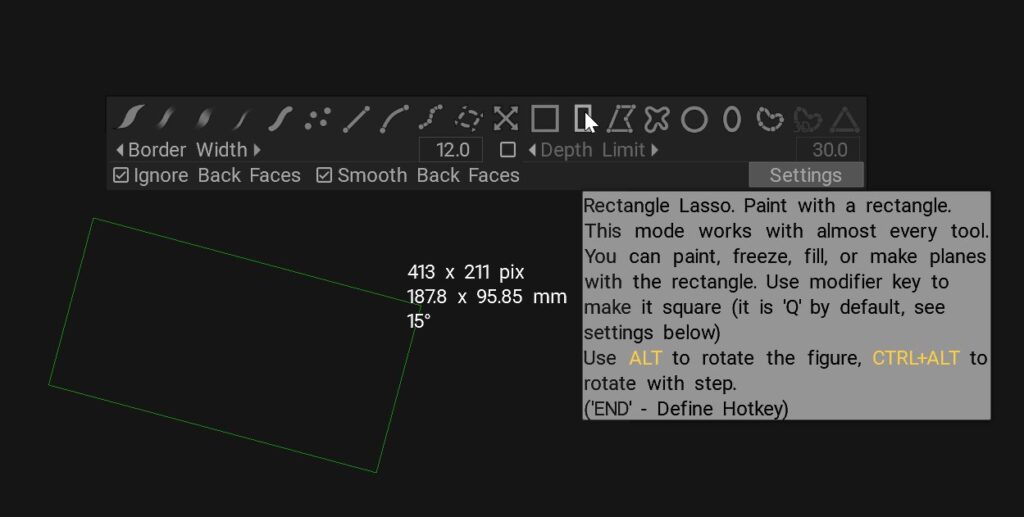
Menu bật lên đường cong
Gần các điểm kiểm soát, bạn sẽ thấy mũi tên thả xuống đi kèm với đường trục đã vẽ. Nhấn nó và bạn sẽ có thể chọn các tùy chọn khác nhau từ menu lệnh phong phú:

Áp dụng: Áp dụng hành động spline. Bạn có thể sử dụng ENTER để thay thế. Khi nhấn CTRL, nó sẽ phản tác dụng.
Xóa: Xóa tất cả các điểm kiểm soát.
Tách khỏi bề mặt: Lệnh này tách bất kỳ điểm điều khiển nào đang được gắn vào một bề mặt (một điểm điều khiển sẽ được gắn nếu bạn thêm nó khi con trỏ ở trên bề mặt).
Gắn vào bề mặt: Gắn các điểm vào bề mặt sao cho đường trục xoay cùng với mô hình.
Thêm điểm: Sử dụng lệnh này nếu bạn nhấn ESC sau khi thêm điểm kiểm soát và sau đó quyết định tiếp tục. Nhấn ESC để kết thúc.
Chỉnh sửa điểm: Đây là chế độ mặc định sau khi bạn đã hoàn tất việc thêm điểm kiểm soát. Di chuột qua một spline tại nơi bạn muốn thêm một điểm kiểm soát khác (khi bạn thấy một điểm màu đỏ, hãy nhấn LMB để thêm nó). Kéo bất kỳ điểm kiểm soát nào bằng LMB. Sử dụng Nhân dân tệ trên bất kỳ điểm kiểm soát nào để chuyển đổi độ sắc nét của đỉnh.
Chuyển đổi tất cả: Chuyển đổi toàn bộ spline bằng bộ điều khiển (xoay, di chuyển, chia tỷ lệ theo chiều dọc, chiều ngang, theo tỷ lệ).

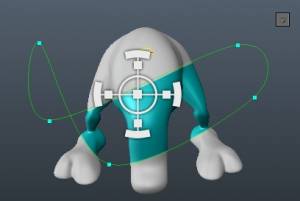
B-Splines: (được đánh dấu). Sử dụng B-Splines theo mặc định. Trong chế độ này, spline sẽ mượt mà hơn và không đi qua các điểm kiểm soát. Sử dụng nó với độ sắc nét đỉnh để có được các hình thức khác nhau.
Hide Helper Lines: Ẩn các đường màu xám kết nối các điểm kiểm soát.
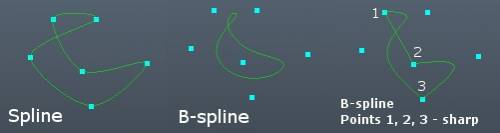
Chỉnh sửa bảng điểm: Đặt giá trị số của từng điểm kiểm soát. Trong cửa sổ này, bạn cũng có thể đặt loại của từng điểm điều khiển: sharp (tạo góc nhọn tại điểm này), B-spline (spline đơn giản nếu không được chọn).
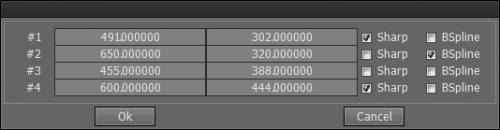
Tỷ lệ: Đặt hệ số tỷ lệ và nhấn nút “OK” hoặc ENTER.
Xoay: Đặt góc quay và nhấn nút “OK” hoặc ENTER.
Lật theo chiều ngang: Lật toàn bộ spline theo chiều ngang.
Flip vertical: Lật toàn bộ spline theo chiều dọc.
Save…: Lưu spline vào một tập tin.
Load…: Tải spline đã lưu trước đó từ một tệp.
Cho phép bạn lưu và tải các cấu hình đường cong. Đây là một tính năng rất mạnh mẽ, vì bạn có thể import các tệp EPS, trong số các loại tệp khác, với đồ họa véc tơ để sử dụng như một phần của Brush trong Phòng Sơn hoặc Điêu khắc. Bạn cũng có thể lưu các cấu hình đường cong được tạo trong 3DCoat, tải lại chúng sau hoặc chia sẻ chúng với người khác.
– Các file hỗ trợ lưu là:
EPS, Spline (tệp độc quyền 3D-Coat )
– Các tập tin được hỗ trợ để tải là:
EPS, Spline (tệp độc quyền 3D-Coat ), TGA, BMP, PNG, JPG, DDS, TIF/TIFF, EXR, HDR.
Áp dụng Brush “Dabs” với Spacing: Điều này làm cho Brush hiện tại phản ứng đặc biệt với các tùy chọn “Dabs, Jitter và Spacing” được tìm thấy trong Bảng “Tùy chọn Brush ”. Thử nghiệm thể hiện hành động này tốt nhất.
hướng dẫn
Chế độ Stroke 3D với Công cụ Pose : Video này trình diễn nhanh khả năng mới để sử dụng Chế độ Vẽ Stroke 3D với Công cụ Pose.
Áp dụng Decal hoặc Hình ảnh : Video này trình bày ba phương pháp và bộ công cụ để áp dụng decal/logo hoặc bất kỳ hình ảnh nào cho mô hình của bạn.