 Español
  English
 Українська
 Deutsch
 Français
 日本語
日本語 Русский
 한국어
한국어 Polski
 中文 (中国)
 Português
 Italiano
 Suomi
Suomi Svenska
 中文 (台灣)
 Dansk
Dansk Slovenčina
 Türkçe
 Nederlands
 Magyar
 ไทย
ไทย हिन्दी
 Ελληνικά
 Tiếng Việt
 Lietuviškai
 Latviešu valoda
 Eesti
Eesti Čeština
 Română
 Norsk Bokmål
Añadida la posibilidad de crear tu propia Sala
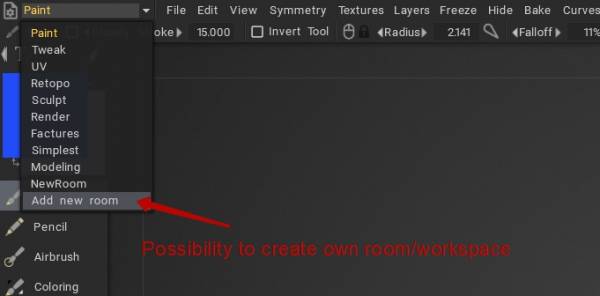
Elija la base para el conjunto de herramientas en la habitación.
Aprenda 3DCoat – Cómo crear una habitación personalizada y algunas opciones: Cómo crear su propia habitación personalizada aquí dentro de 3DCoat de Rygaard Creations.
Agregue la herramienta Smart Retopo al espacio de trabajo de modelado
Editar la habitación
Estamos agregando un nuevo comando al menú existente en este ejemplo.
Para conocer cualquier comando de secuencia de comandos, presione RMB y MMB al mismo tiempo sobre cualquier comando. Al hacerlo, la información del script de comando se copia en el portapapeles y se puede pegar en el bloc de notas para saberlo.
Por ejemplo, nos gusta agregar una selección de Degradado vertical al Menú Ver en la Sala de pintura que actualmente se encuentra en > Icono de cámara superior derecho → Fondo → Degradado vertical.
– A la izquierda de la pestaña Paint Room, podemos ver un ícono de llave inglesa, Edit the Current Room Settings .
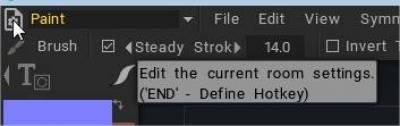
– Presione con LMB para mostrar el Panel de menú de edición
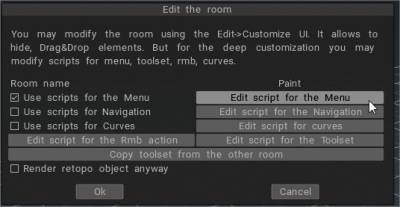
Para mantener activos los cambios* después de las sesiones, Usar script para el menú debe estar activo
* todos los cambios personales se almacenan en C:UsersusernameDocuments3DCoat-2022UserPrefsRoomsCustomRoomsPaint
– Presiona Editar… las ventanas emergentes del bloc de notas nos permiten editar: menu.cpp
nos gusta agregar: Use el gradiente vertical para ver el menú (lo estoy agregando debajo de Panorama en escala de grises, cámbielo a su elección de ubicación)
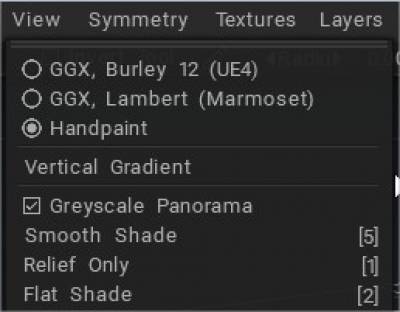
– Para conocer el comando, presione RMB y MMB al mismo tiempo
El comando Panorama en escala de grises es:
 // script basado en cmd:
 cmd("$Luz en escala de grises");
 // UI - script basado, necesita definir la variable en algún lugar antes: UI ui;
 ui("$Luz en escala de grises");
– Entonces, en el script del menú, lo busqué y encontré esta sección:
 void CreateViewMenu() {
 start_main_menu("VER");
 menu_item("Opciones de sombreado");///Opciones de sombreado
 separador_menu();
 menu_item("GreyscaleLight");///Panorama en escala de grises
– Ahora presione RMB y MMB al mismo tiempo sobre> ícono de cámara superior derecho → Fondo → Gradiente vertical para conocer la línea de script de comando
 // script basado en cmd:
 cmd("$FondoDegradado");
 // UI - script basado, necesita definir la variable en algún lugar antes: UI ui;
 ui("$FondoDegradado");
– Agregué esa línea al script de vista de menú
 void CreateViewMenu() {
 start_main_menu("VER");
 menu_item("Opciones de sombreado");///Opciones de sombreado
 separador_menu();
 menu_item("GreyscaleLight");///Panorama en escala de grises
 menu_item("GradientBackground");///Borrar imagen de fondo
 menu_item("VIEW_SHADED");///Sombra suave
 menu_hotkey("5", 0, 0, 0);///5
 menu_item("VIEW_RELIEF_ONLY");///Solo alivio
 menu_hotkey("1", 0, 0, 0);///1
– Presiona OK para cerrar Editar el panel Habitación
– eso es todo. Disfrute editando sus propios Menús.
Personalización avanzada usando el script del botón derecho
Por Rygaard: en esta serie de videos, comenzará el proceso de personalización avanzada del botón derecho del mouse a través del script rmb. Por lo tanto, podremos personalizar exactamente el menú de acción del botón derecho en 3Coat.