 Español
  English
 Українська
 Deutsch
 Français
 日本語
日本語 Русский
 한국어
한국어 Polski
 中文 (中国)
 Português
 Italiano
 Suomi
Suomi Svenska
 中文 (台灣)
 Dansk
Dansk Slovenčina
 Türkçe
 Nederlands
 Magyar
 ไทย
ไทย हिन्दी
 Ελληνικά
 Tiếng Việt
 Lietuviškai
 Latviešu valoda
 Eesti
Eesti Čeština
 Română
 Norsk Bokmål
Por supuesto, cualquier buena herramienta tiene más de lo que parece. Las herramientas de retopología no son una excepción. Puede encontrar el menú Mesh and Bake en la barra de herramientas superior del espacio de trabajo de Retopo . A continuación se enumeran todas las funciones de este menú.
Menú Malla Retopo
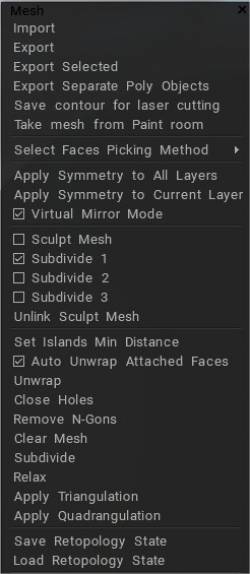
Import: Import una malla externa para continuar creando la topología iniciada en otro programa de modelado 3D.
Export: exporta una malla retopo para continuar trabajando en una aplicación 3D externa.
Export seleccionado: exporta solo las caras seleccionadas de su malla retopo .
Export objetos Poly (Retopo) separados: exporta cada grupo Retopo como un archivo separado. El nombre de cada archivo generado contendrá el nombre del grupo.
Guardar contorno para corte por láser: exporta el límite conectado de una isla UV para facilitar el corte por láser o CNC.
Tomar malla de la sala de pintura: mueva la malla de la sala de pintura a la sala de Retopo . En este caso, los objetos serán coloreados; el color se usará para hornear y fusionarse con la escena.
Editar escala de escena: edite la escala de escena definida cuando importó la malla en la sala Sculpt y presionó “Sí”.
Seleccionar método de selección de caras: selecciona caras en función de las siguientes opciones: Triángulos, Cuadrángulos, N-Gons y Estrellas, y Mejorar la topología cuádruple.
Aplicar simetría a todas las capas: hace que todas las operaciones simétricas sean permanentes para todos los grupos Retopo , lo que les permite “hornear” en la sala de pintura y “desenvolver” en la sala UV .
Aplicar simetría a la capa actual: Hace que solo el Grupo Retopo seleccionado sea permanentemente simétrico para fusionar y desenvolver.
Modo de espejo virtual: esta opción es aplicable solo si la simetría está habilitada. En este modo, debe crear una topología solo en un lado de la simetría. El lado opuesto se mostrará como en el espejo sin la creación real de polígonos. Solo necesita trabajar en un lado de la malla.
Virtual mirror should work for you, whether you have deleted half of your model or not. Even though things might not look perfectly symmetrical in the editing process, using "Apply symmetry..." from the "Retopo" menu should rectify that and produce perfectly mirrored geometry.
Después de terminar, puede “Aplicar simetría” para que la topología simétrica sea permanente. Si este modo está desactivado, los polígonos se crearán automáticamente en ambos lados de la simetría.
Nota al margen: para que siempre funcione, debe seleccionar la capa y hacer clic en el botón “seleccionar todas las caras de esta capa”. De esa forma, el “aplicar simetría” siempre funciona perfectamente.
Trabajando con Symmetry (Retopo/ UVs) : Este video continúa la Introducción al trabajo con Symmetry, centrándose en la Sala Retopo y UVs).
Esculpir malla:
Subdividir 1, 2, 3:
Desvincular malla esculpida
Establecer la distancia mínima de las islas: Establecer la distancia mínima de las islas.
Desenvolver automáticamente caras adjuntas: marque esta opción para crear UVs automáticamente. Desenvuelva automáticamente las caras que se crearon cerca de las islas ya desenvueltas. El desenvolvimiento se realizará cada vez que cambie de herramienta.
Desenvolver: ajuste todas las islas en el mapa UV . Es el mismo comando que se encuentra en la sección “Herramientas UV ” del Panel de herramientas.
Cerrar agujeros: una opción valiosa que intenta reparar agujeros en mallas Retopo importadas, especialmente mallas escaneadas densas.
Quitar N-Gons: Quitar N-Gons
Borrar malla: Borra toda la malla del Grupo Retopo seleccionado.
Subdividir: Subdivide toda la malla, usando una iteración, del Grupo Retopo actual.
Fraccionamiento Catmull-Clark en sala retopo . Dos comandos son “Subdividir seleccionados” y “Subdividir todo el grupo”.
Relajar: relaja la malla Retopo para ayudar a ajustarse a la superficie de referencia, para el grupo Retopo seleccionado actualmente.
Aplicar Triangulación: Triangulación de toda la malla de retopo visible como un todo.
Aplicar Cuadrangulación: Cuadrangulación de toda la malla de retopo visible como un todo.
Guardar estado de retopología: almacene el estado de retopología en un archivo separado.
Cargar estado de retopología: Restaure el estado de retopología desde un archivo separado.
Hornear
Debe comprender la buena organización de objetos en 3DCoat (Piense lo mismo para Max y Maya).
– el objeto es solo un conjunto de polígonos; es independiente de los conjuntos UV .
– los materiales también son conjuntos de polígonos. Por lo general, un conjunto UV contiene varios materiales.
– Los conjuntos UV corresponden a texturas. Ellos, en general, existen independientemente en los objetos.
– existen capas a través de todos los objetos y conjuntos de UV .
Entonces, si fusiona objetos en la sala de pintura desde la sala de retopo , crea un objeto, materiales que corresponden a poligrupos y conjuntos UV que corresponden a conjuntos UV en la sala de retopo . Cada merge retopo →paint crea este conjunto. Entonces, los objetos y los conjuntos UV pueden estar relacionados, pero no es una correspondencia 1: 1.
Si haces algunas piezas de retopo simples y las bake, obtendrás un objeto, un material y un conjunto UV . Mejor si al menos los conjuntos UV tendrán nombres únicos. Si bake objetos desde el menú Archivo, también creará objetos, materiales y conjuntos UV adicionales.
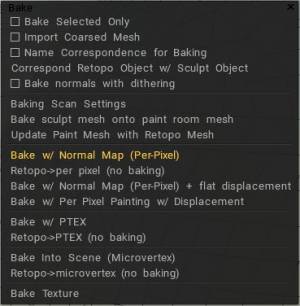
Hornear solo seleccionados: hornee en la sala de pintura solo las caras seleccionadas actualmente.
Import malla gruesa: hornee una malla en la sala de pintura que tenga el número de polígonos especificado.
Use la correspondencia de nombres para hornear: asegura que solo los grupos Retopo que tengan el mismo nombre que sus contrapartes de Voxel Layer se horneen en la sala de pintura. Puede usar esta opción para simplificar la Baking de objetos Sculpt si los nombres de los objetos Retopo corresponden a los nombres de los objetos Sculpt. Si marca la opción, cada objeto Retopo se horneará usando solo el objeto Sculpt del mismo nombre y sus hijos.
Corresponder objeto Retopo con objeto Sculpt: esta función ayudará a encontrar objetos Retopo que tengan objetos Sculpt correspondientes. Si hay objetos correspondientes con nombres similares, el objeto Retopo bake solo los detalles del objeto Sculpt con el mismo nombre.
Hornear normales con tramado:
Inicio rápido: Retopo Baking : este video demuestra el conjunto de herramientas de Retopo Baking .
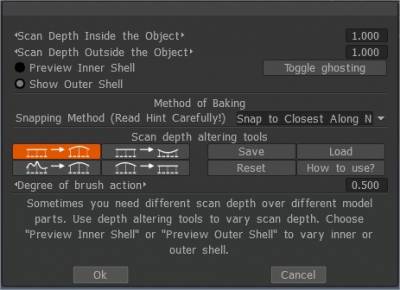
Configuración de escaneo de Baking
Import objeto para Painting Per Pixel
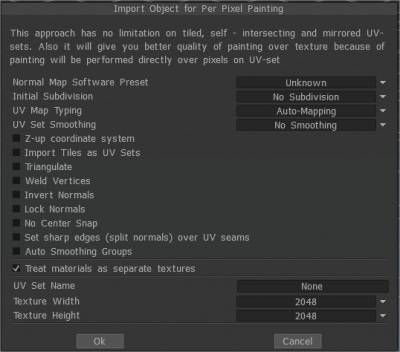
Ajuste preestablecido de software de mapa normal:
Subdivisión inicial: establezca la subdivisión inicial del objeto para una apariencia más suave (si es necesario).
Tipo de UV-mapping : mantenga el UV original o elija Mapeo automático.
Suavizado UV: esta opción solo funciona si subdivide el modelo durante la import.
Sistema de coordenadas Z-up Sistema de coordenadas basado en Z-up para compatibilidad con Rhino, 3DS-Max y otras aplicaciones con eje Z hacia arriba.
Import mosaicos como conjuntos UV . Import mosaicos UV separados como conjuntos UV separados.
Triangular: triangule una malla para evitar fallas de UV .
Weld Vertices Suelda vértices separados que están en el mismo punto en el espacio.
Invertir normales
Bloquear normales No recalcular los normales; use normales directamente desde el archivo de objeto. Si subdivide la malla, esta opción se ignorará.
No ajustar los vértices de subdivisión a la superficie: esta opción ayuda a evitar ajustar la malla subdividida a la superficie de la malla de alto contenido de polígonos. Hace que la malla Layer0 sea muy suave. En este caso, todo el desplazamiento (mapas normales) se colocará en capas superiores. Esta opción es muy útil si export una malla de baja poli y un displacement map.
Ningún Center Snap 3D-Coat intenta mover un cuadro delimitado del modelo al origen de la escena de forma predeterminada. Marque esta casilla si desea import el modelo tal cual, sin ningún tipo de centrado.
Establecer bordes afilados (normales divididos) sobre costuras UV
Grupos de suavizado automático: Esta opción permite la creación de grupos de suavizado automáticamente. Especificando un valor en la opción “Ángulo máximo” responsable del ángulo máximo entre caras cuando el borde se vuelve nítido, es necesario activar la opción Grupos de suavizado automático. Para usar esta opción, active los grupos de Suavizado automático.
Tratar grupos poli como objetos de pintura: en este modo, cada material del objeto se tratará como un conjunto UV separado (textura separada) independientemente de los conjuntos UV iniciales. Si anula la selección de “Tratar grupos de poli como objetos de pintura”, sus capas de objetos de pintura o grupos de poli se convertirán en materiales de superficie. Ahora solo tendrá un objeto de pintura pero con varios materiales de superficie. Cambie el nombre de su objeto Paint como un nombre combinado de todas las capas de Poly Groups.
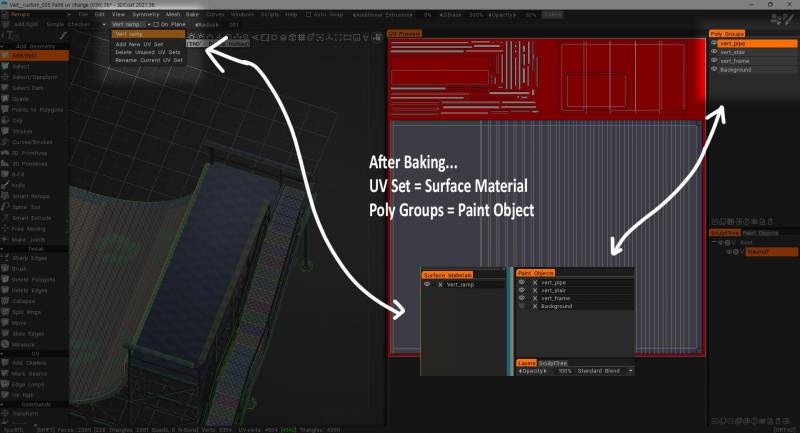
Nombre del conjunto de UV: Ingrese el nombre del conjunto de UV.
Ancho de la textura: establece el ancho de la textura.
Altura de la textura: establece la altura de la textura.
• Nota: si su tarjeta de video tiene menos de 2GB de Vram, debe evitar texturas mayores a 2000 x 2000.
Opciones de Baking
Hornear la malla de esculpir en la malla de la sala de pintura: este comando bake los cambios en el objeto de la sala de esculpir en el objeto de la sala de pintura y actualizará las capas de pintura en el proceso. Las capas de pintura anteriores se conservarán (siempre que sea posible), mientras que a los mapas recién horneados se les asignarán nuevas capas. Este comando toma el objeto de la escena de pintura como una malla retopo y hornea los detalles y el color de la escena Sculpt al objeto pintado.
Actualizar Paint Mesh con Retopo Mesh: este comando reemplazará los objetos de Paint Room actualmente visibles con Retopo Mesh visibles.
Permite actualizar mapas normales y capas de color relacionadas con los volúmenes. Preste atención a que las áreas pintadas en la malla esculpida sobrescribirán las áreas pintadas en el objeto de la sala de pintura. Funciona solo para el enfoque de pintura per-pixel . Así que tenga cuidado para evitar perder datos.
Se requiere un conjunto UV , pero si no ha asignado un conjunto UV , se generará automáticamente.
Se mantendrán las capas, pero los rayos UV de la malla de retopo deben ser similares a la malla de la sala de pintura. La operación no se puede deshacer, por lo que le recomendamos que guarde la escena antes de intentar reemplazar la geometría.
Hornear con mapa normal (Per-Pixel) : hornee la malla Retopo del grupo Retopo seleccionado actualmente en la sala de pintura y el panel “Objetos” para texturizar utilizando el método “Per-Pixel”. Los detalles se hornean como un mapa normal en una capa especial. El desplazamiento no se horneará.
Se presenta un cuadro de diálogo que permite Import objetos para Painting Per Pixel .
Retopo → per pixel (sin hornear): hornee solo la geometría de Retopo sin proyectar detalles en la sala de pintura y el panel de objetos para pintar per-pixel .
Hornear con mapa normal (Per Pixel) + desplazamiento plano: hornear objetos para pintar per-pixel y bake normal map en capas especiales.
El desplazamiento se horneará como un desplazamiento plano para cada triángulo. La capa “FlatDisplacement” estará oculta y disponible para export .
Hornear con Painting Per Pixel con desplazamiento: La Baking de la pintura con desplazamiento per pixel puede producir un resultado incorrecto en algunos casos porque la pintura per pixel no funciona bien para el desplazamiento profundo.
Hornear con Ptex : toma la malla definida en el Grupo Retopo para un objeto y la hornea en la Sala de pintura y el Panel “Objetos”, preparándola para las operaciones de texturizado utilizando el método Ptex .
Retopo →PTEX (sin hornear): hornee solo el “casco” exterior del objeto Retoped en la sala de pintura y el panel de objetos para texturizar usando el método Ptex .
Hornear en la escena (Microvertex) : hornee el parche en la escena. Esta operación requiere un conjunto UV . El parche se proyectará (cocinará) sobre la malla anterior y se conservará la estructura de la capa. Prepara la malla para texturizar utilizando el método “Micro-Vertex”.
Retopo → microvertex (sin hornear): prepara la malla Retopo para texturizar utilizando el método “Micro-Vertex”, pero usa solo la forma “cruda” de la malla y no realiza operaciones de “horneado”. Fusiona el resultado en la Sala de pintura y el panel “Objetos”.
Exportación de un mapa de desplazamiento : un video paso a paso que muestra cómo traer un objeto con UV de baja poli y esculpir detalles adicionales en él, luego cómo bake un displacement map y verlo en el modelo de baja poli de Industry Tuts .
Herramienta Baking texturas
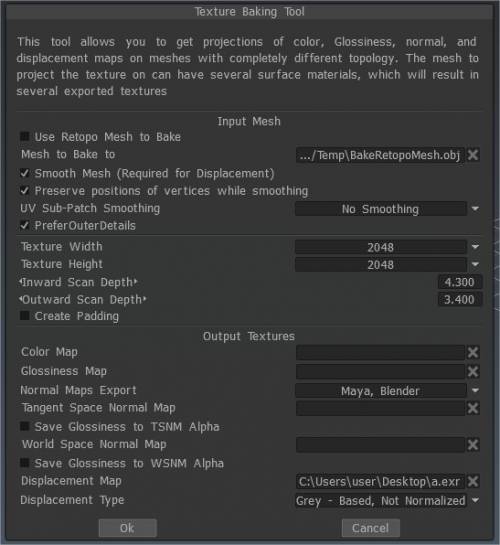
Hornear textura (obsoleto): invoca la herramienta de Baking de texturas , que le permite bake las texturas difusa, especular, normal y de desplazamiento ya aplicadas a su Retopo “horneada” en un archivo de malla poligonal externo similar.
Herramientas de Baking de texturas : esta demostración de video anterior cubre algunas mejoras/adiciones de horneado de texturas a partir de 3DCoat V4 (actualmente desactualizado).
Baking de texturas : este video comienza con la demostración del proceso de Baking de texturas en 3DCoat. Explicar en términos generales cómo funciona normalmente el proceso, incluido el Baking de textura secuencial.
Versión anterior del cuadro de diálogo Configuración de horneado para V4 : este video continúa la demostración del proceso de Baking/fusión de texturas en la sala de pintura. Cubre el cuadro de diálogo “Configuración de escaneado de horneado” en detalle, dónde encontrar el pdf de la “Guía de Baking feliz” y cómo limpiar la sala de pintura (para evitar mallas duplicadas y capas de pintura) al volver a intentar bake.
EDITAR: a partir de la compilación 4.0.10, ya no es necesario salir del cuadro de diálogo Configuración de horneado para cambiar los mapas UV al aplicar “Zonas” locales al modelo.