• Eesti
  • 3DCoat dokumentatsioon
  • Chapters
    • 3DCoat tutvustus
    • Alustamine
    • Liides ja navigeerimine
    • Brush komponendid
    • Tööruumid Toad
    • Scripting ja Core API
    • Küsimused/Vastused
    • licensing
    • Koolitusõpetused
  • Pilgway
  • Products
    • 3DCoat
    • 3DCoatTextura
    • 3DCoatPrint
    • PBRLibrary
  • Blog Posts
  • Store
  • Eesti Eesti
    • English English
    • Українська Українська
    • Español Español
    • Deutsch Deutsch
    • Français Français
    • 日本語 日本語
    • Русский Русский
    • 한국어 한국어
    • Polski Polski
    • 中文 (中国) 中文 (中国)
    • Português Português
    • Italiano Italiano
    • Suomi Suomi
    • Svenska Svenska
    • 中文 (台灣) 中文 (台灣)
    • Dansk Dansk
    • Slovenčina Slovenčina
    • Türkçe Türkçe
    • Nederlands Nederlands
    • Magyar Magyar
    • ไทย ไทย
    • हिन्दी हिन्दी
    • Ελληνικά Ελληνικά
    • Tiếng Việt Tiếng Việt
    • Lietuviškai Lietuviškai
    • Latviešu valoda Latviešu valoda
    • Čeština Čeština
    • Română Română
    • Norsk Bokmål Norsk Bokmål
  • Creating 3D Character Using 3DCoat
  • 3DCoat dokumentatsioon
  • Chapters
    • 3DCoat tutvustus
    • Alustamine
    • Liides ja navigeerimine
    • Brush komponendid
    • Tööruumid Toad
    • Scripting ja Core API
    • Küsimused/Vastused
    • licensing
    • Koolitusõpetused
  • Pilgway
  • Products
    • 3DCoat
    • 3DCoatTextura
    • 3DCoatPrint
    • PBRLibrary
  • Blog Posts
  • Store
  • Eesti Eesti
    • English English
    • Українська Українська
    • Español Español
    • Deutsch Deutsch
    • Français Français
    • 日本語 日本語
    • Русский Русский
    • 한국어 한국어
    • Polski Polski
    • 中文 (中国) 中文 (中国)
    • Português Português
    • Italiano Italiano
    • Suomi Suomi
    • Svenska Svenska
    • 中文 (台灣) 中文 (台灣)
    • Dansk Dansk
    • Slovenčina Slovenčina
    • Türkçe Türkçe
    • Nederlands Nederlands
    • Magyar Magyar
    • ไทย ไทย
    • हिन्दी हिन्दी
    • Ελληνικά Ελληνικά
    • Tiếng Việt Tiếng Việt
    • Lietuviškai Lietuviškai
    • Latviešu valoda Latviešu valoda
    • Čeština Čeština
    • Română Română
    • Norsk Bokmål Norsk Bokmål
  • Creating 3D Character Using 3DCoat
Expand All Collapse All
  • 3DCoat tutvustus
  • Alustamine
    • System requirements
    • Why 3DCoat is Unique?
    • 3DCoat aktiveerimine
    • Käivitusviga
      • Startup error Mac
    • Color management
    • Upgrading permanent license
    • Linux Setup
      • Linux initial setup per-user installation
      • Linux initial setup for system
      • Tablet setup
      • To GTK3 from GTK2
    • Kaustade struktuur
      • Custom documents folder
    • "Resolutsiooni" erinevad vormid
    • Tablet on Window
    • Import ja Export
    • Applinks 3DCoat
      • Blender rakenduse link
        • Blender with the Applink in Linux
      • Blender 4.2/3/4/5 applink
      • Max Applink
      • Houdini applink
      • Lightwave uplink
  • Navigation
    • Dialoogi avamine (kiirmenüü)
    • Navigeerimispaneel
    • Kaamera ja navigeerimine
      • Customize Navigation as Blender
    • Viewport Navigation Gizmo
    • Left tool panel
    •  Activity Bar
    • Navigeerimine 3DConnexion seadmete abil
      • How to compile Spacenavd on non Ubuntu distro
    • Stylus doesn’t work in sculpting
    • Kiirklahvid
  • Liides ja navigeerimine
    • Menüü Fail
    • Redigeeri menüü
      • Calculate Curvature
      • Calculate Occlusion
      • Light Baking Tool
      • Eelistused
    • Kuva menüü
    • Sümmeetria
    • Textures
    • Calculate
    • Kihtide menüü
    • Menüü külmutamine
    • Hide
    • Bake
    • Kurvid 2022
      • Kurvide menüü
      • Curves Properties RMB
      • Täida võrkkihiga
      • Scale of imported curves
    • Windowsi menüü
      • Vahelehtedega Windowsi hüpikaknapaneelid
      • Liugurid
    • Scripts
    • Addons
    • Capture
    • Abi menüü
    • Kohandamine
    • Muutke või looge uus tuba
  • Brush komponendid
    • Brush ülemine riba
    • Harjad üldkasutatav
      • Looge pintsleid ja kleebiseid
      • Alfa valmistamine praegusest skulptuurist
      • Looge 3D-objektist Brush
      • Create brushes based on Curves
      • Load photoshop .abr brushes
    • Insuldid
      • Curves hüpikmenüü
    • Brush valikud
    • Tingimuste piiraja
    • Ribade paneel
    • Šabloonide paneel
    • Nutikad materjalid
      • Lisage uusi pilte või materjale
      • Kinnitage Smart materjal kihile
      • Import Quixel Material
    • Brush eelseadistuste loomine
  • Tööruumid Toad
    • Painting
      • Tekstuuri Painting ja režiimid
        • Per-Pixel Painting
        • Painting (mikrotipp)
        • Ptex Painting
        • Painting (polüvärvimine)
      • Painting tuppa importimine
        • Initial CC subdivision
        • UV Set smoothing
        • Sharp (hard) edge
        • Lukusta normaalsed
        • Laadige pärast mudeli muudatusi uus UV paigutus
        • DAZ Genesis models into 3DCoat
      • Painting tööruumi menüüd
        • Edit menu
        • Tekstuuride menüü
          • Tekstuuriga Baking tööriistad
        • Peida
        • Bake Paint menüü
        • Värvivalija
      • Ülemine riba Painting jaoks
      • Kihtide paneel
        • Segamispaneel
        • Layer and Clipping Masks
      • Painting tööriistad
      • Läbipaistmatus – läbipaistvus
      • Kohandage tööruumi
        • Tweak Toolset
        • Eksportimine Tweak Roomist
      • Maski/materjali eelvaate paneel
      • Eksport Painting
    • UV tööruum
      • UV ülemine riba
      • UV Vasak tööriistapaneel
      • UV eelvaate paneel
      • UV töövoo näide
      • Importimine UV -ruumi
      • Eksportimine UV ruumist
    • Retopoloogia
      • Importimine Retopo ruumi
      • Retopo võrgumenüü ja küpsetusmenüü
        • Virtuaalne peegelrežiim
      • Bake menu
        • Treat Poly Groups as Paint Objects
        • Baking guide
      • Ülemine riba
        • Valige geomeetria
      • Vasakpoolne tööriistapaneel retopoloogiaruumis
        • Üldine eesmärk ja funktsioon
        • Lisage geomeetria
          • Löökide tööriist retopoloogias
        • Retopo Tweak Tools
        • UV tööriistad
        • Retopoloogia ruumi käsud
      • AUTORETOPO
        • Autopo guide
      • Polügrupid
    • Skulptuur
      • Sculpt Layer
      • Skulptuuripuu
      • Brush valikud
      • Top Bar
      • Brush mootor
      • Geomeetria alammenüü
      • Kujundage "Paremklõpsu" menüü
      • Varjutajad
      • Voxel režiim
        • Puhas Voxel
        • Tihedus ja eraldusvõime
        • Savi mootor
        • Voxel tööriistad
        • Pinnatööriistad vokslitel
        • Voxel Adjustment Tools
        • Volumetriline Painting
        • Voxel Objects Tools
      • Pinnarežiim
        • Pinnapealsed tööriistad
        • Pinna kohandatud tööriistad
        • Pinna reguleerimise tööriistad
        • Painting
        • Pinnaobjektide tööriistad
        • Mitmetasandiline eraldusvõime
          • Multires tools
          • Multires adjust
          • Multires commands
      • Skulptuurid kõverad
        • Spline kõverad
        • Splines model creation
      • Vektori nihe
      • Pinna teisendamise tööriistad
        • Voxel teisendustööriistad
        • Instancer
        • Move
        • Pose
        • Fit
        • Reproject
        • Surface Array
      • Voxel primitiivid ja Import
      • Live Booleanid
      • Sculpti ruumi käsud
      • Import skulptuuriruumi
      • Eksportimine skulptuuriruumist
    • Renderda
      • Comparison of different roughness values
      • Renderduspaneeli funktsioonid
      • Plaadimängija
      • Valgustuse võltsing – mitte PBR–
    • Factures
      • Töövoog
    • Lihtsaim
    • Modelleerimine
      • Mesh Menu
      • Vasakpoolne tööriistapaneel modelleerimisruumis
        • Lisage geomeetria
          • Valitud
        • Näpistada
        • Smart Hybrid
        • UV
          • Käsklused
        • Kogu võrk
      • Loft pinna näide Fluffy poolt
      • Blokeerimine Poeboi poolt
      • Import Zbrush Polygroups for UV mapping
    • Kitbash – kiire 3D-mudelite loomine
      • Create kitbash
      • Left tool panel Kitbash
    • 3DPrint
    • Photogrammetry
      • How to install Reality Capture
      • Reality Capture doesn’t show up ?
    • Võrk NURBS-i ruumi külge
    • Nodes
      • Skulptuuride varjutajad Nodes Library
  • Scripting ja Core API
    • Scripting
    • Core API
    • Pythoni API
  • Tasuta 3DCoatPrint

Laadige pärast mudeli muudatusi uus UV paigutus

1121 views 0

Written by Carlos
August 23, 2023

Kuidas mittepurustavalt uuesti importida oma võrgu jaoks teist UV paigutust, ilma et teie tekstuur puruneks

3DC projitseerib mudelile värvid ja materjalid, et saaks UV paigutuse muutumise korral uuesti projitseerida.

Kas teil on värvitud võrk…
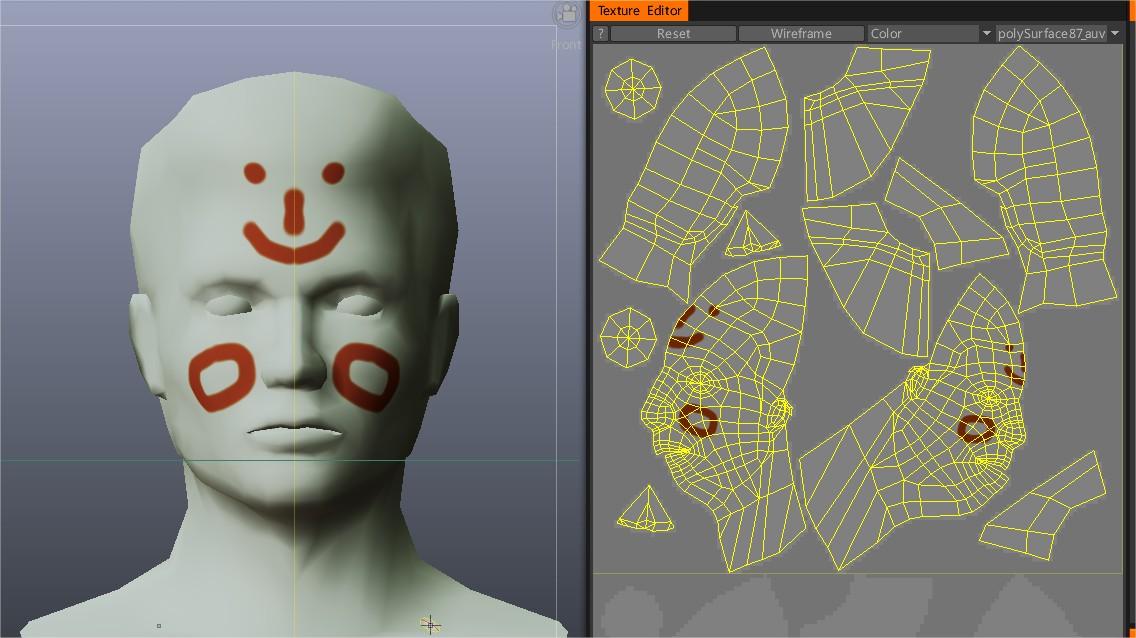
pilt.jpeg

…aga peate geomeetria välja vahetama, kuna UV paigutus muutub?
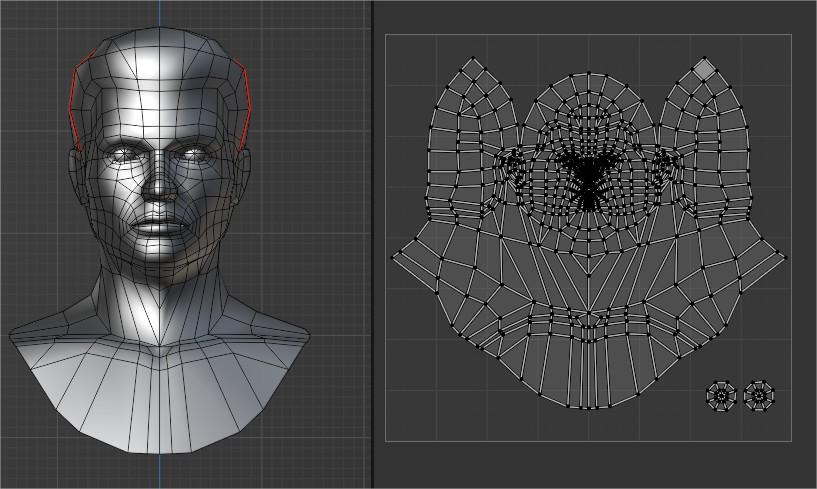
pilt.jpeg

Sammud:

– Lülituge Retopo ruumile ja Import välisvõrk

pilt.jpeg

– Küpsetage objekt pikslite maalimiseks
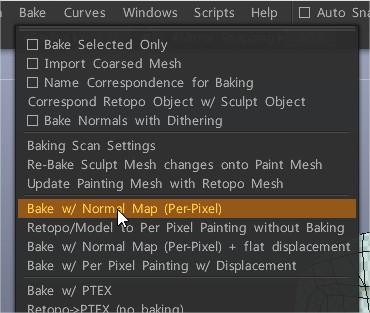
pilt.jpeg

– Lülituge tagasi värvimisruumi, nüüd näete uude võrku projitseeritud 2 UV paigutust vanade tekstuuridega
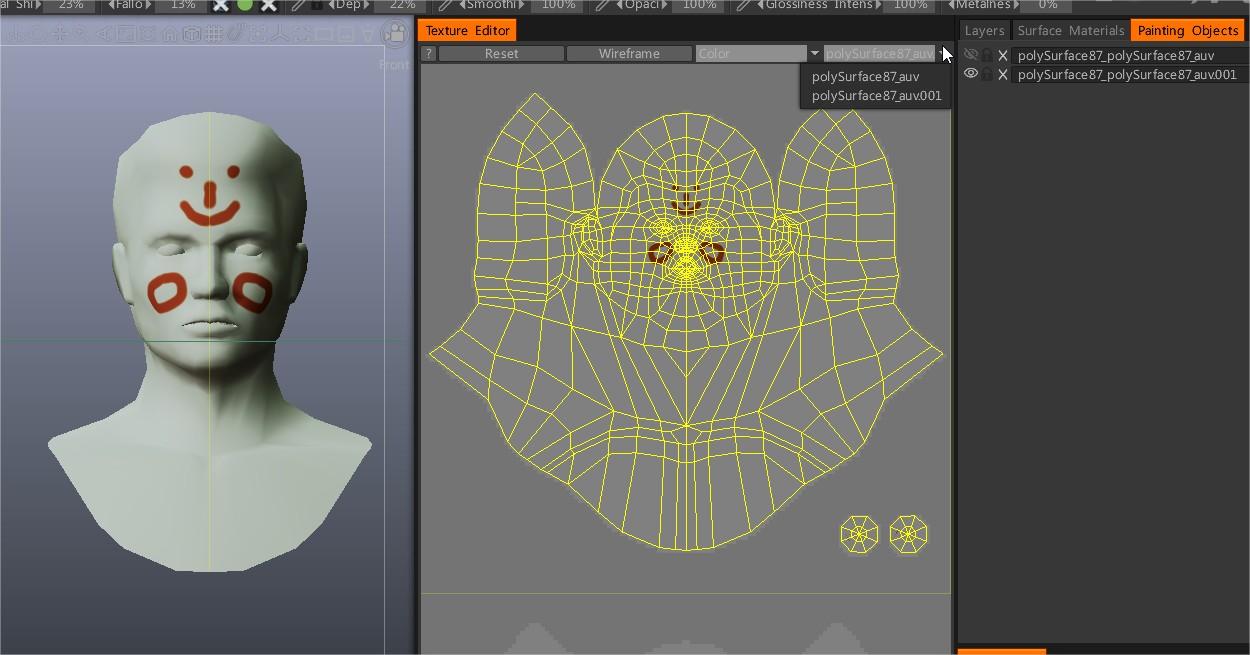
pilt.jpeg

– Kustutage vana võrk ja jätkake tööd
pilt.png

Kas mul on võimalik saada eelmised värvitööd vanalt mudelilt uuele mudelile, mille UVs on fikseeritud?

Oletame, et lõite mudeli ja laadisite selle uv mapping 3DCoat . Pärast märgistamist näib enamikul objektil, et mudelil oli midagi dubleerivat võrgusilma.
Nii salvestas UV kaardi UV ruumi nupuga Salvesta, läks välisesse rakendusse ja parandas vea, kustutades mõned näod.

Alustasin uut 3D-projekti ja importisime võrgu uuesti.
Läks UV kambrisse ja kasutas laadimisnuppu, valis enda salvestatud UV kaardi.
Kui see laaditi, tundus kõik olevat hea, kuni märkasite, et see laadis vana mudeli duplikaadi geograafiga.

Üks lahendus oleks järgmine:

1) Minge Retopo ruumi (meie võrgusilma redigeerimiseks) > valige Retopo menüüst “Kasuta VISIBLE Paint Obejcti kui Retopo”. See toob objekti Retopo ruumi võrgusilma ja isegi UV parandamiseks/muutmiseks.
Tühjendage kõik topeltvõrgud > kontrollige, kas UV’s on Retopo ruumis kasutamiseks sobivad (sellel on UV tööriistade peegelkomplekt ja teil pole vaja klõpsata UV MUUTUSTE RAKENDAMINE nagu UV ruumis).

Kui Retopo ruumis on kõik korras, saate muudetud võrgusilma Paint Workspace’i tagasi tuua kahel viisil:

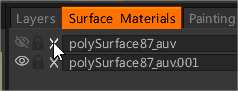
Minge tagasi värvimistööruumi ja kustutage probleemsed võrgud (et meil ei oleks duplikaate) paneelidelt Paint Objects või Surface Materials. Kui olete seda teinud, kustutab (värvi) kihi paneeli allosas olev viimane parempoolne ikoon kõik kasutamata värvikihid. See kõik on maja puhastamise meede.

Nüüd oleme valmis liitma muudetud võrgu Paint-ruumiga. Minge menüüsse Küpsetamine ja valige “Retopo to Per Pixel Painting”. See saadab võrgu koopia otse värviruumi ja te peaksite olema valmis.

Teine lahendus on järgmine:

Kui soovite luua õmblusi, mitte kohandada mudelit juba loodud uv komplektiga, on eelnev meetod hea ja sobib teie praeguse probleemiga.
See meetod algab puhtast võrgust, nii et tulevaseks tööks võiks see olla parem valik kui esmalt uv tuppa minek. See oleneb muidugi teie töövoost…

UV-ruumi funktsioonide salvestamise ja laadimise funktsioonide täielikuks mõistmiseks vaadake pilti koos tööriistade näpunäidetega. Salvestusfunktsioon on siin peamiselt selleks, et hoida teie uv õmbluste valikud spetsiaalses failis.
Pange tähele spetsiaalset laiendit “UV” ja see ei ole tavaline obj fail.
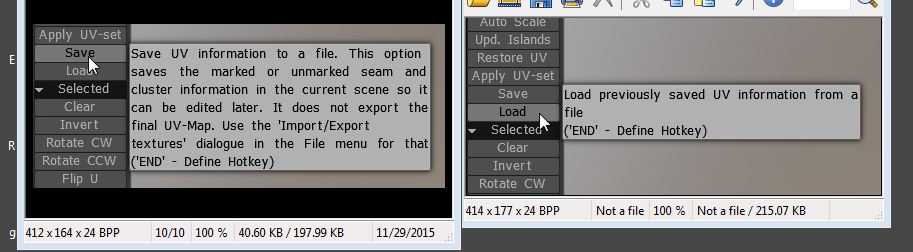
Seega on parem töövoog õmbluste loomiseks mudelitele, millel pole UV-komplekti.

Meetod kasutab UV ruumi asemel retopo ruumi. UV ruum sobib hästi mudeli reguleerimiseks, millel on juba uv komplekt ja tekstuurid.

Oletame, et vajate paremat UV-õmbluse paigutust. Loote oma uue uv õmbluse paigutuse ja salvestate selle paigutuse, seda värskendatakse Paintroomis ja tekstuurid kantakse uude uv komplekti ilma neid hävitamata. Erilist tähelepanu tuleb siiski pöörata, kui mudelil on normal map , kuidas oma UV-set ümber korraldada, kuid see pole selle postituse teema.

Allolev toimib kõige paremini UV-komplekti loomiseks mudelile, millel pole varem uv komplekti loodud. Selle meetodi puhul veenduge, et teie mudelil poleks vigu.

Kasutage menüü Uus menüü käsku Perform Retopology. Vaadake tähelepanelikult nelja võrgusilma importimise võimalust. Üks kahest parimast on sel juhul parim.

Järgmisena minge Retopo ruumi, Import oma võrk, kasutades Retopo menüü import funktsiooni. Valige retopo klõpsamisest keeldumine, sel juhul pole seda vaja teha.

Loo oma õmblused ja keera lahti.

Kõrvalmärkus: kui teil on võrgus vigu, peate jah veavõrgu retopo eemaldama ja parandatud võrgu uuesti importima. Loomulikult kaotate oma endised õmbluse valikud. 3DC eeldab, et teil on alustuseks puhas võrk.

Export mudel ja see Valmis.

Tags:reproject

Was this helpful?

Yes  No
Related Articles
  • Surface Array
  • Top Bar
  • Curves Properties RMB
  • Left tool panel Kitbash
  • Create kitbash
  • Color management
Previously
Lukusta normaalsed
Up Next
DAZ Genesis models into 3DCoat
AI:
Hi! How can I help you?
Attention: This is a beta version of AI chat. Some answers may be wrong. See full version of AI chat