• Eesti
  • 3DCoat dokumentatsioon
  • Chapters
    • 3DCoat tutvustus
    • Alustamine
    • Liides ja navigeerimine
    • Brush komponendid
    • Tööruumid Toad
    • Scripting ja Core API
    • Küsimused/Vastused
    • licensing
    • Koolitusõpetused
  • Pilgway
  • Products
    • 3DCoat
    • 3DCoatTextura
    • 3DCoatPrint
    • PBRLibrary
  • Blog Posts
  • Store
  • Eesti Eesti
    • English English
    • Українська Українська
    • Español Español
    • Deutsch Deutsch
    • Français Français
    • 日本語 日本語
    • Русский Русский
    • 한국어 한국어
    • Polski Polski
    • 中文 (中国) 中文 (中国)
    • Português Português
    • Italiano Italiano
    • Suomi Suomi
    • Svenska Svenska
    • 中文 (台灣) 中文 (台灣)
    • Dansk Dansk
    • Slovenčina Slovenčina
    • Türkçe Türkçe
    • Nederlands Nederlands
    • Magyar Magyar
    • ไทย ไทย
    • हिन्दी हिन्दी
    • Ελληνικά Ελληνικά
    • Tiếng Việt Tiếng Việt
    • Lietuviškai Lietuviškai
    • Latviešu valoda Latviešu valoda
    • Čeština Čeština
    • Română Română
    • Norsk Bokmål Norsk Bokmål
  • Creating 3D Character Using 3DCoat
  • 3DCoat dokumentatsioon
  • Chapters
    • 3DCoat tutvustus
    • Alustamine
    • Liides ja navigeerimine
    • Brush komponendid
    • Tööruumid Toad
    • Scripting ja Core API
    • Küsimused/Vastused
    • licensing
    • Koolitusõpetused
  • Pilgway
  • Products
    • 3DCoat
    • 3DCoatTextura
    • 3DCoatPrint
    • PBRLibrary
  • Blog Posts
  • Store
  • Eesti Eesti
    • English English
    • Українська Українська
    • Español Español
    • Deutsch Deutsch
    • Français Français
    • 日本語 日本語
    • Русский Русский
    • 한국어 한국어
    • Polski Polski
    • 中文 (中国) 中文 (中国)
    • Português Português
    • Italiano Italiano
    • Suomi Suomi
    • Svenska Svenska
    • 中文 (台灣) 中文 (台灣)
    • Dansk Dansk
    • Slovenčina Slovenčina
    • Türkçe Türkçe
    • Nederlands Nederlands
    • Magyar Magyar
    • ไทย ไทย
    • हिन्दी हिन्दी
    • Ελληνικά Ελληνικά
    • Tiếng Việt Tiếng Việt
    • Lietuviškai Lietuviškai
    • Latviešu valoda Latviešu valoda
    • Čeština Čeština
    • Română Română
    • Norsk Bokmål Norsk Bokmål
  • Creating 3D Character Using 3DCoat
Expand All Collapse All
  • 3DCoat tutvustus
  • Alustamine
    • System requirements
    • Why 3DCoat is Unique?
    • 3DCoat aktiveerimine
    • Käivitusviga
      • Startup error Mac
    • Color management
    • Upgrading permanent license
    • Linux Setup
      • Linux initial setup per-user installation
      • Linux initial setup for system
      • Tablet setup
      • To GTK3 from GTK2
    • Kaustade struktuur
      • Custom documents folder
    • "Resolutsiooni" erinevad vormid
    • Tablet on Window
    • Import ja Export
    • Applinks 3DCoat
      • Blender rakenduse link
        • Blender with the Applink in Linux
      • Blender 4.2/3/4/5 applink
      • Max Applink
      • Houdini applink
      • Lightwave uplink
  • Navigation
    • Dialoogi avamine (kiirmenüü)
    • Navigeerimispaneel
    • Kaamera ja navigeerimine
      • Customize Navigation as Blender
    • Viewport Navigation Gizmo
    • Left tool panel
    •  Activity Bar
    • Navigeerimine 3DConnexion seadmete abil
      • How to compile Spacenavd on non Ubuntu distro
    • Stylus doesn’t work in sculpting
    • Kiirklahvid
  • Liides ja navigeerimine
    • Menüü Fail
    • Redigeeri menüü
      • Calculate Curvature
      • Calculate Occlusion
      • Light Baking Tool
      • Eelistused
    • Kuva menüü
    • Sümmeetria
    • Textures
    • Calculate
    • Kihtide menüü
    • Menüü külmutamine
    • Hide
    • Bake
    • Kurvid 2022
      • Kurvide menüü
      • Curves Properties RMB
      • Täida võrkkihiga
      • Scale of imported curves
    • Windowsi menüü
      • Vahelehtedega Windowsi hüpikaknapaneelid
      • Liugurid
    • Scripts
    • Addons
    • Capture
    • Abi menüü
    • Kohandamine
    • Muutke või looge uus tuba
  • Brush komponendid
    • Brush ülemine riba
    • Harjad üldkasutatav
      • Looge pintsleid ja kleebiseid
      • Alfa valmistamine praegusest skulptuurist
      • Looge 3D-objektist Brush
      • Create brushes based on Curves
      • Load photoshop .abr brushes
    • Insuldid
      • Curves hüpikmenüü
    • Brush valikud
    • Tingimuste piiraja
    • Ribade paneel
    • Šabloonide paneel
    • Nutikad materjalid
      • Lisage uusi pilte või materjale
      • Kinnitage Smart materjal kihile
      • Import Quixel Material
    • Brush eelseadistuste loomine
  • Tööruumid Toad
    • Painting
      • Tekstuuri Painting ja režiimid
        • Per-Pixel Painting
        • Painting (mikrotipp)
        • Ptex Painting
        • Painting (polüvärvimine)
      • Painting tuppa importimine
        • Initial CC subdivision
        • UV Set smoothing
        • Sharp (hard) edge
        • Lukusta normaalsed
        • Laadige pärast mudeli muudatusi uus UV paigutus
        • DAZ Genesis models into 3DCoat
        • ID map
      • Painting tööruumi menüüd
        • Edit menu
        • Tekstuuride menüü
          • Tekstuuriga Baking tööriistad
        • Peida
        • Bake Paint menüü
        • Värvivalija
      • Ülemine riba Painting jaoks
      • Kihtide paneel
        • Segamispaneel
        • Layer and Clipping Masks
      • Painting tööriistad
      • Läbipaistmatus – läbipaistvus
      • Kohandage tööruumi
        • Tweak Toolset
        • Eksportimine Tweak Roomist
      • Maski/materjali eelvaate paneel
      • Eksport Painting
    • UV tööruum
      • UV ülemine riba
      • UV Vasak tööriistapaneel
      • UV eelvaate paneel
      • UV töövoo näide
      • Importimine UV -ruumi
      • Eksportimine UV ruumist
    • Retopoloogia
      • Importimine Retopo ruumi
      • Retopo võrgumenüü ja küpsetusmenüü
        • Virtuaalne peegelrežiim
      • Bake menu
        • Treat Poly Groups as Paint Objects
        • Baking guide
      • Ülemine riba
        • Valige geomeetria
      • Vasakpoolne tööriistapaneel retopoloogiaruumis
        • Üldine eesmärk ja funktsioon
        • Lisage geomeetria
          • Löökide tööriist retopoloogias
        • Retopo Tweak Tools
        • UV tööriistad
        • Retopoloogia ruumi käsud
      • AUTORETOPO
        • Autopo guide
      • Polügrupid
    • Skulptuur
      • Sculpt Layer
      • Skulptuuripuu
      • Brush valikud
      • Top Bar
      • Brush mootor
      • Geomeetria alammenüü
      • Kujundage "Paremklõpsu" menüü
      • Varjutajad
      • Voxel režiim
        • Puhas Voxel
        • Tihedus ja eraldusvõime
        • Savi mootor
        • Voxel tööriistad
        • Pinnatööriistad vokslitel
        • Voxel Adjustment Tools
        • Volumetriline Painting
        • Voxel Objects Tools
      • Pinnarežiim
        • Pinnapealsed tööriistad
        • Pinna kohandatud tööriistad
        • Pinna reguleerimise tööriistad
        • Painting
        • Pinnaobjektide tööriistad
        • Mitmetasandiline eraldusvõime
          • Multires tools
          • Multires adjust
          • Multires commands
      • Skulptuurid kõverad
        • Spline kõverad
        • Splines model creation
      • Vektori nihe
      • Pinna teisendamise tööriistad
        • Voxel teisendustööriistad
        • Instancer
        • Move
        • Pose
        • Fit
        • Reproject
        • Surface Array
      • Voxel primitiivid ja Import
      • Live Booleanid
      • Sculpti ruumi käsud
      • Import skulptuuriruumi
      • Eksportimine skulptuuriruumist
    • Renderda
      • Comparison of different roughness values
      • Renderduspaneeli funktsioonid
      • Plaadimängija
      • Valgustuse võltsing – mitte PBR–
    • Factures
      • Töövoog
    • Lihtsaim
    • Modelleerimine
      • Mesh Menu
      • Vasakpoolne tööriistapaneel modelleerimisruumis
        • Lisage geomeetria
          • Valitud
        • Näpistada
        • Smart Hybrid
        • UV
          • Käsklused
        • Kogu võrk
      • Loft pinna näide Fluffy poolt
      • Blokeerimine Poeboi poolt
      • Import Zbrush Polygroups for UV mapping
    • Kitbash – kiire 3D-mudelite loomine
      • Create kitbash
      • Left tool panel Kitbash
    • 3DPrint
    • Photogrammetry
      • How to install Reality Capture
      • Reality Capture doesn’t show up ?
    • Võrk NURBS-i ruumi külge
    • Nodes
      • Skulptuuride varjutajad Nodes Library
  • Scripting ja Core API
    • Scripting
    • Core API
    • Pythoni API
  • Tasuta 3DCoatPrint

UV eelvaate paneel

1582 views 0

Written by Carlos
September 19, 2022

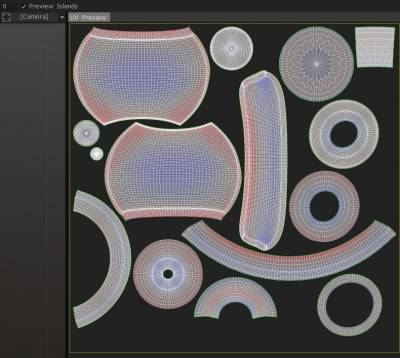
UV eelvaate aknas saate ka oma UV saari ja palju muud vahetult manipuleerida. Kui klõpsate saarel asuval LMB-l, näete manipulaatorit. Valitud saared tõstavad seejärel esile kõik vastavate hulknurkade servad 3D-vaateaknas.
Lisaks asuvad täiustatud tööriistad UV kaartide redigeerimiseks otse retopoloogiatööriistade jaotises „Valitud”. Kõik need tööriistad nõuavad valikut UV eelvaate aknas. Klastri (või saare) valimiseks klõpsake sellel LMB-ga.


UV eelvaate manipulaator
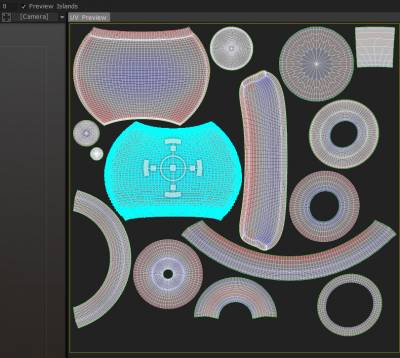
Täiendavad tööriistad UV kaartide redigeerimiseks asuvad otse retopoloogiatööriistade jaotises „Valitud”. Kõik need tööriistad nõuavad valikut UV eelvaate aknas. Klastri (või saare) valimiseks klõpsake sellel LMB-ga.
See UV eelvaate aknas leiduv 2D-teisendustööriist võimaldab teil skaleerida, venitada, pöörata ja tõlkida mis tahes saart, mille olete valinud.

Saate oma klastrid käsitsi paigutada oma äranägemise järgi enne nende pakkimist (optimeeritud lahtipakkimine) UV kaardile. Selle kasutamiseks peab olema sisse lülitatud linnuke “Manipulaator”; see asub ülemisel ribal. Kasutage seda tööriista tippude, servade, tahkude, saarte ja nende valikute (mitu saart jne) teisendamiseks UV eelvaate aknas.

Kasutage seda tööriista tippude, servade, tahkude ja tervete saartega manipuleerimiseks UV eelvaate aknas.
Valitud plokist leiate UV eelvaate aknas tehtud valikutega seotud käskude komplekti. Pärast Retopo ruumis leiduva lahtipakkimiskäsu rakendamist võiksite enne võrgu värvimisruumi liitmist UV saari UV-saari redigeerida UV eelvaate aknas.

Pööra CW: see pöörab valitud saart päripäeva.
Pööra CCW: see pöörab valitud saart vastupäeva.
Pööra U: see pöörab UV -kaardi U-tähe.
Pööra U: see pöörab UV -kaardi V-d ümber.
Lõdvestu: rakendab valitud kobaral (või saarel) kerget silumist, et leevendada venitamist või muljumist.
Muuda

Quick Start UV paigutuse tööriistad Pt1

Quick Start UV Layout Tools Pt2

Alajaotis Texel Density (Texeli tihedus/pikslite suhe)

autor ALEX MEISTER

3DCoat kasutab teie tekseli tiheduse visualiseerimiseks soojuskaardi värviskeemi.

Kui te ei tunne terminit “tekseli tihedus”, on see lihtsalt pikslite suhe, mida kasutatakse 3D-stseenis määratud ühiku suuruse täitmiseks.
Üldine eesmärk on saada kõik UV saared selle suhte järgi skaleeritud. Lühidalt öeldes peaksid stseeni väiksemad objektid kasutama vähem piksleid kui suuremad objektid.

Kui UV saar on stseenis õigesti skaleeritud vastavalt selle suurusele, värvib 3DCoat saare halliks. Saared, mis kasutavad rohkem piksleid, kui peaksid, on värvitud punaseks ja saared, mis kasutavad vähem kui peaks, on sinised.


Texeli tihedus vs skaleerimine Texel

Texel Density, nagu on mainitud lahtipakkimise alajaos, tagab, et teie mudeli iga osa saab UV kiirgusel tekstuuri jaoks piisavalt ruumi; enamasti on see just see, mida sa tahad.

Kuid teatud mudelid, eriti ainult ühe tekstuuriga, tuginevad teatud osas rohkematele detailidele. Saate selle hankida, valides UV-i eelvaates soovitud UV i ja suurendades seda. (see muutub punaseks ja ülejäänud peaks muutuma siniseks)

Iga kord pärast UV saare skaleerimise kohandamist võite vajutada nuppu „Pack UV”, et lasta programmil korraldada kõigi saarte jaoks parim võimalik sobivus. Nüüd on teil üks osa, mis on suurem tekstuuriruumi lisamiseks, kaunistuseks või lihtsalt midagi, mis vajab rohkem detaile kui ülejäänud, kuna see oleks kaamerale lähemal.

Selle näitena vähendasin kahte sinist osa, kuna neil pole peaaegu mingit tegelikku tähtsust, ja hiljem detailide täpsustamine, vähendamine näitab muidugi, et kõik teised objektid on võrreldes liiga suured. Lihtsaim viis seda teha on vähendada osi, mille kohta te nii palju teavet ei vaja, ja seejärel valida PackUV2.

Põhiline töövoog

Et võtta kokku põhiline töövoog võrgu viimiseks Voxel värviruumi – ja lõpuks nii võrgu- kui ka tekstuuriandmete eksportimiseni:

  1. Kujundage oma mudel Voxel ja pinnarežiimis.
  2. Lisage kohandatud topoloogia AUTOPO abil või käsitsi Retopo ruumis.
  3. Märkige õmblused ja keerake Retopo võrk lahti.
  4. Manipuleerige UV kaardi elemente ja optimeerige oma UV kaarti ( Retopo ruumis)
  5. Pakkige oma Retopo võrk lahti ja optimeerige oma UV kaart, pakkides selle.
  6. Küpsetage oma Retopo võrk värviruumis (ja paneelil “Objektid”) ja rakendage tekstuure.
  7. Valige “Fail/ Export mudel” – salvestage kõik võrgusilma ja tekstuuri andmed vastavalt teie valitud parameetritele.

Õpetused

UV eelvaate paneel

Kiire näpunäide 3D-Coat jaoks: valige UV-saared otse vaateaknas (autor Christoph Werner)

Was this helpful?

Yes  No
Related Articles
  • Factures
  • ID map
  • Surface Array
  • Top Bar
  • Curves Properties RMB
  • Left tool panel Kitbash
Previously
UV Vasak tööriistapaneel
Up Next
UV töövoo näide
AI:
Hi! How can I help you?
Attention: This is a beta version of AI chat. Some answers may be wrong. See full version of AI chat