• Suomi
  • 3DCoat dokumentaatio
  • Chapters
    • Johdatus 3DCoat
    • Päästä alkuun
    • Käyttöliittymä ja navigointi
    • Brush osat
    • Työtilat Huoneet
    • Scripting & Core API
    • Kysymykset ja vastaukset
    • licensing
    • Koulutusopasteet
  • Pilgway
  • Products
    • 3DCoat
    • 3DCoatTextura
    • 3DCoatPrint
    • PBRLibrary
  • Blog Posts
  • Store
  • Suomi Suomi
    • English English
    • Українська Українська
    • Español Español
    • Deutsch Deutsch
    • Français Français
    • 日本語 日本語
    • Русский Русский
    • 한국어 한국어
    • Polski Polski
    • 中文 (中国) 中文 (中国)
    • Português Português
    • Italiano Italiano
    • Svenska Svenska
    • 中文 (台灣) 中文 (台灣)
    • Dansk Dansk
    • Slovenčina Slovenčina
    • Türkçe Türkçe
    • Nederlands Nederlands
    • Magyar Magyar
    • ไทย ไทย
    • हिन्दी हिन्दी
    • Ελληνικά Ελληνικά
    • Tiếng Việt Tiếng Việt
    • Lietuviškai Lietuviškai
    • Latviešu valoda Latviešu valoda
    • Eesti Eesti
    • Čeština Čeština
    • Română Română
    • Norsk Bokmål Norsk Bokmål
  • Creating 3D Character Using 3DCoat
  • 3DCoat dokumentaatio
  • Chapters
    • Johdatus 3DCoat
    • Päästä alkuun
    • Käyttöliittymä ja navigointi
    • Brush osat
    • Työtilat Huoneet
    • Scripting & Core API
    • Kysymykset ja vastaukset
    • licensing
    • Koulutusopasteet
  • Pilgway
  • Products
    • 3DCoat
    • 3DCoatTextura
    • 3DCoatPrint
    • PBRLibrary
  • Blog Posts
  • Store
  • Suomi Suomi
    • English English
    • Українська Українська
    • Español Español
    • Deutsch Deutsch
    • Français Français
    • 日本語 日本語
    • Русский Русский
    • 한국어 한국어
    • Polski Polski
    • 中文 (中国) 中文 (中国)
    • Português Português
    • Italiano Italiano
    • Svenska Svenska
    • 中文 (台灣) 中文 (台灣)
    • Dansk Dansk
    • Slovenčina Slovenčina
    • Türkçe Türkçe
    • Nederlands Nederlands
    • Magyar Magyar
    • ไทย ไทย
    • हिन्दी हिन्दी
    • Ελληνικά Ελληνικά
    • Tiếng Việt Tiếng Việt
    • Lietuviškai Lietuviškai
    • Latviešu valoda Latviešu valoda
    • Eesti Eesti
    • Čeština Čeština
    • Română Română
    • Norsk Bokmål Norsk Bokmål
  • Creating 3D Character Using 3DCoat
Expand All Collapse All
  • Johdatus 3DCoat
  • Päästä alkuun
    • System requirements
    • Why 3DCoat is Unique?
    • 3DCoat aktivointi
    • Käynnistysvirhe
      • Startup error Mac
    • Color management
    • Upgrading permanent license
    • Linux Setup
      • Linux initial setup per-user installation
      • Linux initial setup for system
      • Tablet setup
      • To GTK3 from GTK2
    • Kansioiden rakenne
      • Custom documents folder
    • "Resoluution" eri muodot
    • Tablet on Window
    • Import & Export
    • Applinks 3DCoat
      • Blender sovelluslinkki
        • Blender with the Applink in Linux
      • Blender 4.2/3/4/5 applink
      • Max Applink
      • Houdini applink
      • Lightwave uplink
  • Navigation
    • Avausikkuna (pikakäynnistysvalikko)
    • Navigointipaneeli
    • Kamera ja navigointi
      • Customize Navigation as Blender
    • Viewport Navigation Gizmo
    • Left tool panel
    •  Activity Bar
    • Navigointi 3DConnexion-laitteilla
      • How to compile Spacenavd on non Ubuntu distro
    • Stylus doesn’t work in sculpting
    • Pikanäppäimet
  • Käyttöliittymä ja navigointi
    • Tiedosto-valikko
    • Muokkaa valikkoa
      • Calculate Curvature
      • Calculate Occlusion
      • Light Baking Tool
      • Asetukset
    • Näytä valikko
    • Symmetria
    • Textures
    • Calculate
    • Tasot-valikko
    • Jäädytä valikko
    • Hide
    • Bake
    • Käyrät 2022
      • Curves-valikko
      • Curves Properties RMB
      • Täytä verkkokerroksella
      • Scale of imported curves
    • Windows-valikko
      • Välilehdillä varustetut Windowsin ponnahdusikkunat
      • Liukusäätimet
    • Scripts
    • Addons
    • Capture
    • Ohje-valikko
    • Räätälöinti
    • Muokkaa tai luo uusi huone
  • Brush osat
    • Brush Top Bar
    • Harjat yleiskäyttöön
      • Luo siveltimiä ja tarroja
      • Alfan teko nykyisestä veistoksesta
      • Luo Brush 3D-objektista
      • Create brushes based on Curves
      • Load photoshop .abr brushes
    • Aivohalvaukset
      • Käyrät -ponnahdusvalikko
    • Brush
    • Ehtojen rajoitin
    • Nauhat paneeli
    • Stensiilit -paneeli
    • Älykkäät materiaalit
      • Lisää uusia kuvia tai materiaaleja
      • Kiinnitä Smart-materiaali kerrokseen
      • Import Quixel Material
    • Kuinka luoda esiasetuksia Brush
  • Työtilat Huoneet
    • Painting
      • Painting ja tilat
        • Per-Pixel Painting
        • Painting (Micro-Vertex)
        • Ptex Painting
        • Painting (polymaalaus)
      • Painting tuonti
        • Initial CC subdivision
        • UV Set smoothing
        • Sharp (hard) edge
        • Lukitse normaalit
        • Lataa uusi UV asettelu mallin muutosten jälkeen
        • DAZ Genesis models into 3DCoat
        • ID map
      • Painting valikot
        • Edit menu
        • Tekstuurit-valikko
          • Texture Baking Tools
        • Piilottaa
        • Bake Paint -valikko
        • Värinvalitsin
      • Painting yläpalkki
      • Tasot-paneeli
        • Sekoituspaneeli
        • Layer and Clipping Masks
      • Painting työkalut
      • Peittävyys – läpinäkyvyys
      • Säädä työtilaa
        • Tweak Toolset
        • Vienti Tweak Roomista
      • Maskin/materiaalin esikatselupaneeli
      • Vienti Painting
    • UV työtila
      • UV yläpalkki
      • UV Vasen työkalupaneeli
      • UV esikatselupaneeli
      • Esimerkki UV työnkulusta
      • Tuominen UV huoneeseen
      • Vienti UV -huoneesta
    • Retopologia
      • Tuonti Retopo huoneeseen
      • Retopo Mesh Menu ja Bake Menu
        • Virtuaalinen peilitila
      • Bake menu
        • Treat Poly Groups as Paint Objects
        • Baking guide
      • Yläpalkki
        • Valitse geometria
      • Vasen työkalupaneeli Retopologia-huoneessa
        • Yleinen tarkoitus ja toiminta
        • Lisää geometria
          • Vetojen työkalu Retopologiassa
        • Retopo Tweak Tools
        • UV työkalut
        • Retopologiahuoneen komennot
      • AUTORETOPO
        • Autopo guide
      • Poly-ryhmät
    • Veistää
      • Sculpt Layer
      • Veistos puu
      • Sculpt Brush -vaihtoehdot
      • Top Bar
      • Brush moottori
      • Geometria-alivalikko
      • Muokkaa hiiren kakkospainikkeella valikkoa
      • Varjostimet
      • Voxel tila
        • Pure Voxel Sculpting
        • Tiheys ja resoluutio
        • Savi moottori
        • Voxel työkalut
        • Pintatyökalut Voxelissa
        • Voxel Adjustment Tools
        • Volumetrinen Painting
        • Voxel objektien työkalut
      • Pintatila
        • Pintatyökalut
        • Pinta mukautetut työkalut
        • Pinnansäätötyökalut
        • Painting
        • Pintaobjektien työkalut
        • Monitasoinen resoluutio
          • Multires tools
          • Multires adjust
          • Multires commands
      • Veistokkaat kaaret
        • Spline-käyrät
        • Splines model creation
      • Vektorin siirtymä
      • Pintamuunnostyökalut
        • Voxel Transform Tools
        • Instancer
        • Move
        • Pose
        • Fit
        • Reproject
        • Surface Array
      • Voxel primitiivit ja Import
      • Eläviä booleaneja
      • Sculpt-huoneen komennot
      • Import Sculpt Roomiin
      • Vienti Sculpt Roomista
    • Renderöi
      • Comparison of different roughness values
      • Renderöintipaneelin toiminnot
      • Levysoitin
      • Fakebake valaistus - ei PBR-
    • Factures
      • Työnkulku
    • Yksinkertaisin
    • Mallintaminen
      • Mesh Menu
      • Vasen työkalupaneeli mallinnushuoneessa
        • Lisää geometria
          • Valittu
        • Nipistää
        • Smart Hybrid
        • UV
          • komennot
        • Koko verkko
      • Fluffyn esimerkki parvipinnasta
      • Poeboin esto
      • Import Zbrush Polygroups for UV mapping
    • Kitbash - Nopea 3D-mallien luominen
      • Create kitbash
      • Left tool panel Kitbash
    • 3DPrint
    • Photogrammetry
      • How to install Reality Capture
      • Reality Capture doesn’t show up ?
    • Verkko NURBS-huoneeseen
    • Nodes
      • Muokkaa varjostimia Nodes Library
  • Scripting & Core API
    • Scripting
    • Core API
    • Python API
  • Ilmainen 3DCoatPrint

Pinnansäätötyökalut

978 views 0

Written by Carlos
September 26, 2022
Säädä työkalut Anton Tenitsky

Sculpt Bevel: Luo viiste käyrää pitkin.
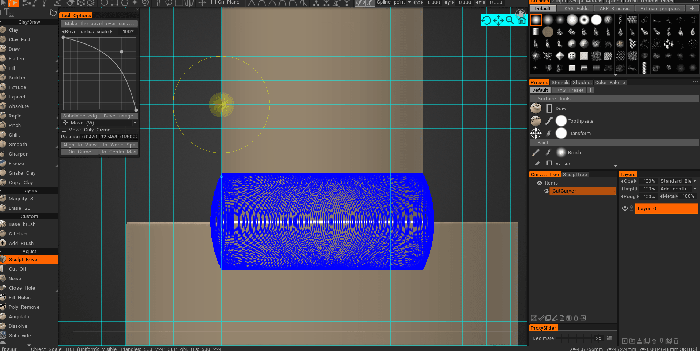
Ensin sinun on asetettava käyrä (tai useita käyriä) reunojen ympärille, joihin sinun on asetettava viiste. Säädä kynän sädettä viisteen säteen määrittämiseksi. Kallistuksen säde voi vaihdella pisteestä toiseen. Voit skaalata koko viisteen säteen myöhemmin käyttämällä “Viistosäteen asteikko” -liukusäädintä. Säädä ikkunan viisteen muotoa tarvittaessa. Valitse käyrät ja paina “Make bevel over curves” -painiketta. Viiste luodaan valittujen käyrien ympärille.

– Jokainen käyrän piste voi saada säteen, joka määritellään, kun napsautat lisätäksesi pisteen käyrään; tätä sädettä käytetään viisteessä.
– Jos mitään käyristä ei ole valittu, kaikkia näkyviä käyriä käytetään viisteessä.
– Jos yksityiskohtien taso ei ole riittävä, paina Undo, sitten “Subdivide edge” ja tee viiste uudelleen.
– Viiste luodaan nykyisen äänenvoimakkuuden päälle, joten valitse oikea nykyinen äänenvoimakkuus.
– Viiste ei muuta tiheyttä/topologiaa, joten se on vain pinnan muodonmuutos. Joten se on paistettu nykyiseen kerrokseen, voit piilottaa/säätää viisteen kerroksen syvyyden opasiteetilla.

Viistetyökalu 3DCoat 2022:ssa

Leikkaa pois : Leikkaa monikulmion tai rihlan muotoisia osia pois veistoksesta tilavuuden läpi.
Kohina: Voit luoda prosessikohinaa koko Sculpt-tasolle tai peitetylle valinnalle.
Sulje reikä
– Rekonstruoi: Rekonstruoi verkon paikallisesti, siveltimen alle, yleensä korjatakseen verkon puutteet.
– Verkkotohtori
– Puhdas savi
Täytä reikiä: Täyttää verkon reiät ja mahdollistaa ympäröivän verkon ääriviivojen mukauttaminen.
Poly-poistot: Maalaa veistokseesi maskilla varustetun alueen poistaaksesi vaikuttaneet polygonit peitetyltä alueelta.
Kulma: Tämä työkalu luo terävämpiä alueita valitulle alueelle. Valitse alue, jossa on jäähdytys, ja paina Käytä. Alueen sisällä oleva pinta likimääräinen pidentää (ekstrapoloidaan) pinnan suuntaa valinnan reunassa.
Liuota: Tämä työkalu toimii ikään kuin tasoittaisit valitun alueen äärettömän monta kertaa. Voit hajottaa suuriakin yksityiskohtia tällä työkalulla. Käytä “Säilytä pinta” -vaihtoehtoa tasoittaaksesi yksityiskohtia, mutta säilyttääksesi pinnan kokonaisvirtauksen (aina kun mahdollista).
Subdivide: Jaa pinta alajakomenetelmällä. Valitse jaettava alue ja käytä työkalun asetuksia.

  • Jaa jäätynyt alue osiin.
  • Jaa jäätymätön alue osiin.
  • Jaa koko verkko.

—- Mitta: Lisää pisteitä napsauttamalla. Käytä SHIFT kohdistaaksesi viivat vaakasuunnassa, pystysuunnassa tai vinottain. Paina ESC lopettaaksesi mittaoppaan luomisen. Uusi napsautus käynnistää uuden oppaan. Napsauta viivoja ja pisteitä jakaaksesi viivoja tai vetääksesi pisteitä. Mittausohjaimia voidaan käyttää muissa työkaluissa visuaalisina merkkejä tai napsautusohjaimia.

 Poista piste kaksoisnapsauttamalla. Siirrä lähellä olevia pisteitä yhteen poistaaksesi kaapatun pisteen. Käytä CTRL-näppäintä välttääksesi napsahtamisen olemassa oleviin pisteisiin tai viivoihin, esimerkiksi kun sinun on aloitettava uusi rivi olemassa olevasta pisteestä tai viivasta.

Mittaus : Napsauttamalla ja vetämällä “LMB”:n kanssa voit mitata vedon alusta loppuun, jolloin voit skaalata tarkemmin.
Mittaustyökalu: Tämä video kattaa täysin uudelleen rakennetun/uudelleensuunnitellun mittaustyökalun versiossa 4.5.
3D-tulostustuki: 3D-tulostuksen tukirakenteet eivät ole osa mallia. Niitä käytetään tukemaan mallin osia tulostuksen aikana. Tämä tarkoittaa, että kun tulostus on päättynyt, sinulla on lisätehtävä poistaa rakenteet ennen kuin malli on valmis käyttöön.
Tämä on 3D-tulostukseen tarkoitettu tukien luontityökalu, jossa mallin laajennetut osat tarvitsevat tukielementtejä oikean tulostustuloksen aikaansaamiseksi.
Vox Slice: Tämän työkalun avulla malli voidaan visualisoida reaaliajassa interaktiivisella viipalointitasolla. Se on tapa tarkistaa MRI- ja muut skannaustiedot. Se on mielenkiintoinen tapa varmistaa, että skannaustiedoissa tai muissa tuoduissa verkoissa ei ole reikiä, ja se mahdollistaa nopean tavan varmistaa hyvän import.
Purista kasvot:
Silta:
Pikavalinta: Valitse nykyinen veistosobjekti. Napsauta objektia valitaksesi nykyinen objekti. Toinen tapa on käyttää ‘H’-pikanäppäintä missä tahansa muussa työkalussa nykyisen objektin valitsemiseen. Joskus kun VoxTreessä on useampi kuin yksi objekti, voi olla hieman hankalaa tietää, millä kerroksella on mikä objekti. Pick-työkalulla voit valita objektin (ja siten VoxTree-kerroksen) visuaalisesti napsauttamalla sitä, jota haluat käsitellä.

Bareljeef
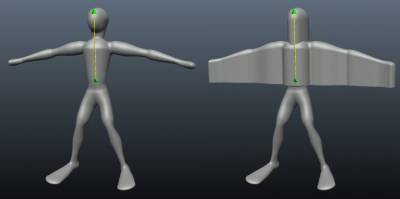


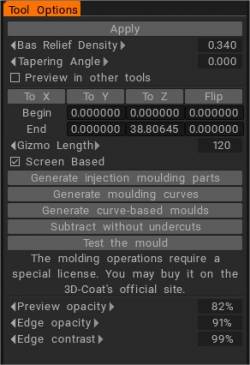
Tämä tarkastelee objektin olemassa olevaa tilavuutta ja puristaa uuden tilavuuden luomiseksi gizmon sijainnin perusteella. Gizmon tyvestä (pallosta) oleva alue kärjestä on alue, johon vaikutus vaikuttaa. Se sopii erinomaisesti kolikoiden ja korujen luomiseen. Tämä työkalu tekee “puolikorkeat” yksityiskohdat tason toiselle puolelle ja puristaa ne sitten tiettyyn suuntaan. Suuntainen kartio tai puristus työkalun nuolen päässä, kun kerroin on asetettu korkeammaksi tai pienemmäksi kuin 1. Työkalun kuulapää puristaa aina korkeaprofiiliset muotopisteet pallon asentoon ja suuntaan

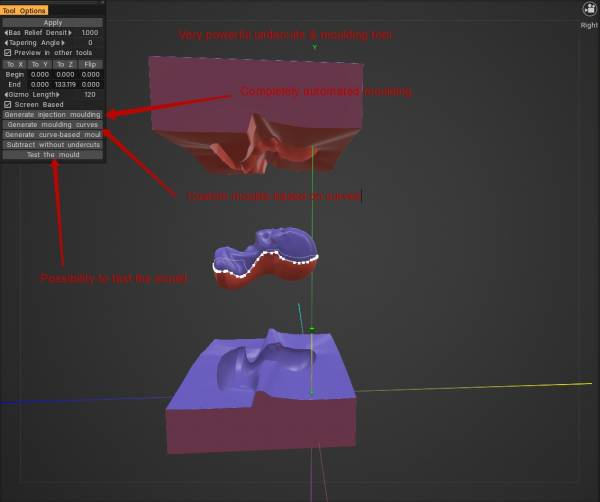
Poikkileikkaukset Käytä tätä työkalua muotoiltujen esineiden valmistelemiseen muovausta varten (jos alaleikkaukset eivät ole toivottavia) ja poistat alta muovausta varten.
Tämä työkalu poistaa näkymättömät alueet, jos katsot kohdetta jostain suunnasta ja sen vastakkaisesta suunnasta.
Malli voidaan leikata CNC-koneella tai muovata, jos poistat alaleikkaukset. Paina Käytä tai ENTER, kun olet valinnut suunnan.
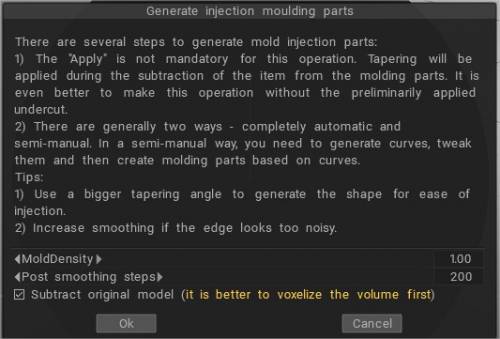

Versiossa 2022 on paljon paremmat alaleikkaukset ja muovaustyökalut ( erityisessä lisämoduulissa)

Opastus

Pikavinkki: VoxHiden käyttäminen peittotyökaluna : Tämä video osoittaa, kuinka VoxHide-työkalua voidaan käyttää peittotyökaluna Freeze Brush-siveltimen sijasta, joka toimii vain pintatilassa.

Voxel kääntäminen katkaisu- ja piilotustyökalulla : Tämä video on nopea esittely katkaisu- ja piilotustyökalulla. Ensisijaisesti näyttää, kuinka valinta käännetään käyttämällä siihen liittyviä mutta vähän tunnettuja pikanäppäimiä.

Was this helpful?

Yes  No
Related Articles
  • Factures
  • ID map
  • Surface Array
  • Top Bar
  • Curves Properties RMB
  • Left tool panel Kitbash
Previously
Pinta mukautetut työkalut
Up Next
Painting
AI:
Hi! How can I help you?
Attention: This is a beta version of AI chat. Some answers may be wrong. See full version of AI chat