 Français
  English
 Українська
 Español
 Deutsch
 日本語
日本語 Русский
 한국어
한국어 Polski
 中文 (中国)
 Português
 Italiano
 Suomi
Suomi Svenska
 中文 (台灣)
 Dansk
Dansk Slovenčina
 Türkçe
 Nederlands
 Magyar
 ไทย
ไทย हिन्दी
 Ελληνικά
 Tiếng Việt
 Lietuviškai
 Latviešu valoda
 Eesti
Eesti Čeština
 Română
 Norsk Bokmål
La possibilité de créer votre propre chambre ajoutée
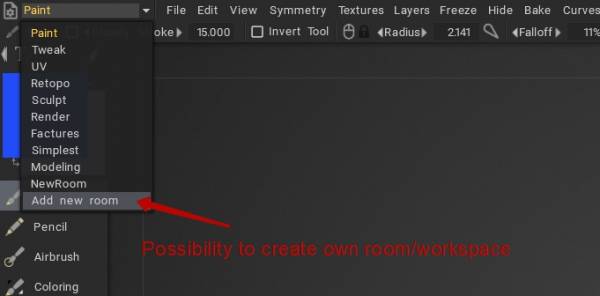
Choisissez la base de l’ensemble d’outils dans la pièce.
Apprenez 3DCoat – Comment créer une pièce personnalisée et quelques options : Comment créer votre propre pièce personnalisée ici dans 3DCoat par Rygaard Creations.
Ajouter l’outil Smart Retopo à l’espace de travail de modélisation
Modifier la pièce
Nous ajoutons une nouvelle commande au menu existant dans cet exemple.
Pour connaître n’importe quelle commande de script, appuyez simultanément sur RMB et MMB sur n’importe quelle commande. Ce faisant, les informations du script de commande sont copiées dans le presse-papiers et peuvent être collées dans le bloc-notes pour le savoir.
Par exemple, nous aimons ajouter une sélection de dégradé vertical au menu Affichage de la salle de peinture actuellement située dans > Icône de caméra en haut à droite → Arrière-plan → Dégradé vertical.
– À gauche de l’onglet Paint Room, nous pouvons voir une icône de clé à molette, Modifier les paramètres actuels de la pièce .
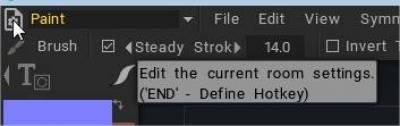
– Appuyez avec LMB pour afficher le panneau du menu d’édition
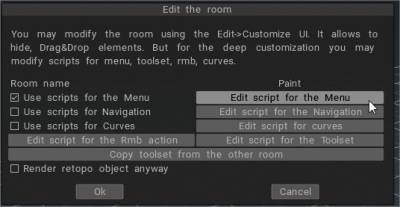
Pour conserver les modifications* actives après les sessions, Utiliser le script pour le menu doit être actif
* toutes les modifications personnelles sont stockées dans C:UsersusernameDocuments3DCoat-2022UserPrefsRoomsCustomRoomsPaint
– Appuyez sur Modifier… les fenêtres contextuelles du bloc-notes nous permettent de modifier : menu.cpp
nous aimons ajouter: Utilisez le dégradé vertical pour afficher le menu (je l’ajoute sous Panorama en niveaux de gris, changez-le en votre choix d’emplacement)
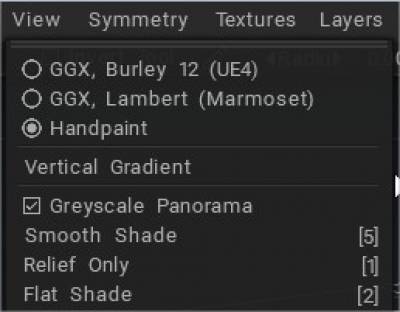
– Pour connaître la commande, appuyez simultanément sur RMB et MMB
La commande Panorama en niveaux de gris est :
 // script basé sur cmd :
 cmd("$GreyscaleLight");
 // Script basé sur l'interface utilisateur, besoin de définir la variable quelque part avant : UI ui ;
 ui("$GreyscaleLight");
– Alors, sur le script du menu, je l’ai cherché et j’ai trouvé cette section :
 annuler CreateViewMenu() {
 start_main_menu("VIEW");
 menu_item("Optionsombrage");///Optionsombrage
 menu_separator();
 menu_item("GreyscaleLight");///Greyscale Panorama
– Maintenant, appuyez simultanément sur RMB et MMB sur> icône de caméra en haut à droite → Arrière-plan → Dégradé vertical pour connaître la ligne de script de commande
 // script basé sur cmd :
 cmd("$GradientBackground");
 // Script basé sur l'interface utilisateur, besoin de définir la variable quelque part avant : UI ui ;
 ui("$GradientBackground");
– J’ai ajouté cette ligne au script Menu View
 annuler CreateViewMenu() {
 start_main_menu("VIEW");
 menu_item("Optionsombrage");///Optionsombrage
 menu_separator();
 menu_item("GreyscaleLight");///Greyscale Panorama
 menu_item("GradientBackground");///Effacer l'image d'arrière-plan
 menu_item("VIEW_SHADED");///Teinte lisse
 menu_hotkey("5", 0, 0, 0);///5
 menu_item("VIEW_RELIEF_ONLY");///Soulagement uniquement
 menu_hotkey("1", 0, 0, 0);///1
– Appuyez sur OK pour fermer le panneau Modifier la pièce
– c’est tout. Profitez de l’édition de vos propres menus.
Personnalisation avancée à l’aide du script du bouton droit
Par Rygaard : Dans cette série de vidéos, vous allez démarrer le processus de personnalisation avancée du bouton droit de la souris via le script rmb. Par conséquent, nous pourrons personnaliser exactement le menu d’action du clic droit dans 3Coat.