 Français
  English
 Українська
 Español
 Deutsch
 日本語
日本語 Русский
 한국어
한국어 Polski
 中文 (中国)
 Português
 Italiano
 Suomi
Suomi Svenska
 中文 (台灣)
 Dansk
Dansk Slovenčina
 Türkçe
 Nederlands
 Magyar
 ไทย
ไทย हिन्दी
 Ελληνικά
 Tiếng Việt
 Lietuviškai
 Latviešu valoda
 Eesti
Eesti Čeština
 Română
 Norsk Bokmål
Bien sûr, tout bon outil a plus qu’il n’y paraît. Les outils de retopologie ne font pas exception. Vous pouvez trouver le menu Mesh and Bake dans la barre d’outils supérieure de l’espace de travail Retopo . Vous trouverez ci-dessous la liste de toutes les fonctions de ce menu.
Menu Maillage Retopo
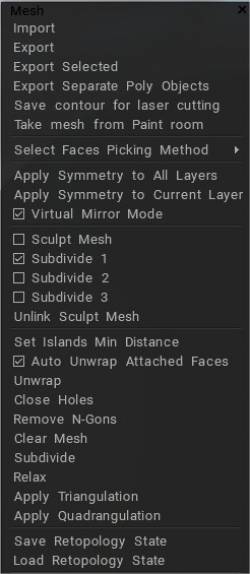
Import: Import un maillage externe pour continuer à créer la topologie commencée dans un autre programme de modélisation 3D.
Export: Exporte un maillage retopo pour continuer à travailler dans une application 3D externe.
Export la sélection : exporte uniquement les faces sélectionnées de votre maillage retopo .
Export des objets poly (Retopo) séparés : exporte chaque groupe Retopo dans un fichier séparé. Le nom de chaque fichier généré contiendra le nom du groupe.
Enregistrer le contour pour la découpe laser : exporte la limite connectée d’un îlot UV pour faciliter la découpe laser ou CNC.
Prendre le maillage de la salle de peinture : déplacez le maillage de la salle de peinture vers la salle Retopo . Dans ce cas, les objets seront colorés ; la couleur sera utilisée dans la cuisson et la fusion dans la scène.
Modifier l’échelle de la scène : modifiez l’échelle de la scène définie lorsque vous avez importé le maillage dans la salle de sculpture et appuyé sur “Oui”.
Sélectionner la méthode de sélection des faces : sélectionne les faces en fonction des options suivantes : Triangles, Quadrangles, N-Gons et Étoiles, et Améliorer la topologie quadruple.
Appliquer la symétrie à tous les calques : Rend toutes les opérations symétriques permanentes pour tous les groupes Retopo , leur permettant d’être “préparés” dans la salle de peinture et “déballés” dans la salle UV .
Appliquer la symétrie au calque actuel : rend uniquement le groupe Retopo sélectionné symétriquement de manière permanente pour la fusion et le dépliage.
Mode miroir virtuel : cette option n’est applicable que si la symétrie est activée. Dans ce mode, vous devez créer une topologie uniquement d’un côté de la symétrie. Le côté opposé sera affiché comme dans le miroir sans la création réelle de polygones. Vous n’avez besoin de travailler que sur un côté du maillage.
Virtual mirror should work for you, whether you have deleted half of your model or not. Even though things might not look perfectly symmetrical in the editing process, using "Apply symmetry..." from the "Retopo" menu should rectify that and produce perfectly mirrored geometry.
Une fois que vous avez terminé, vous pouvez “Appliquer la symétrie” pour rendre la topologie symétrique permanente. Si ce mode est désactivé, des polygones seront automatiquement créés des deux côtés de la symétrie.
Sidenote: Pour que cela fonctionne toujours, vous devez sélectionner le calque et cliquer sur le bouton “sélectionner toutes les faces de ce calque”. De cette façon, “appliquer la symétrie” fonctionne toujours parfaitement.
Travailler avec la symétrie (Retopo/ UVs) : Cette vidéo continue l’introduction au travail avec la symétrie, en se concentrant sur la salle Retopo et les UVs).
Sculpter le maillage :
Subdiviser 1, 2, 3 :
Dissocier le maillage de sculpture
Définir la distance minimale des îles : définir la distance minimale des îles.
Déplier automatiquement les faces attachées : cochez cette option pour créer automatiquement des UVs . Dépliez automatiquement les faces créées à proximité des îles déjà déballées. Le déballage sera effectué à chaque fois que vous changerez d’outil.
Déplier : placez toutes les îles sur la carte UV . Il s’agit de la même commande que celle trouvée dans la section « UV » du panneau d’outils.
Fermer les trous : une option intéressante qui tente de réparer les trous dans les maillages Retopo importés – en particulier les maillages scannés denses.
Supprimer les N-Gons : Supprimer les N-Gons
Effacer le maillage : efface tout le maillage du groupe Retopo sélectionné.
Subdiviser : subdivise l’ensemble du maillage, en utilisant une itération, à partir du groupe Retopo actuel.
Subdivision Catmull-Clark dans la salle de retopo . Deux commandes sont “Subdiviser la sélection” et “Subdiviser tout le groupe”.
Relax : détend le maillage Retopo pour faciliter l’accrochage à la surface de référence – pour le groupe Retopo actuellement sélectionné.
Appliquer la triangulation : triangulation de tous les maillages de retopo visibles dans leur ensemble.
Appliquer la quadrangulation : la quadrangulation de tous les maillages retopo visibles dans son ensemble.
Enregistrer l’état de la retopologie : Stockez l’état de la retopologie dans un fichier séparé.
Charger l’état de la retopologie : restaurez l’état de la retopologie à partir d’un fichier séparé.
Cuire
Vous devez comprendre la bonne organisation des objets dans 3DCoat (Pensez la même chose pour Max & Maya).
– l’objet n’est qu’un ensemble de polygones ; il est indépendant des ensembles UV .
– les matériaux sont aussi des ensembles de polygones. Habituellement, un ensemble UV contient plusieurs matériaux.
– Les sets UV correspondent aux textures. Ils existent en général indépendamment sur les objets.
– les calques existent à travers tous les objets et ensembles UV .
Donc, si vous fusionnez des objets dans la salle de peinture à partir de la salle de retopo , cela crée un objet, des matériaux qui correspondent aux polygroupes et des ensembles UV qui correspondent aux ensembles UV dans la salle de retopo . Chaque retopo de fusion → peinture crée cet ensemble. Ainsi, les objets et les ensembles UV peuvent être liés, mais ce n’est pas une correspondance 1: 1.
Si vous faites quelques morceaux de retopo simples et bake, vous obtiendrez un objet, un matériau et un ensemble UV . Mieux si au moins les ensembles UV auront des noms uniques. Si vous bake des objets à partir du menu Fichier, cela créera également des objets, des matériaux et des ensembles UV supplémentaires.
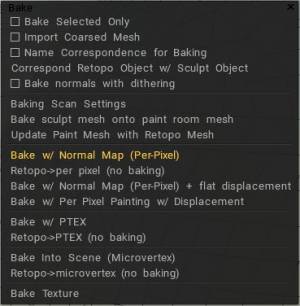
Ancrer la sélection uniquement : ancrer dans la salle de peinture uniquement les faces actuellement sélectionnées.
Import un maillage grossier : préparez un maillage dans la salle de peinture contenant le nombre de polygones spécifié.
Utiliser la correspondance des noms pour la cuisson : Assure que seuls les groupes Retopo portant le même nom que leurs homologues Voxel Layer sont cuits dans la salle de peinture. Vous pouvez utiliser cette option pour simplifier Sculpt Object Baking si les noms des objets Retopo correspondent aux noms des objets Sculpt. Si vous cochez cette option, chaque objet Retopo sera ancré en utilisant uniquement l’objet Sculpt du même nom et ses enfants.
Faire correspondre l’objet Retopo avec l’objet Sculpt : cette fonction vous aidera à trouver les objets Retopo qui ont des objets Sculpt correspondants. S’il existe des objets correspondants avec des noms similaires, l’Objet Retopo bake que les détails de l’Objet Sculpt portant le même nom.
Bake normales avec tramage :
Démarrage rapide : Retopo Baking : cette vidéo présente l’ensemble d’outils Retopo Baking .
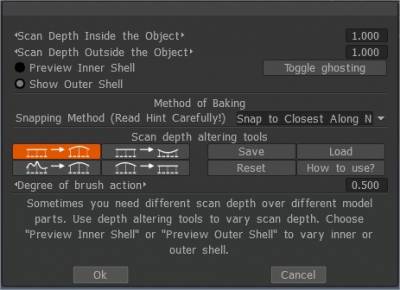
Paramètres de numérisation de Baking
Import un objet pour la Painting par Per Pixel
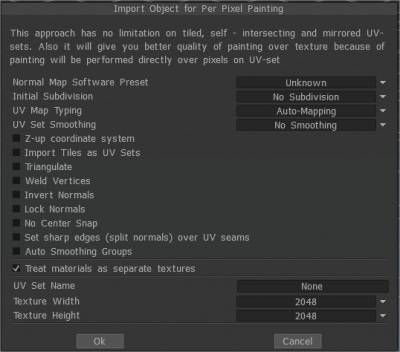
Préréglage du logiciel de carte normale :
Subdivision initiale : Définissez la subdivision initiale de l’objet pour un aspect plus lisse (si nécessaire).
Type de UV-mapping : conservez l’ UV d’origine ou choisissez le mappage automatique.
Lissage d’ensemble UV: cette option ne fonctionne que si vous subdivisez le modèle lors de import.
Système de coordonnées Z-up Système de coordonnées basé sur Z-up pour la compatibilité avec Rhino, 3DS-Max et d’autres applications avec l’axe Z vers le haut.
Import des mosaïques en tant qu’ensembles UV . Import des mosaïques UV distinctes en tant qu’ensembles UV distincts.
Trianguler : Trianguler un maillage pour éviter les parasites UV .
Souder sommets Souder des sommets séparés qui sont au même point dans l’espace.
Inverser les normales
Verrouiller les normales Ne recalcule pas les normales ; utiliser les normales directement à partir du fichier objet. Si vous subdivisez le maillage, cette option sera ignorée.
Ne pas aligner les sommets de subdivision sur la surface : cette option permet d’éviter d’aligner le maillage subdivisé sur la surface du maillage high-poly. Cela rend le maillage Layer0 très lisse. Dans ce cas, tous les déplacements (cartes normales) seront placés sur des couches supérieures. Cette option est très utile si vous export un maillage faible poly et une displacement map.
No Center Snap 3D-Coat essaie de déplacer une boîte liée du modèle vers l’origine de la scène par défaut. Cochez cette case si vous souhaitez import le modèle tel quel, sans aucun centrage.
Définir des arêtes vives (diviser les normales) sur les coutures UV
Groupes de lissage automatique : Cette option permet la création automatique de groupes de lissage. En spécifiant une valeur dans l’option “Angle maximum” responsable de l’angle maximal entre les faces lorsque l’arête devient nette, il est nécessaire d’activer l’option Groupes de lissage automatique. Pour utiliser cette option, activez les groupes de lissage automatique.
Traiter les groupes de poly comme objets de peinture : dans ce mode, chaque matériau de l’objet sera traité comme un jeu UV distinct (texture distincte), quels que soient les jeux UV initiaux. Si vous désélectionnez “Traiter les groupes de poly comme des objets de peinture, vos calques d’objets de peinture ou de groupes de poly seront convertis en matériaux de surface. Vous n’aurez maintenant qu’un seul objet de peinture mais avec plusieurs matériaux de surface. Renommez votre objet Paint en tant que nom de combinaison de tous les calques Poly Groups.
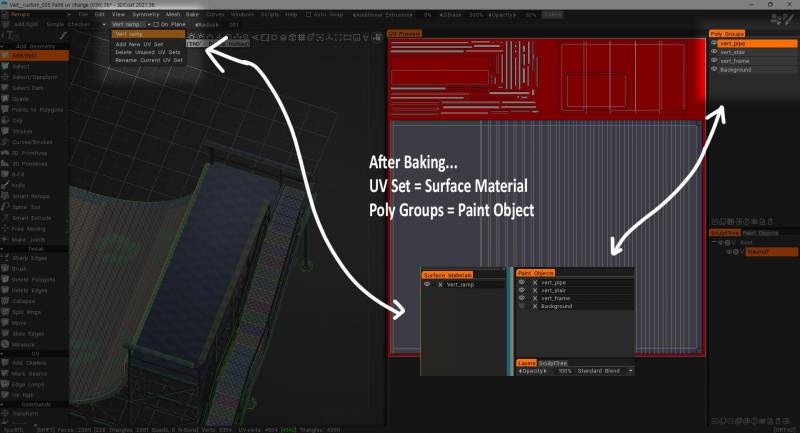
Nom de l’ensemble UV: Entrez le nom de l’ensemble UV.
Largeur de la texture : définissez la largeur de la texture.
Hauteur de la texture : définissez la hauteur de la texture.
• Remarque : Si votre carte vidéo dispose de moins de 2 Go de Vram, évitez les textures supérieures à 2 000 x 2 000.
Options de Baking
Cuire le maillage de sculpture sur le maillage de la salle de peinture : cette commande bake les modifications apportées à l’objet de la salle de sculpture dans l’objet de la salle de peinture et mettra à jour les couches de peinture au cours du processus. Les couches de peinture précédentes seront conservées (dans la mesure du possible), tandis que les cartes nouvellement préparées se verront attribuer de nouvelles couches. Cette commande prend l’objet de la scène de peinture en tant que maillage retopo et ancre les détails et la couleur de la scène Sculpt à l’objet peint.
Mettre à jour Paint Mesh avec Retopo Mesh : Cette commande remplacera le ou les objets Paint Room actuellement visibles par Retopo Mesh visible.
Il permet de mettre à jour les cartes normales et les couches de couleurs liées aux volumes. Faites attention que les zones peintes sur le maillage de sculpture écraseront les zones peintes sur l’objet de la salle de peinture. Cela ne fonctionne que pour l’approche de peinture par per-pixel . Veillez donc à ne pas perdre de données.
Un jeu UV est requis, mais si vous n’avez pas attribué de jeu UV , il sera généré automatiquement.
Les calques seront conservés, mais les UV du maillage retopo doivent être similaires au maillage de la salle de peinture. L’opération n’est pas annulable, nous vous recommandons donc d’enregistrer la scène avant de tenter de remplacer la géométrie.
Cuire avec une carte normale (par Per-Pixel) : Cuire le maillage Retopo du groupe Retopo actuellement sélectionné dans la salle de peinture et le panneau “Objets” pour la texturation à l’aide de la méthode “Par Per-Pixel”. Les détails sont cuits comme une carte normale sur un calque spécial. Le déplacement ne sera pas cuit.
Une boîte de dialogue s’affiche qui permet Import un objet pour la Painting par Per Pixel .
Retopo → par per pixel (pas de cuisson): Cuire uniquement la géométrie Retopo sans projeter de détails dans la salle de peinture et le panneau des objets pour la peinture par per-pixel .
Cuire avec carte normale (par Per Pixel) + déplacement à plat : Cuire des objets pour la peinture par per-pixel et bake une normal map sur des calques spéciaux.
Le déplacement sera cuit comme un déplacement plat à chaque triangle. Le calque “FlatDisplacement” sera masqué et disponible pour export.
Bake w/ Per Pixel Painting w/ Displacement: La Baking du déplacement par per pixel painting peut produire un mauvais résultat dans certains cas car la peinture par per pixel ne fonctionne pas bien pour un déplacement profond.
Cuire avec Ptex : prend le maillage défini dans le groupe Retopo pour un objet et le cuit dans la salle de peinture et le panneau “Objets”, le rendant prêt pour les opérations de texturation à l’aide de la méthode Ptex .
Retopo → PTEX (pas de cuisson) : Cuire uniquement la “coque” extérieure de l’objet Retopoed dans la salle de peinture et le panneau des objets pour la texturation à l’aide de la méthode Ptex .
Bake Into Scene (Microvertex) : Bake patch dans la scène. Cette opération nécessite un ensemble UV . Le patch sera projeté (ancré) sur l’ancien maillage et la structure de la couche sera préservée. Prépare le maillage pour la texturation en utilisant la méthode “Micro-Vertex”.
Retopo → microvertex (pas de cuisson) : prépare le maillage Retopo pour la texturation à l’aide de la méthode “Micro-Vertex” mais n’utilise que la forme “brute” du maillage et n’effectue aucune opération de “cuisson”. Fusionne le résultat dans la salle de peinture et le panneau “Objets”.
Exportation d’une carte de déplacement : Une vidéo étape par étape montrant comment introduire un objet low poly UV et y sculpter des détails supplémentaires, puis comment bake une displacement map et l’afficher sur le modèle low poly par Industry Tuts .
Outil de Baking de texture
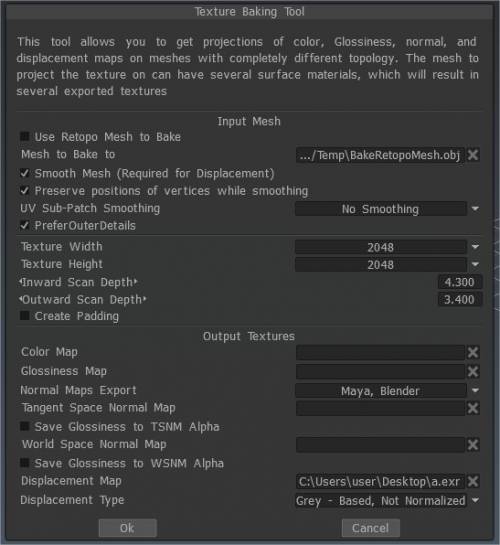
Cuire la texture (obsolète) : invoque l’ outil de Baking des textures , qui vous permet de bake les textures diffuses, spéculaires, normales et de déplacement déjà appliquées à votre maillage Retopo “cuit” sur un fichier de maillage polygonal externe similaire.
Outils de Baking de texture : cette ancienne vidéo de démonstration couvre quelques améliorations/ajouts de cuisson de texture à partir de 3DCoat V4 (actuellement obsolète).
Texture Baking : Cette vidéo commence la démonstration du processus de Texture Baking dans 3DCoat. Expliquer en termes généraux, comment le processus fonctionne généralement, y compris Sequential Texture Baking.
Bake Settings Dialog Old Version for V4 : Cette vidéo continue la démonstration du processus Texture Baking/Merging to Paint Room. Il couvre en détail la boîte de dialogue “Bake Scan Settings”, où trouver le pdf “Happy Baking Guide”, et efface la salle de peinture (afin d’éviter les doublons de maillages et de couches de peinture) lors d’une nouvelle tentative de bake.
EDIT : À partir de la version 4.0.10, il n’est plus nécessaire de quitter la boîte de dialogue Bake Settings pour changer de cartes UV lors de l’application de “Zones” locales au modèle.