 Magyar
  English
 Українська
 Español
 Deutsch
 Français
 日本語
日本語 Русский
 한국어
한국어 Polski
 中文 (中国)
 Português
 Italiano
 Suomi
Suomi Svenska
 中文 (台灣)
 Dansk
Dansk Slovenčina
 Türkçe
 Nederlands
 ไทย
ไทย हिन्दी
 Ελληνικά
 Tiếng Việt
 Lietuviškai
 Latviešu valoda
 Eesti
Eesti Čeština
 Română
 Norsk Bokmål

Az Alpha szabályozza az ecset alakját. Az Alpha egy szürkeárnyalatos intenzitástérkép.
A „T” billentyűvel gyorsan elérheti az ecsetek panelt.
Ez a 3DC-n belüli ecsetek listája. Hozzáadhat saját ecsetet TGA, PSD vagy ABR formátumban (az Adobe Photoshop használt tollformátum). Nyomja meg a „Mappa” ikont a hozzáadáshoz. A hozzáadott ecset megjelenik az elérhető ecsetek listájában.
3D-s modellt is használhat ecsetként.
Egy ecset színezhető, feltéve, hogy a kép alfa csatornát tartalmaz. Ebben az esetben az alfa csatornát a rendszer a mélység maszkjaként fogja használni.
Sorozatfestés
Válasszon ki több ecsetet egyszerre (shift+LMB), és festse a festés sorrendjét. A CTRL vagy a SHIFT billentyűkombinációval több toll kiválasztásához több tollat fog látni az előnézetben, ezek véletlenszerűen kerülnek felhasználásra.

Brush sugár
Az Brush sugarának megváltoztatásához használja a „[“ és „]” billentyűket vagy az egér görgőjét (feltéve, hogy a megfelelő beállításokat elvégezte a Beállítások menüben).
Mélységi nyomás
A mélység módosításához nyomja meg a „—” és a „+” gombot vagy az egér görgőjét (feltéve, hogy a megfelelő beállításokat elvégezte a Beállítások menüben). Ugyanezt megteheti a felső tollpanel csúszkáival.
Sima
Először nyomja meg a SHIFT billentyűt, és rajzoljon újra. Látni fogja, hogy a felület kisimul.
Módosítsa a simítás intenzitását a „Smoothing” csúszkával.
Egyenes vonalak
Először nyomja meg és tartsa lenyomva az LMB gombot, majd nyomja meg a SHIFT billentyűt, és rajzoljon újra. Ekkor nagyon egyenes vonalakat tud rajzolni, akárcsak a Photoshop. Kattintson a CTRL-re, és rajzoljon – üregek rajzolódnak ki.
Forgassa el az Brush

A „(“ vagy „)” megnyomásakor a piros vonal látható az Brush kurzoron. Ha aszimmetrikus Brush választ, akkor ez a forgatás az Brush tájolását mutatja.
Használhatja a „(“ és „)” gyorsbillentyűket vagy az egérgörgőt (a Beállítások menü megfelelő beállításai alatt), hogy a tollat az óramutató járásával ellentétes vagy az óramutató járásával ellentétes irányba forgatja. Az elforgatási paraméterek 1 és 360 fok között vannak.
Az Brush (vagy Alpha) panel lehetővé teszi, hogy olyan képeket válasszon ki, amelyek segítségével különböző ecsetprofilokat hozhat létre.
Ezek olyan „profilok”, amelyek az Brush felhordásának mélységét és a „sörték” alakját egyaránt befolyásolják.
A 3DCoat azonban négy festési csatornából állnak, és mindegyik „Brush” 4 réteget tartalmaz, amelyek Color-Transparency, HeightMap, Specular és EraseMask formátumba rendeződnek.
A rétegek sorrendje a külső szerkesztőben fontos. Mindegyiket külön-külön megvizsgálva:
- Szín/Átlátszóság
- Magasság/Mélység
- Spekuláris
- Maszk törlése
Így minden Brush egyszerre több csatornát is festhet, ha úgy dönt. Kevésbé „alfává”, és inkább többcsatornás képecsetcsúcská teszi őket. Fenntartjuk az „Alfa” kifejezést, hogy megfeleljünk az ipari szabvány feltételeinek.
A Brush Alphas 3D objektumfájlokból is felépíthető, a modellnézet alapján kibontva a magasságtérképet.
Válassza ki a kívánt Brush az ikonok listájából. Továbbiak hozzáadásához nyomja meg a „Mappa” ikont.
Hozzáadhat saját ecseteket TGA, PSD vagy ABR formátumban (az Adobe Photoshop használt formátum).
A hozzáadott Brush megjelenik az elérhető ecsetek listájában. A 3D-s modellt tollként is használhatja.
Egy ecset színezhető, feltéve, hogy a kép alfa csatornát tartalmaz. Ebben az esetben az alfa csatornát a rendszer a mélység maszkjaként fogja használni. Használja a CTRL vagy a SHIFT billentyűket több ecset kiválasztásához, több ecset látható az előnézetben, ezek véletlenszerűen kerülnek felhasználásra.
Brush jobb gombbal kattintson az Opciók elemre
Ha a jobb gombbal rákattint a ki nem választott Brush alpha-ra, az alfa-szerkesztő funkciók átfogó listája jelenik meg.
Brush Megnyitja az „Brush ” panelt.
Brush törlése: Törli a kiválasztott Brush.
Mentés PSD/TIF-be: Menti a kiválasztott Brush alfát bármelyik fájlformátumba.
A .PSD intuitívabb, míg a .TIF precízebb, így több csatornát lehet menteni és máshol manipulálni.
A .TIF hét csatornát tartalmazhat – RGB, alfa, magasság, tükörkép és az „Erase maszk”.
Betöltés PSD/TIF-ről: Ez lecseréli az alfát, amelyre a jobb gombbal kattintott, egy tetszőlegesre, kivéve .psd vagy .tif formátumban.
Szerkesztés a külső szerkesztőben: „Élő” kapcsolatot hoz létre a 3DCoat és a „Beállítások” részben megadott külső szerkesztő között (az alapértelmezett szerkesztő a Photoshop).
Ha ezt az opciót választja, megnyílik a megadott szerkesztő, és a szerkesztőből végrehajtott és elmentett módosítások automatikusan visszatöltődnek a 3DCoat.
Szerkesztés 16 bites TIF-ként: Ez lehetővé teszi a mentést 16 bites formátumban 8 bites helyett. Ezzel a beállítással az Brush .psd fájlként menti, ami lehetővé teszi, hogy minden alkalommal automatikusan újratöltődjön, amikor szerkesztik és elmentik a külső szerkesztőben.
Brush legördülő menü

A lap jobb oldalán egy lefelé mutató nyíl látható. Ezzel megnyílik egy sor funkció, amely lehetővé teszi az aktuális Brush megtekintését és módosítását, új Brush hozzáadása és létrehozása, Brush hozzáadása, valamint az Brush megjelenítési méretének kiválasztása.
– Ha rákattint, sok további speciális lehetőség közül választhat:
Brush előnézetének frissítése: Frissíti az Alpha ikont.
Brush panel: Megnyitja az Brush panelt.
Új mappa hozzáadása: Ez lehetővé teszi, hogy kiválaszthasson egy előre meghatározott alfa-alakzatú mappát, amelyet hozzáadhat a „Mappa” listához.
Ezzel az opcióval átmásolhatja az Brush (amelyre jobb gombbal kattint) a korábban meghatározott „Mappalistában” elnevezett mappába. Az összes megadott „Új mappa” név megjelenik itt.
Meglévő mappa hozzáadása: Lehetővé teszi egyetlen ecset kiválasztását egy mappából, így hozzáadva a mappában lévő összes ecsetet a mappába, a kiválasztott fájl nevével, amely azután megjelenik a „Mappa” kiválasztási listában. .
Képek hozzáadása egy meglévő mappából: Létrejön egy új, azonos nevű Brush/Strips mappa. Válasszon ki legalább egy fájlt, hogy a mappából az összes fájlt automatikusan hozzáadja a listához.
Ecsetek hozzáadása a csomagból: „Penpack” fájlformátumba csomagolt ecseteket ad hozzá.
Ha saját csomagot szeretne létrehozni, és meg szeretné osztani az egyéni ecseteket, kérjük, adja meg RMB-jét, és használja a create .penpack parancsot.
Mappa: Válasszon ki egy mappát az ecsetekkel. Az összes olyan mappa listája, amelynek elérését engedélyezte a 3DCoat számára. A kiválasztott mappa ikonjai láthatók lesznek az „Ecsetek panelen”.
Ikonméret: Az ikonok méretét is módosíthatja a megadott méretre.
Apró: Nagyon kicsire állítja az alfa ikont.
Normál: Beállítja az alfa ikont az alapértelmezett méretre, ahogy az a program első megnyitásakor látható.
Nagy: az alfa ikont az alapértelmezett méretnél nagyobb méretre állítja.
Hatalmas: Az alfa ikont nagyobb méretre állítja be.
Objektumok replikálása a modell felületén : Ez a videó bemutatja azokat a különféle technikákat, amelyek segítségével objektumokat hozhatunk létre a 3DCoat alkalmazásban, és vagy 3D Brush alfat generálhatunk belőle, vagy replikálhatjuk példányait egy másik objektum felületén.
Bake Your Rock Brush segítségével 3DCoat Y Export : ezen a videón Anton Tenitsky bemutatja, hogyan export fotószkennét a legjobb minőségben, hogy új ecsetként használhassa a szobrászat modellezéséhez.
.abr fájlok import
Nyomja meg a három vízszintes pontot az Brush panel jobb felső sarkában, és válassza az Új mappa hozzáadása lehetőséget.
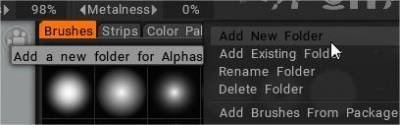
(Vagy nyomja meg a plusz szimbólumot).

A mappán belül nyomja meg a plusz szimbólumot

Válassza a textúrafájl megnyitása lehetőséget, majd válassza az .abr fájlt.

A fájlt a nézetablakra is húzhatja, és megjelenik egy felugró párbeszédablak az import beállításokkal.
Oktatóanyagok
Brush : Ebben a videóban a PSD képfájlok létrehozását és importálását ismertetem Photoshopból és 3D objektumfájlokból ecsetként. Írta: Javis Jones.
Egyedi Brush létrehozása és Brush mozgatása : Ez a videó bemutató a 3DCoat két új funkcióját fedi le. Beleértve a saját alfa-ecset létrehozásának lehetőségét a Curve Profile Editor, majd az új Move Stamp Brush segítségével (az E-panelen). Ezzel megtekintheti az eredmény előnézetét, de mozgathatja a modellben, amíg elégedett nem lesz az elhelyezéssel.
Négyzet alakú Brush alfa támogatása : Ez a videó bemutatja a négyzet alakú ecsetek alfa támogatását a 3DCoat. Amikor először tölt be képeket/ecset alfákat, nincs szükség további lépésekre. Ez a videó a korábban betöltött keferaklapok megszerzésére összpontosít az új támogatás használatához.
Gyorsbillentyűk elérése a kefékhez és a panelekhez : Ez a videó bemutatja, hogyan lehet gyorsbillentyűkkel a paneleket és raklapokat közvetlenül a kurzorhoz vinni, és hogyan lehet megakadályozni, hogy a 3DCoat különböző ecsetcsomagokra váltson, amikor másik kefét vagy szerszámot választ.