• Magyar
  • 3DCoat dokumentáció
  • Chapters
    • A 3DCoat bemutatása
    • Elkezdeni
    • Interfész és navigáció
    • Brush alkatrészek
    • Munkaterületek Szobák
    • Scripting & Core API
    • Kérdések és válaszok
    • licensing
    • Képzési oktatóanyagok
  • Pilgway
  • Products
    • 3DCoat
    • 3DCoatTextura
    • 3DCoatPrint
    • PBRLibrary
  • Blog Posts
  • Store
  • Magyar Magyar
    • English English
    • Українська Українська
    • Español Español
    • Deutsch Deutsch
    • Français Français
    • 日本語 日本語
    • Русский Русский
    • 한국어 한국어
    • Polski Polski
    • 中文 (中国) 中文 (中国)
    • Português Português
    • Italiano Italiano
    • Suomi Suomi
    • Svenska Svenska
    • 中文 (台灣) 中文 (台灣)
    • Dansk Dansk
    • Slovenčina Slovenčina
    • Türkçe Türkçe
    • Nederlands Nederlands
    • ไทย ไทย
    • हिन्दी हिन्दी
    • Ελληνικά Ελληνικά
    • Tiếng Việt Tiếng Việt
    • Lietuviškai Lietuviškai
    • Latviešu valoda Latviešu valoda
    • Eesti Eesti
    • Čeština Čeština
    • Română Română
    • Norsk Bokmål Norsk Bokmål
  • Creating 3D Character Using 3DCoat
  • 3DCoat dokumentáció
  • Chapters
    • A 3DCoat bemutatása
    • Elkezdeni
    • Interfész és navigáció
    • Brush alkatrészek
    • Munkaterületek Szobák
    • Scripting & Core API
    • Kérdések és válaszok
    • licensing
    • Képzési oktatóanyagok
  • Pilgway
  • Products
    • 3DCoat
    • 3DCoatTextura
    • 3DCoatPrint
    • PBRLibrary
  • Blog Posts
  • Store
  • Magyar Magyar
    • English English
    • Українська Українська
    • Español Español
    • Deutsch Deutsch
    • Français Français
    • 日本語 日本語
    • Русский Русский
    • 한국어 한국어
    • Polski Polski
    • 中文 (中国) 中文 (中国)
    • Português Português
    • Italiano Italiano
    • Suomi Suomi
    • Svenska Svenska
    • 中文 (台灣) 中文 (台灣)
    • Dansk Dansk
    • Slovenčina Slovenčina
    • Türkçe Türkçe
    • Nederlands Nederlands
    • ไทย ไทย
    • हिन्दी हिन्दी
    • Ελληνικά Ελληνικά
    • Tiếng Việt Tiếng Việt
    • Lietuviškai Lietuviškai
    • Latviešu valoda Latviešu valoda
    • Eesti Eesti
    • Čeština Čeština
    • Română Română
    • Norsk Bokmål Norsk Bokmål
  • Creating 3D Character Using 3DCoat
Expand All Collapse All
  • A 3DCoat bemutatása
  • Elkezdeni
    • System requirements
    • Why 3DCoat is Unique?
    • A 3DCoat aktiválása
    • Indítási hiba
      • Startup error Mac
    • Color management
    • Upgrading permanent license
    • Linux Setup
      • Linux initial setup per-user installation
      • Linux initial setup for system
      • Tablet setup
      • To GTK3 from GTK2
    • Mappák szerkezete
      • Custom documents folder
    • A „felbontás” különböző formái
    • Tablet on Window
    • Import & Export
    • Applinks 3DCoat
      • Blender alkalmazáslink
        • Blender with the Applink in Linux
      • Blender 4.2/3/4/5 applink
      • Max Applink
      • Houdini applink
      • Lightwave uplink
  • Navigation
    • Párbeszédpanel megnyitása (Gyorsindítás menü)
    • Navigációs panel
    • Kamera és navigáció
      • Customize Navigation as Blender
    • Viewport Navigation Gizmo
    • Left tool panel
    •  Activity Bar
    • Navigáció 3DConnexion eszközökkel
      • How to compile Spacenavd on non Ubuntu distro
    • Stylus doesn’t work in sculpting
    • Gyorsbillentyűk
  • Interfész és navigáció
    • Fájl menü
    • Szerkesztés menü
      • Calculate Curvature
      • Calculate Occlusion
      • Light Baking Tool
      • preferenciák
    • Nézet menü
    • Szimmetria
    • Textures
    • Calculate
    • Rétegek menü
    • Menü befagyasztása
    • Hide
    • Bake
    • Görbék 2022
      • Görbék menü
      • Curves Properties RMB
      • Töltsük meg hálós réteggel
      • Scale of imported curves
    • Windows menü
      • Lapos Windows előugró panelek
      • Csúszkák
    • Scripts
    • Addons
    • Capture
    • Súgó menü
    • Testreszabás
    • Módosítás vagy új szoba létrehozása
  • Brush alkatrészek
    • Brush Top Bar
    • Kefék általános használatra
      • Készítsen ecsetet és matricákat
      • Alfa készítése a jelenlegi szoborból
      • Brush létrehozása 3D objektumból
      • Create brushes based on Curves
      • Load photoshop .abr brushes
    • Strokes
      • Curves felugró menü
    • Brush opciók
    • Feltételek korlátozója
    • Strips Panel
    • Stencilek panel
    • Intelligens anyagok
      • Új képek vagy anyagok hozzáadása
      • Rögzítsen egy Smart anyagot egy réteghez
      • Import Quixel Material
    • Hogyan készítsünk előbeállításokat az Brush
  • Munkaterületek Szobák
    • Painting
      • Textúra Painting és módok
        • Per-Pixel Painting
        • Eltolásos Painting (Micro-Vertex)
        • Ptex Painting
        • Painting (polifestés)
      • Importálás a Painting
        • Initial CC subdivision
        • UV Set smoothing
        • Sharp (hard) edge
        • Normál zárolás
        • Új UV elrendezés betöltése a modellváltások után
        • DAZ Genesis models into 3DCoat
      • A Painting munkaterület menüi
        • Edit menu
        • Textúrák menü
          • Textúra Baking
        • Elrejt
        • Menü a Bake Paint
        • A Színválasztó
      • Felső sáv a Painting
      • A Rétegek panel
        • A keverési panel
        • Layer and Clipping Masks
      • Painting Eszközök
      • Átlátszatlanság – Átlátszóság
      • A munkaterület finomítása
        • Tweak Toolset
        • Exportálás a Tweak Room-ból
      • Maszk/anyag előnézeti panel
      • Exportálás a Painting
    • UV munkaterület
      • UV felső sáv
      • UV Bal oldali szerszám panel
      • UV előnézeti panel
      • UV munkafolyamat példa
      • Importálás az UV szobába
      • Exportálás az UV teremből
    • Retopológia
      • Importálás a Retopo szobába
      • Retopo Mesh Menu és Bake Menu
        • Virtuális tükör mód
      • Bake menu
        • Treat Poly Groups as Paint Objects
        • Baking guide
      • Legjobb bár
        • Válassza ki a geometriát
      • Bal oldali eszközpanel a Retopológia szobában
        • Általános cél és funkció
        • Geometria hozzáadása
          • Strokes eszköz a retopológiában
        • Retopo Tweak Tools
        • UV eszközök
        • Parancsok a Retopológiai szoba számára
      • AUTORETOPO
        • Autopo guide
      • Poli csoportok
    • Farag
      • Sculpt Layer
      • Sculp Tree
      • Sculpt Brush opciók
      • Top Bar
      • Brush motor
      • Geometria almenü
      • Alakítsa ki a „jobb gombbal” menüt
      • Árnyékolók
      • Voxel mód
        • Pure Voxel Sculpting
        • Sűrűség és felbontás
        • Clay Engine
        • Voxel eszközök
        • Felületi eszközök a Voxeleken
        • Voxel beállítási eszközök
        • Volumetrikus Painting
        • Voxel objektumok eszközök
      • Felszíni mód
        • Felületi szerszámok
        • Felületi egyedi szerszámok
        • Felületbeállító eszközök
        • Painting
        • Felületi objektumok eszközök
        • Többszintű felbontás
          • Multires tools
          • Multires adjust
          • Multires commands
      • Faragni görbék
        • Spline görbék
        • Splines model creation
      • vektor elmozdulás
      • Felületátalakítási eszközök
        • Voxel transzformációs eszközök
        • Instancer
        • Move
        • Pose
        • Fit
        • Reproject
        • Surface Array
      • Voxel primitívek és Import eszközök
      • Élő logikai értékek
      • Parancsok a Sculpt szobához
      • Import a Sculpt Roomba
      • Exportálás a Szobrászteremből
    • Vakol
      • Comparison of different roughness values
      • Render Panel Funkciók
      • Lemezjátszó
      • Fakebake a világítás - nem PBR-
    • Factures
      • Munkafolyamat
    • A legegyszerűbb
    • Modellezés
      • Mesh Menu
      • Bal oldali eszközpanel a modellező szobában
        • Geometria hozzáadása
          • Kiválasztott
        • Csípés
        • Smart Hybrid
        • UV
          • Parancsok
        • Teljes háló
      • Példa a tetőtéri felületre a Fluffy által
      • Blokkolás Poeboi által
      • Import Zbrush Polygroups for UV mapping
    • Kitbash – Gyors 3D modellek létrehozása
      • Create kitbash
      • Left tool panel Kitbash
    • 3DPrint
    • Photogrammetry
      • How to install Reality Capture
      • Reality Capture doesn’t show up ?
    • Háló a NURBS szobához
    • Nodes
      • Sculp shader Nodes Library
  • Scripting & Core API
    • Scripting
    • Core API
    • Python API
  • Ingyenes 3DCoatPrint

Factures

1187 views 0

Written by Carlos
September 19, 2022

A valós idejű grafikában elterjedt a csempe textúrák használata a nagy felületek ábrázolására. Az ismétlés azonban észrevehető a bal oldalon.

A hatlapú burkolólap használata lehetővé teszi az ismétlődés elrejtését, de megoldást igényel a szomszédos hatlapú lapok közötti varratok elrejtése.

Ez az, amit már évek óta gyártunk. Nem hatszög, hanem a szabálytalanabb alak a jobb csempeölés érdekében. (András)
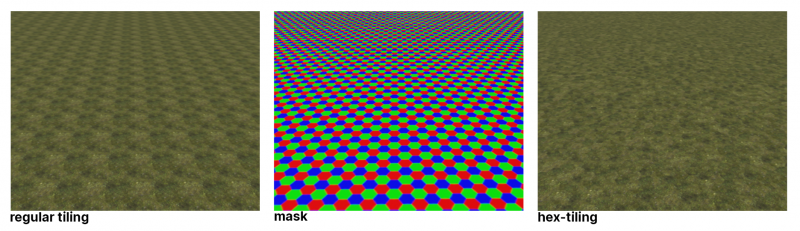
Munka Factures (Vertex textúra)

A Factures egyszerű és hatékony módot kínálnak a gyakorlatilag korlátlan szintű felületi részletezés elérésére.
Ez az iparág első módja a textúra felvitelére a tényleges UV hozzárendelés nélkül. A csúcsfestéshez hasonlóan működik; azonban textúrával fest, nem csak színnel.

A Factures csak felületi módban történő szobrászattal támogatottak.

A fő szabály az, hogy minden csúcshoz hozzárendelhetünk egy textúrát és egy színt. Minden réteg minden csúcsának csak EGY textúrája van. Tehát, ha textúrával fest egy másik textúra fölé az aktuális rétegen, a textúra lecserélődik, nem keveredik.

Working with Factures by Industry Tuts

De sok textúrát alkalmazhat minden csúcsra több átlátszatlanságú réteg használatával. Ha a szomszédos csúcsok különböző textúrákkal rendelkeznek, a textúrák összekeverednek a csúcsok között, és nem jelenik meg varrat.

Ügyeljen az Utak eszközre: textúracsíkokat fest, akárcsak az utakat.

Ha a Feltételek legördülő listát szeretné használni, először használja a Számítás menüt üreg- vagy elzáródási rétegek létrehozásához vagy frissítéséhez.
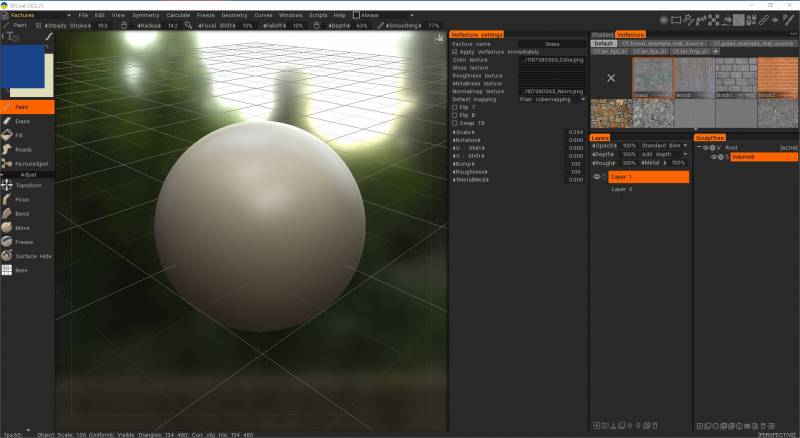

A Factures amolyan nagy húsvéti tojások a 3DCoat. Ez egy nagyon hatékony módja a rendkívül részletgazdag tárgyak készítésének. Például van egy tája, és fűvel, sziklával, homokkal stb. textúrákkal szeretné beborítani.

Természetesen az UV-fényezett hálóra való közvetlen festés rossz ötlet; hatalmas textúrákra lesz szükség. A csempézett textúra elhelyezése szintén rossz ötlet; jól látható a csempe, és a különböző textúrák közötti szél is látható. A Factures erre jó megoldást jelentenek.

Ez csúcsonkénti textúrázás. UV koordináta van hozzárendelve a csúcsokhoz, és a textúrák is hozzá vannak rendelve csúcsonként; Ha a különböző csúcsok különböző textúrájúak, akkor összekeverednek egymással, és nem jelennek meg varratok.

De van több probléma is:

1) Export. Az Engine/3D-csomagnak támogatnia kell a csúcsonkénti szín/alfa csatornát a Coatból exportált FBX használatához. Általában csomópontokat kell beállítani az exportált eredmények helyes használatához.

2) Még egy kicsit befejezetlen. Nincsenek jó textúrák és nincs alapértelmezett textúra-könyvtár. Árnyékolót nem tartalmaz. A következő buildbe beépítem a shadereket.

https://3dcoat.com/forum/applications/core/interface/file/attachment.php?id=20391

Factures bemutatója

Adja hozzá a tényt, válassza ki. A Paint szobában → ecsettel festeni. Használja az RMB-t a gyártási tulajdonságokhoz.

Quixel anyagokat import Factures is.


Bal oldali eszközpanel
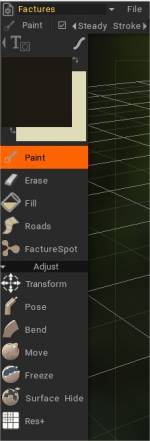
Festék: Fesse a VerTexture a hálóra.
Erase: A VerTexture törlése.
Kitöltés: Töltse ki a VerTexture vel.
Utak: RoadsTool.
FactureSpot: Ctc_Nick hint = A Spot eszközben normál Brush módban kattintson egyszer; ellenkező esetben “elkened” a textúrát. Ehelyett állítsa a Stroke módot Bélyegzésre vagy Bélyegzés húzásra.

Te is:
Hozzon létre egy új réteget. Rajzolj festőeszközzel, Lasszó módban.
Ezután a Vertextúra beállításokban aktiválja az „Apply VerTexture Interactiveley” lehetőséget, és szerkessze a Skála, Forgatás, U és V Shift paramétereket a pozicionáláshoz.

Beállítani

Átalakítás: Alakítsa át az objektumot egészként. Kattintson egy objektumra az átalakításhoz.
Póz: Helyezze fel az objektumot részleges objektumkijelöléssel.
Hajlítás: Hajlítsa meg az objektumot a tengely körül.
Mozgatás: egy felület mozgatása. Nyomja meg és húzza az LMB-t a kurzoron belüli felület mozgatásához a képernyő nézetéhez képest. Használja a CTRL-t a felület mozgatásához a normál mentén. A különböző alfák eltérő eredményeket adnak.
Fagyasztás: Lefagyasztja a felület egyes részeit. Használja a CTRL+D billentyűkombinációt a fagyott részek törléséhez, a CTRL+SHIFT+I pedig a lefagyás megfordításához.
Felület elrejtése: Brush vagy a Stroke mód használatával elrejtheti a kiválasztott VoxTree objektum egyes részeit. Az elrejtéshez válassza ezt a lehetőséget a Geometria menüből.
Res+: Az aktuális objektum felbontásának növelése.

Vertex anyagbeállítások

A jobb felső sarokban egy nyilat fog látni, amely megnyomásakor az új mappák létrehozási lehetőségeit mutatja, amelyekkel különböző új kategóriájú Vertextures for Factures hozható létre.
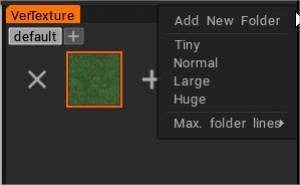
Létrehozhat új mappákat, és meghatározhatja a Vertextures ikonok megjelenítésének méretét.

Verttext anyagkönyvtár panel

Az egyes létrehozott VerTexture okhoz tartozó beállítások megtekinthetők és módosíthatók a Vertexture Settings ablakban.
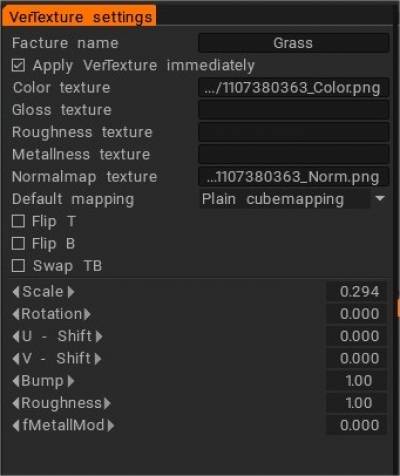
  • A VerTexture azonnali alkalmazása: Alkalmazza a VerTexture tulajdonságainak módosításait a teljes aktuális rétegre
  • Színes textúra
  • Fényes textúra
  • Érdes textúra:
  • Fémes textúra:
  • Normál térképtextúra:

Alapértelmezett mapping
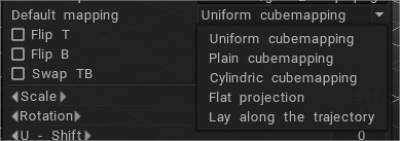
  • Egységes kocka- mapping: Az egységes kocka- mapping lehetővé teszi a csempézés megszüntetését a darabforgatás véletlenszerűsége miatt. Ügyeljen arra, hogy a textúrák zajosak és viszonylag egyenletesek legyenek.
  • Sima kocka mapping: Szokásos kocka mapping véletlenszerűsítés nélkül.
  • Hengeres kocka mapping: Kocka mapping a felső oldal alacsony prioritásával.
  • Lapos vetítés:
  • Feküdj a pálya mentén:

Flip T: T-vektor megfordítása a normáltérképhez.
B átfordítás: B vektor átfordítása a normáltérképhez.
TB felcserélése: T&B vektorok felcserélése a normal map.
Skála
Forgás
U – Shift
V – Váltás
Ütődés
Érdesség
fMetallMod

Was this helpful?

Yes  No
Related Articles
  • Surface Array
  • Top Bar
  • Curves Properties RMB
  • Left tool panel Kitbash
  • Create kitbash
  • Color management
Previously
Fakebake a világítás - nem PBR-
Up Next
Munkafolyamat
AI:
Hi! How can I help you?
Attention: This is a beta version of AI chat. Some answers may be wrong. See full version of AI chat