• Magyar
  • 3DCoat dokumentáció
  • Chapters
    • A 3DCoat bemutatása
    • Elkezdeni
    • Interfész és navigáció
    • Brush alkatrészek
    • Munkaterületek Szobák
    • Scripting & Core API
    • Kérdések és válaszok
    • licensing
    • Képzési oktatóanyagok
  • Pilgway
  • Products
    • 3DCoat
    • 3DCoatTextura
    • 3DCoatPrint
    • PBRLibrary
  • Blog Posts
  • Store
  • Magyar Magyar
    • English English
    • Українська Українська
    • Español Español
    • Deutsch Deutsch
    • Français Français
    • 日本語 日本語
    • Русский Русский
    • 한국어 한국어
    • Polski Polski
    • 中文 (中国) 中文 (中国)
    • Português Português
    • Italiano Italiano
    • Suomi Suomi
    • Svenska Svenska
    • 中文 (台灣) 中文 (台灣)
    • Dansk Dansk
    • Slovenčina Slovenčina
    • Türkçe Türkçe
    • Nederlands Nederlands
    • ไทย ไทย
    • हिन्दी हिन्दी
    • Ελληνικά Ελληνικά
    • Tiếng Việt Tiếng Việt
    • Lietuviškai Lietuviškai
    • Latviešu valoda Latviešu valoda
    • Eesti Eesti
    • Čeština Čeština
    • Română Română
    • Norsk Bokmål Norsk Bokmål
  • Creating 3D Character Using 3DCoat
  • 3DCoat dokumentáció
  • Chapters
    • A 3DCoat bemutatása
    • Elkezdeni
    • Interfész és navigáció
    • Brush alkatrészek
    • Munkaterületek Szobák
    • Scripting & Core API
    • Kérdések és válaszok
    • licensing
    • Képzési oktatóanyagok
  • Pilgway
  • Products
    • 3DCoat
    • 3DCoatTextura
    • 3DCoatPrint
    • PBRLibrary
  • Blog Posts
  • Store
  • Magyar Magyar
    • English English
    • Українська Українська
    • Español Español
    • Deutsch Deutsch
    • Français Français
    • 日本語 日本語
    • Русский Русский
    • 한국어 한국어
    • Polski Polski
    • 中文 (中国) 中文 (中国)
    • Português Português
    • Italiano Italiano
    • Suomi Suomi
    • Svenska Svenska
    • 中文 (台灣) 中文 (台灣)
    • Dansk Dansk
    • Slovenčina Slovenčina
    • Türkçe Türkçe
    • Nederlands Nederlands
    • ไทย ไทย
    • हिन्दी हिन्दी
    • Ελληνικά Ελληνικά
    • Tiếng Việt Tiếng Việt
    • Lietuviškai Lietuviškai
    • Latviešu valoda Latviešu valoda
    • Eesti Eesti
    • Čeština Čeština
    • Română Română
    • Norsk Bokmål Norsk Bokmål
  • Creating 3D Character Using 3DCoat
Expand All Collapse All
  • A 3DCoat bemutatása
  • Elkezdeni
    • System requirements
    • Why 3DCoat is Unique?
    • A 3DCoat aktiválása
    • Indítási hiba
      • Startup error Mac
    • Color management
    • Upgrading permanent license
    • Linux Setup
      • Linux initial setup per-user installation
      • Linux initial setup for system
      • Tablet setup
      • To GTK3 from GTK2
    • Mappák szerkezete
      • Custom documents folder
    • A „felbontás” különböző formái
    • Tablet on Window
    • Import & Export
    • Applinks 3DCoat
      • Blender alkalmazáslink
        • Blender with the Applink in Linux
      • Blender 4.2/3/4/5 applink
      • Max Applink
      • Houdini applink
      • Lightwave uplink
  • Navigation
    • Párbeszédpanel megnyitása (Gyorsindítás menü)
    • Navigációs panel
    • Kamera és navigáció
      • Customize Navigation as Blender
    • Viewport Navigation Gizmo
    • Left tool panel
    •  Activity Bar
    • Navigáció 3DConnexion eszközökkel
      • How to compile Spacenavd on non Ubuntu distro
    • Stylus doesn’t work in sculpting
    • Gyorsbillentyűk
  • Interfész és navigáció
    • Fájl menü
    • Szerkesztés menü
      • Calculate Curvature
      • Calculate Occlusion
      • Light Baking Tool
      • preferenciák
    • Nézet menü
    • Szimmetria
    • Textures
    • Calculate
    • Rétegek menü
    • Menü befagyasztása
    • Hide
    • Bake
    • Görbék 2022
      • Görbék menü
      • Curves Properties RMB
      • Töltsük meg hálós réteggel
      • Scale of imported curves
    • Windows menü
      • Lapos Windows előugró panelek
      • Csúszkák
    • Scripts
    • Addons
    • Capture
    • Súgó menü
    • Testreszabás
    • Módosítás vagy új szoba létrehozása
  • Brush alkatrészek
    • Brush Top Bar
    • Kefék általános használatra
      • Készítsen ecsetet és matricákat
      • Alfa készítése a jelenlegi szoborból
      • Brush létrehozása 3D objektumból
      • Create brushes based on Curves
      • Load photoshop .abr brushes
    • Strokes
      • Curves felugró menü
    • Brush opciók
    • Feltételek korlátozója
    • Strips Panel
    • Stencilek panel
    • Intelligens anyagok
      • Új képek vagy anyagok hozzáadása
      • Rögzítsen egy Smart anyagot egy réteghez
      • Import Quixel Material
    • Hogyan készítsünk előbeállításokat az Brush
  • Munkaterületek Szobák
    • Painting
      • Textúra Painting és módok
        • Per-Pixel Painting
        • Eltolásos Painting (Micro-Vertex)
        • Ptex Painting
        • Painting (polifestés)
      • Importálás a Painting
        • Initial CC subdivision
        • UV Set smoothing
        • Sharp (hard) edge
        • Normál zárolás
        • Új UV elrendezés betöltése a modellváltások után
        • DAZ Genesis models into 3DCoat
      • A Painting munkaterület menüi
        • Edit menu
        • Textúrák menü
          • Textúra Baking
        • Elrejt
        • Menü a Bake Paint
        • A Színválasztó
      • Felső sáv a Painting
      • A Rétegek panel
        • A keverési panel
        • Layer and Clipping Masks
      • Painting Eszközök
      • Átlátszatlanság – Átlátszóság
      • A munkaterület finomítása
        • Tweak Toolset
        • Exportálás a Tweak Room-ból
      • Maszk/anyag előnézeti panel
      • Exportálás a Painting
    • UV munkaterület
      • UV felső sáv
      • UV Bal oldali szerszám panel
      • UV előnézeti panel
      • UV munkafolyamat példa
      • Importálás az UV szobába
      • Exportálás az UV teremből
    • Retopológia
      • Importálás a Retopo szobába
      • Retopo Mesh Menu és Bake Menu
        • Virtuális tükör mód
      • Bake menu
        • Treat Poly Groups as Paint Objects
        • Baking guide
      • Legjobb bár
        • Válassza ki a geometriát
      • Bal oldali eszközpanel a Retopológia szobában
        • Általános cél és funkció
        • Geometria hozzáadása
          • Strokes eszköz a retopológiában
        • Retopo Tweak Tools
        • UV eszközök
        • Parancsok a Retopológiai szoba számára
      • AUTORETOPO
        • Autopo guide
      • Poli csoportok
    • Farag
      • Sculpt Layer
      • Sculp Tree
      • Sculpt Brush opciók
      • Top Bar
      • Brush motor
      • Geometria almenü
      • Alakítsa ki a „jobb gombbal” menüt
      • Árnyékolók
      • Voxel mód
        • Pure Voxel Sculpting
        • Sűrűség és felbontás
        • Clay Engine
        • Voxel eszközök
        • Felületi eszközök a Voxeleken
        • Voxel beállítási eszközök
        • Volumetrikus Painting
        • Voxel objektumok eszközök
      • Felszíni mód
        • Felületi szerszámok
        • Felületi egyedi szerszámok
        • Felületbeállító eszközök
        • Painting
        • Felületi objektumok eszközök
        • Többszintű felbontás
          • Multires tools
          • Multires adjust
          • Multires commands
      • Faragni görbék
        • Spline görbék
        • Splines model creation
      • vektor elmozdulás
      • Felületátalakítási eszközök
        • Voxel transzformációs eszközök
        • Instancer
        • Move
        • Pose
        • Fit
        • Reproject
        • Surface Array
      • Voxel primitívek és Import eszközök
      • Élő logikai értékek
      • Parancsok a Sculpt szobához
      • Import a Sculpt Roomba
      • Exportálás a Szobrászteremből
    • Vakol
      • Comparison of different roughness values
      • Render Panel Funkciók
      • Lemezjátszó
      • Fakebake a világítás - nem PBR-
    • Factures
      • Munkafolyamat
    • A legegyszerűbb
    • Modellezés
      • Mesh Menu
      • Bal oldali eszközpanel a modellező szobában
        • Geometria hozzáadása
          • Kiválasztott
        • Csípés
        • Smart Hybrid
        • UV
          • Parancsok
        • Teljes háló
      • Példa a tetőtéri felületre a Fluffy által
      • Blokkolás Poeboi által
      • Import Zbrush Polygroups for UV mapping
    • Kitbash – Gyors 3D modellek létrehozása
      • Create kitbash
      • Left tool panel Kitbash
    • 3DPrint
    • Photogrammetry
      • How to install Reality Capture
      • Reality Capture doesn’t show up ?
    • Háló a NURBS szobához
    • Nodes
      • Sculp shader Nodes Library
  • Scripting & Core API
    • Scripting
    • Core API
    • Python API
  • Ingyenes 3DCoatPrint

Sculpt Brush opciók

1056 views 0

Written by Carlos
October 13, 2022

Ezek az opciók ugyanazok, mint a festőszobában, és átfogó szabályozást kínálnak az Brush viselkedése felett.
A panel tetején látható az Alfa Brush alakzat előnézete, amelyet egy sor viselkedésvezérlő követ.

Brush : Beállítja az alfa kezdeti tájolását a körvonal elején.
Nulla nyomású sugár: Ha tablettát használ, ez a szám jelzi az alapértelmezett sugarat az ecsetvonás elején.
Mélységmodulátor: Az alapértelmezett mélység minden egyes használt keféhez.
Forgatási amplitúdó: Beállítja a kefe további elforgatásának amplitúdóját.
Sugárvariáció: Beállítja az ecsetsugár véletlenszerű változásának százalékos arányát.
Mélységváltozás: Beállítja a véletlenszerű ecsetmélység százalékos arányát.
Opacity jitter: Meghatározza az ecset átlátszatlanságának beállításának véletlenszerűségét.
Jitter: Az ecset viselkedésének általános véletlenszerűsége.
Színárnyalat vibrálása: Meghatározza az ecset árnyalatának véletlenszerűségét a színfestéshez.
Fényerő vibrálása: Véletlenszerűen változtatja a fényerőt a körvonal során.
Telítettségi vibráció: Véletlenszerűen változtatja az elsődleges szín telítettségét a körvonal során.
Változtassa meg a színt minden körvonalon: Használja ezt a beállítást festési effektusok (például szőr vagy haj) létrehozásához, ha módosítania kell az árnyalatot/telítettséget/fényerőt, amikor egyetlen körvonalat fest (tarka szál színe), vagy ha azt szeretné, hogy minden vonást úgy készítsen el. kissé eltérő színárnyalat/telítettség/fényerő – a megfelelő „Jitter” beállítás szerint.
Véletlenszerű átfordítás (x, y): Ez a kiválasztott ecsetet véletlenszerűen átfordítja az x vagy y tengelye mentén festés közben.
Festés dörzsölőkkel: Festék- vagy szobrászat „barkácsolásokat” hoz létre, amelyek bizonyos beállított térközöknél jelennek meg – a „Spacing” vezérlő által meghatározottak szerint.
Forgatás a körvonal mentén: Ha ecset alfa alakzatokat használ, úgy szeretne igazodni, mint az ecset sörtéi – így változtatják az irányt, ahogy az ecset irányt változtat; a körvonal teljes hosszában használja ezt a lehetőséget.
Radír kihagyása: Letiltja az ecset „radírrétegét”.
Szigorú alfa: Ezzel a beállítással a szobrászati és festőecsetek is szigorúan ragaszkodnak az alfa ecset által meghatározott alakhoz.
Lapított körvonal: Használja ezt az ecsetkészletet a Photoshop ecsetek utánzására, hogy jobb átfedést kapjon a csonka alfa alakzattal.
Fade on edge: Az ezzel a beállítással bejelölt összes vonás simább élátmenettel rendelkezik.
Térköz használata: Ha a „Festés csíkokkal” opcióval használja, a „Térköz” százalékos csúszka beállítása határozza meg, hogy a festékfoltok milyen közel vagy távol legyenek egymástól.

Új szobor kefe motor.

Ezzel az új kefemotorral módosíthatja a szobrászeszközök kezelőszerveit. Az ecsetek széles választéka létezik, mindegyik egyedi tulajdonsággal rendelkezik.

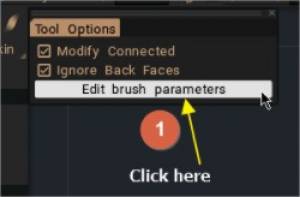
Az Eszközbeállítások eléréséhez kattintson az Ecsetparaméterek szerkesztése lehetőségre.
Ezen a képen az új Brush Tool Options Panel látható
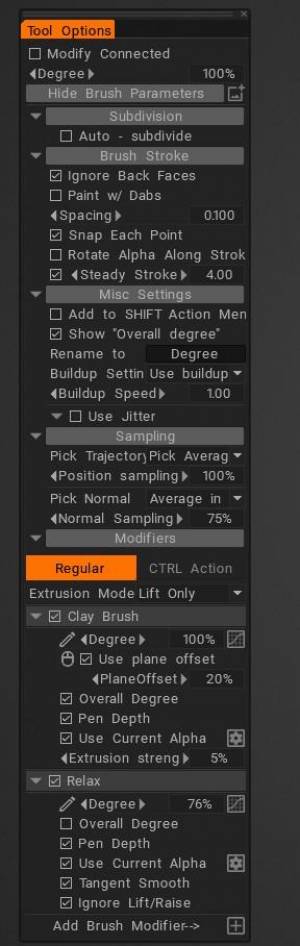
Felosztás

Ez az opció nem támogatott, ha a Modify connect (Módosítás csatlakoztatva) engedélyezve van. Törölje a „Kapcsolat módosítása” jelölőnégyzetet

Brush

Egyéb beállítások

Mintavétel

Módosítók

Alfák: Az Alfa szabályozza az ecset alakját. Az Alpha egy szürkeárnyalatos intenzitástérkép.
Két kiválasztási módszer létezik: használja azt, ami már létezik az alfa könyvtárban, vagy eljárásilag hozzon létre újakat a görbeszerkesztővel.
Kapcsolja be a “Jelenlegi alfa használata” funkciót az alfa-könyvtár eléréséhez (T gyorsbillentyű).
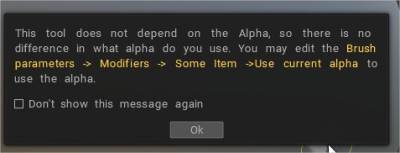

Kapcsolja ki az új eljárási alfák használatához.
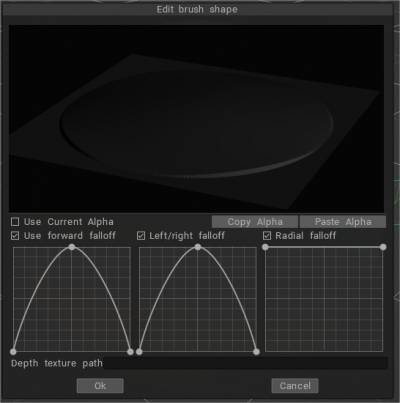
A Brush alapvetően új felépítési mechanizmusa:

– Most a felhalmozódó és nem felrakódó kefék ugyanúgy működnek; a különbség akkor kezdődik, amikor többször megsimogatod ugyanazt a helyet.
– A nem felépítettség elér valamilyen magassági határt; A buildup végtelenül növekszik (de lassan), ha a módosító lehetővé teszi.
– A voxel színt számos eszközre alkalmazzák – Blob, tüske, kígyó, izom, primitív stb.
– Mostantól az összes Voxel Brush Engine-alapú ecsettel egyszerre szobrászhat és festhet.

Agyagos motorkefék Anton Tenitsky ebben a videóban bemutatja az új kefék működését.

Eszközbeállítások
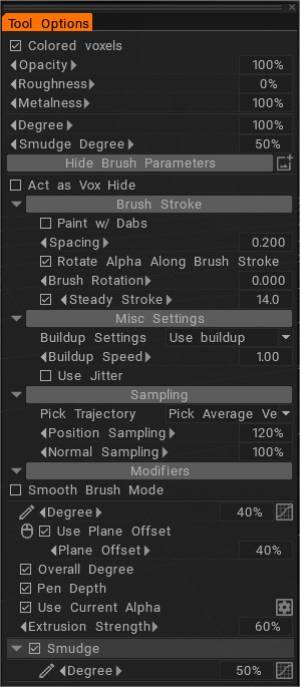
– Mostantól az összes Voxel Brush Engine-alapú ecsettel egyszerre szobrászhat és festhet.
– Bármilyen Voxel Brush Engine kefe használható Vox bőrkefeként; csak engedélyezze az ecset jól látható opcióját.
– Brush
– Egyéb beállítások: A Clay Engine alapvetően új felépítési mechanizmusa. Most a felhalmozódó és nem épülő ecsetek ugyanúgy működnek; a különbség akkor kezdődik, amikor többször megsimogatod ugyanazt a helyet. A nem felépítettség elér valamilyen magassági határt; A buildup végtelenül növekszik (de lassan), ha a módosító lehetővé teszi.
– Mintavétel
– Módosítók
– Maszat
– Csípje meg
– Forgasd
– Oldalváltás


Agyag szerszámok

Agyag: A voxel ecsetek alapkefe. Másoljon, adja meg a megfelelő nevet, és szabja testre.
Nedves agyag: Ez hasonlít a valódi agyaghoz. Agyaghatásból és egy kis maszatolásból áll.
Vox Smart Pinch: A Vox Smart Pinch hasonlóan működik, mint a Smart Pinch Surface módban, ahol érzékeli a felület szögeit, hogy befelé vagy kifelé extrudáljon + automatikusan becsípje.
Vox Pinch: Ez az opció a felületet közelebb húzza a kurzor sugárirányú középpontjához.
Szokásos Agyag
VoxFlatten: Ez a mód lesimítja a kurzor alatti felületet úgy, hogy a pontokat egy közös síkra emeli vagy süllyeszti.
Vágja le a sima szegélyt
Puha agyag
Vékony réteg
Agyaghatás az állandó növekedés nélkül (nincs felhalmozódás). Extruder: A voxel felületének extrudálása.
Vox Buildup: A felület állandó felhalmozódása, miközben az ecset mozog.


Hogyan működik a szobrászat?

Bolyhos:

Ha nincs több elképzelése arról, hogy milyen ecsetet használ, és milyen típusú eredményt szeretne elérni, kissé nehéz eldönteni, hol kezdjem (az ecsetek/alfák használata a 3D Coat meglehetősen tág téma, és valószínűleg eltart egy ideig, amíg átjut).

Az olyan eszközök, mint a Grow a Voxel Tools panelen, automatikusan beépítik a simítást, és nagyon sima, organikus eredményeket adnak anélkül, hogy módosítani kellene a beállításokat, de ha a Clay Engine panel eszközeivel dolgozik, itt van néhány beállítás, segíthet…

A Base Clay eszközt példaként használva, ha megnézi az Eszközbeállításokat, megjelenik egy jelölőnégyzet az Aktuális alfa használata mellett, és mellette egy fogaskerék ikon. Amíg az Aktuális alfa használata opció le van tiltva, a fogaskerék ikonnal elérheti az Brush szerkesztése beállítási ablakot, ahol módosíthatja az ecset alakját az aktuális eszközhöz. Alternatív megoldásként, ha az Aktuális alfa használata opció engedélyezve van, bármelyik ecsetet/alfát kiválaszthat az Ecsetek panelen. Az élkeverést a Falloff érték módosításával is módosíthatja. Íme egy képernyőkép a különböző beállításokkal és az ebből eredő ecsetvonásokkal…
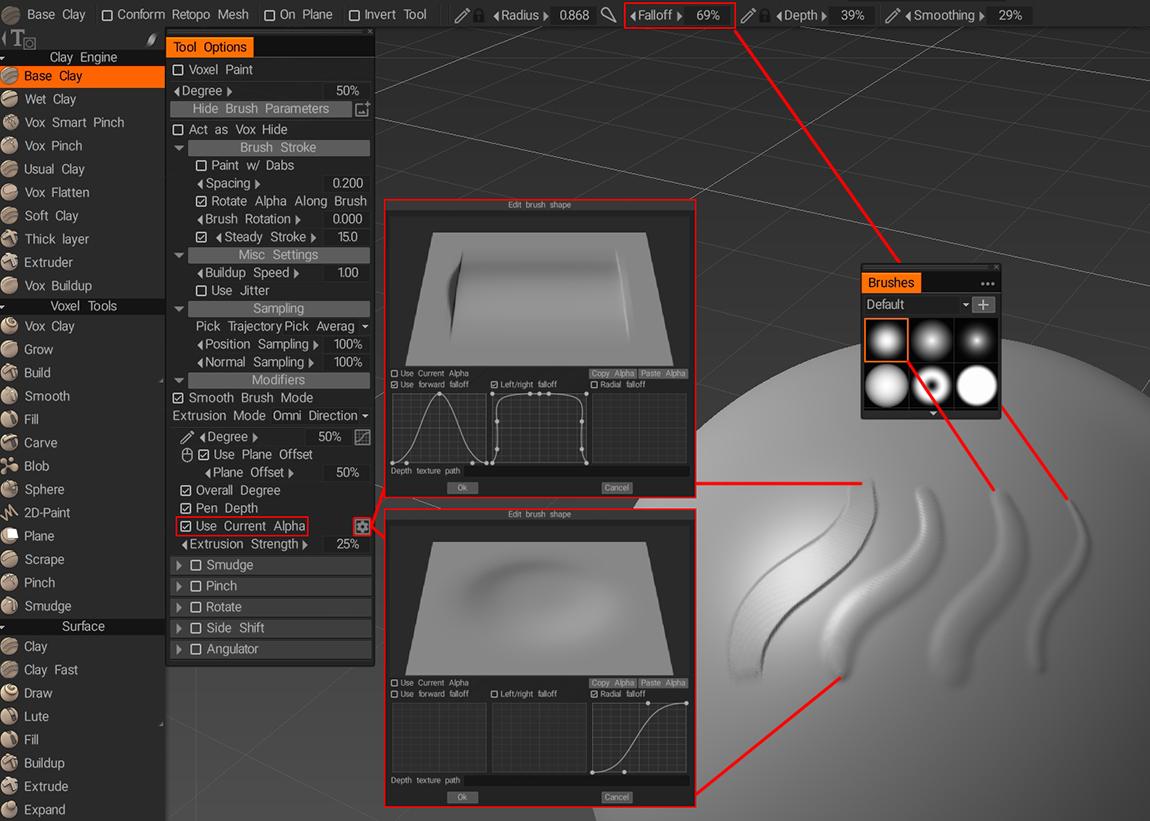
image.thumb.jpeg.584935832e5a1cefe2d3db1558cdd9c4.jpeg
Alap agyag

Tags:Sculpt Brush option

Was this helpful?

Yes  No
Related Articles
  • Surface Array
  • Top Bar
  • Curves Properties RMB
  • Left tool panel Kitbash
  • Create kitbash
  • Color management
Previously
Sculp Tree
Up Next
Top Bar
AI:
Hi! How can I help you?
Attention: This is a beta version of AI chat. Some answers may be wrong. See full version of AI chat