 Italiano
  English
 Українська
 Español
 Deutsch
 Français
 日本語
日本語 Русский
 한국어
한국어 Polski
 中文 (中国)
 Português
 Suomi
Suomi Svenska
 中文 (台灣)
 Dansk
Dansk Slovenčina
 Türkçe
 Nederlands
 Magyar
 ไทย
ไทย हिन्दी
 Ελληνικά
 Tiếng Việt
 Lietuviškai
 Latviešu valoda
 Eesti
Eesti Čeština
 Română
 Norsk Bokmål
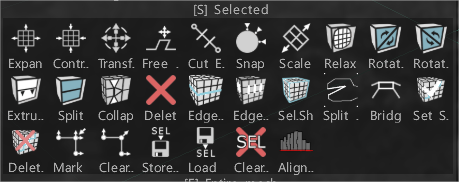
Espandi: espande l’area degli elementi selezionati. Utilizzare il tasto “+” sul tastierino numerico per espandere o il tasto “-” per contrarre.
Contrai: contrae l’area degli elementi selezionati. Utilizzare il tasto “+” sul tastierino numerico per espandere o il tasto “-” per contrarre.
Trasforma: trasforma le facce/vertici selezionati. Se non viene selezionato nulla, l’intera mesh verrà trasformata.
Estrusione libera: estrudi in qualsiasi direzione. Fai attenzione che i nuovi vertici non verranno agganciati automaticamente, ma si agganceranno nelle operazioni successive se non disattivi lo snap automatico.
Taglia bordi: taglia i bordi in segmenti uguali. L’utente predeterminerà il numero di segmenti lungo i bordi selezionati.
Snap: aggancia i vertici della mesh retopo alla superficie. È utile se hai modificato lo stato dell’oggetto nella scena e desideri riagganciare la mesh retopo . Se sei nello strumento “Seleziona” in modalità vertice, verranno interessati solo i vertici selezionati.
Scala: scala la mesh selezionata o l’intera mesh. Ogni cluster connettivo verrà trasformato separatamente.
Rilassa: rilassa l’intera mesh o il sottoinsieme retopo . Se sei nello strumento “Seleziona” in modalità vertice, verranno interessati solo i vertici selezionati.
Ruota in senso orario: ruota i bordi selezionati in senso orario.
Ruota in senso antiorario: ruota i bordi selezionati in senso antiorario.
Estrusione: estrude i bordi selezionati.
Dividi: seleziona più bordi, quindi fai clic su Dividi. Spostare il mouse sui bordi per specificare la posizione di divisione, quindi fare clic per dividere. È possibile utilizzare il tasto INSERT per attivare questo strumento e dividere i bordi selezionati.
Comprimi: utilizza BKSP per comprimere i bordi selezionati.
Elimina: utilizzare il tasto CANC per eliminare i bordi selezionati.
Edge Loop: premi L per selezionare un edge loop. Seleziona due bordi su un loop di bordi per limitare l’effetto.
Anello del bordo: premi R per selezionare un anello del bordo. Selezionare due bordi su un anello del bordo per limitare l’effetto.
SelSharp: seleziona i bordi taglienti.
Dividi bordo: divide i bordi selezionati.
Ponte: selezionando due bordi è possibile creare una faccia.
Imposta cuciture: contrassegna i bordi selezionati come cuciture (nella finestra di anteprima UV ).
Elimina cuciture UV : elimina le cuciture sui bordi selezionati (nella finestra di anteprima UV ).
Segna come nitido: contrassegna i bordi selezionati come nitidi. Le normali verranno divise lungo i bordi.
Cancella nitido: elimina i bordi taglienti. Le normali non verranno divise.
Selezione del negozio: Selezione del negozio.
Carica selezione: Carica selezione.
Cancella selezione: cancella la selezione corrente.
Allinea vertici: allineamento dei vertici per piano. Puoi vedere la direzione del movimento dei vertici. Se selezionato Facce, l’allineamento può avvenire tramite cerchio o sfera.