 Italiano
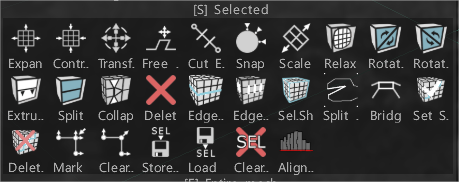
Espandi: espande l’area degli elementi selezionati. Utilizzare il tasto “+” sul tastierino numerico per espandere o il tasto “-” per contrarre.
Contrai: contrae l’area degli elementi selezionati. Utilizzare il tasto “+” sul tastierino numerico per espandere o il tasto “-” per contrarre.
Trasforma: trasforma le facce/vertici selezionati. Se non viene selezionato nulla, l’intera mesh verrà trasformata.
Estrusione libera: estrudi in qualsiasi direzione. Fai attenzione che i nuovi vertici non verranno agganciati automaticamente, ma si agganceranno nelle operazioni successive se non disattivi lo snap automatico.
Taglia bordi: taglia i bordi in segmenti uguali. L’utente predeterminerà il numero di segmenti lungo i bordi selezionati.
Snap: aggancia i vertici della mesh retopo alla superficie. È utile se hai modificato lo stato dell’oggetto nella scena e desideri riagganciare la mesh retopo . Se sei nello strumento “Seleziona” in modalità vertice, verranno interessati solo i vertici selezionati.
Scala: scala la mesh selezionata o l’intera mesh. Ogni cluster connettivo verrà trasformato separatamente.
Rilassa: rilassa l’intera mesh o il sottoinsieme retopo . Se sei nello strumento “Seleziona” in modalità vertice, verranno interessati solo i vertici selezionati.
Ruota in senso orario: ruota i bordi selezionati in senso orario.
Ruota in senso antiorario: ruota i bordi selezionati in senso antiorario.
Estrusione: estrude i bordi selezionati.
Dividi: seleziona più bordi, quindi fai clic su Dividi. Spostare il mouse sui bordi per specificare la posizione di divisione, quindi fare clic per dividere. È possibile utilizzare il tasto INSERT per attivare questo strumento e dividere i bordi selezionati.
Comprimi: utilizza BKSP per comprimere i bordi selezionati.
Elimina: utilizzare il tasto CANC per eliminare i bordi selezionati.
Edge Loop: premi L per selezionare un edge loop. Seleziona due bordi su un loop di bordi per limitare l’effetto.
Anello del bordo: premi R per selezionare un anello del bordo. Selezionare due bordi su un anello del bordo per limitare l’effetto.
SelSharp: seleziona i bordi taglienti.
Dividi bordo: divide i bordi selezionati.
Ponte: selezionando due bordi è possibile creare una faccia.
Imposta cuciture: contrassegna i bordi selezionati come cuciture (nella finestra di anteprima UV ).
Elimina cuciture UV : elimina le cuciture sui bordi selezionati (nella finestra di anteprima UV ).
Segna come nitido: contrassegna i bordi selezionati come nitidi. Le normali verranno divise lungo i bordi.
Cancella nitido: elimina i bordi taglienti. Le normali non verranno divise.
Selezione del negozio: Selezione del negozio.
Carica selezione: Carica selezione.
Cancella selezione: cancella la selezione corrente.
Allinea vertici: allineamento dei vertici per piano. Puoi vedere la direzione del movimento dei vertici. Se selezionato Facce, l’allineamento può avvenire tramite cerchio o sfera.