 한국어
한국어  English
 Українська
 Español
 Deutsch
 Français
 日本語
日本語 Русский
 Polski
 中文 (中国)
 Português
 Italiano
 Suomi
Suomi Svenska
 中文 (台灣)
 Dansk
Dansk Slovenčina
 Türkçe
 Nederlands
 Magyar
 ไทย
ไทย हिन्दी
 Ελληνικά
 Tiếng Việt
 Lietuviškai
 Latviešu valoda
 Eesti
Eesti Čeština
 Română
 Norsk Bokmål
작성자: Digman
스마트 소재 레이어에 작은 아이콘이 표시됩니다. 이제 다른 레이어를 선택하고 Smart Material이 첨부된 레이어를 다시 선택하면 셰이더 패널에서 해당 레이어가 강조 표시됩니다.
레이어당 하나의 셰이더만 연결할 수 있습니다.
레이어의 아이콘 위에 마우스를 올리면 더 큰 미리보기가 나타납니다. 이름이 주어지지는 않았지만 미리보기가 상당히 큽니다.
스마트 머티리얼이 레이어에 연결되면 스마트 머티리얼 편집기를 사용하여 편집할 수 있으며, 편집된 스마트 머티리얼을 저장한 후 메시에서 자동으로 업데이트됩니다. 이 방법을 사용하여 뷰포트에서 스마트 재료를 수동으로 다시 적용할 수는 없지만 다시 적용해야 하는 경우 스마트 재료를 분리했다가 다시 연결할 수 있습니다.
재질이 첨부된 레이어에는 수동으로 페인팅할 수 없습니다.
물론 이렇게 하려면 더 많은 레이어가 필요하지만 스마트 머티리얼을 적용한 후 편집이 필요한지 추적하는 한 가지 방법입니다.
위의 내용은 Smart Materials를 테스트하고 편집하는 좋은 방법입니다.
디스플레이 해상도 텍스처와 해상도 맵 export
스마트 재료 연결을 사용하여 낮은 페인트 해상도로 페인팅한 다음 모든 맵을 더 높은 해상도로 export .
예
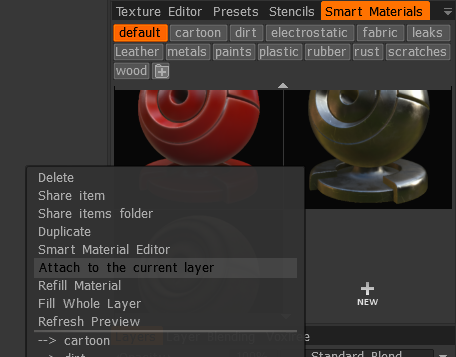
패널에서 셰이더를 마우스 오른쪽 버튼으로 클릭합니다. 현재 레이어에 연결하도록 선택합니다. 동일한 방법을 사용하여 스마트 재료를 분리하거나 분리 옵션을 보려면 레이어 자체를 마우스 오른쪽 버튼으로 클릭하세요.
모델의 어느 부분에 레이어가 적용되었는지 알 수 있도록 레이어 이름을 지정할 수 있습니다.
그러면 작업 중인 모델의 어느 부분과 여기에 부착된 스마트 재료를 완벽하게 알 수 있습니다.
레이어 패널의 레이어 위의 불투명도, 깊이 불투명도 및 거칠기 불투명도는 모두 여전히 작동합니다.
스마트 머티리얼의 ‘현재 레이어에 부착’
by 유성
사용하는 방법
1. 사용하려는 스마트 머티리얼을 마우스 오른쪽 버튼으로 클릭하세요.
2. ‘현재 레이어에 연결’을 클릭하세요.
3. 선택한 레이어에 Smart Material이 부착된 것을 확인할 수 있습니다.
* 첨부된 스마트 머티리얼은 개별적으로 작동합니다.
4. 편집이 필요한 경우 레이어를 마우스 오른쪽 버튼으로 클릭하고 스마트 재료 편집기에서 편집합니다.
5. 다른 재질로 변경해야 하는 경우 마우스 오른쪽 버튼을 클릭하고 동일한 현재 레이어에 연결을 사용합니다.

이들 모두에는 동일한 Smart Material이 부착되어 있지만 레이어의 색상이 변경되었습니다.
레이어에 대한 재료 사용 내역.
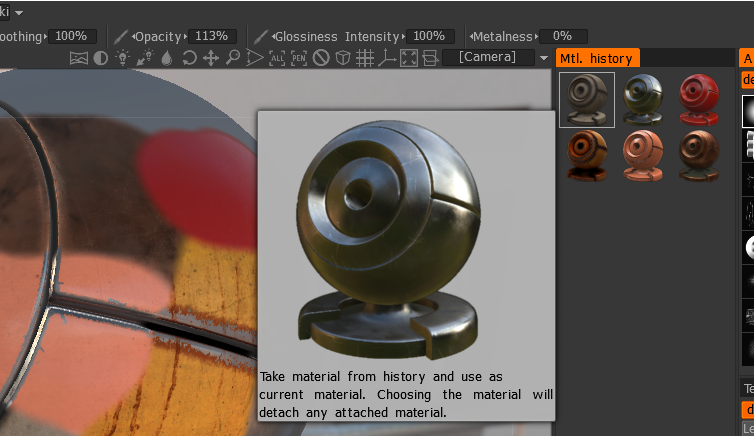
레이어에 적용된 모든 재료는 모든 설정과 함께 기록에 저장됩니다.