 한국어
한국어  English
 Українська
 Español
 Deutsch
 Français
 日本語
日本語 Русский
 Polski
 中文 (中国)
 Português
 Italiano
 Suomi
Suomi Svenska
 中文 (台灣)
 Dansk
Dansk Slovenčina
 Türkçe
 Nederlands
 Magyar
 ไทย
ไทย हिन्दी
 Ελληνικά
 Tiếng Việt
 Lietuviškai
 Latviešu valoda
 Eesti
Eesti Čeština
 Română
 Norsk Bokmål
레이어를 드래그 앤 드롭하여 레이어를 휴지통으로 이동하거나, 레이어 + 기호로 드래그하여 부모를 재지정하거나, 단순히 레이어를 재정렬하여 구성하는 등 다양한 작업을 수행할 수 있습니다. 위에서 아래로 살펴보겠습니다.
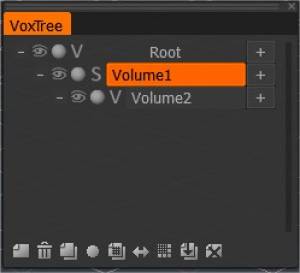
루트: 기본 파일 또는 장면입니다. 이것은 편집할 수 없습니다.
– (하위 레이어 접기): 레이어 옆에 있는 빼기 기호를 사용하면 가지고 있는 하위 레이어를 접을 수 있습니다.
가시성: “안구”를 클릭하여 레이어의 가시성을 켜거나 끌 수 있습니다.
고스트 모드: 고스트 모드를 켜거나 끄면 볼륨이 반투명해지고 선택할 수 없게 됩니다. 또한 편집을 위해 보호됩니다.
V 및 S: 이 아이콘은 볼륨 모드와 표면 모드 사이를 전환합니다.
+(레이어 추가): 레이어 옆에 있는 더하기 기호는 옆에 있는 아이콘을 클릭한 레이어를 부모로 하는 새 레이어를 추가합니다. 루트에 레이어를 추가하면 부모가 없습니다.
레이어 이름: 각 레이어는 가로 막대로 표시됩니다. 막대를 두 번 클릭하면 이름을 변경할 수 있습니다.
레이어 해상도: 레이어의 해상도를 변경한 경우 레이어 이름이 나타나기 전에 이를 나타내는 숫자(예: [2x], [4x] 등)가 나타납니다.
– 다운그레이드/복원을 클릭하면 의도하지 않은 작업을 방지하기 위해 즉시 캐시/캐시 해제되지 않습니다.
하단의 아이콘
이제 왼쪽부터 VoxTree 하단의 아이콘에 대해:
빈 메모: 루트를 부모로 하는 새 레이어를 만듭니다.
휴지통: 현재 선택한 레이어를 삭제합니다.
2개의 빈 메모: 현재 선택한 레이어를 복제합니다.
공: 현재 선택된 레이어의 셰이더 속성을 편집합니다.
그리드가 있는 2개의 빈 노트: 현재 선택된 레이어의 해상도 및 변환 설정을 복제합니다. 다른 것은 중복되지 않습니다. 이는 복셀이 아닌 동일한 설정을 가진 다른 레이어를 원할 때 유용한 기능입니다.
양면 화살표: 이 아이콘은 대칭 복사 도구용입니다. 볼륨 객체의 한 면을 조각한 경우 이 아이콘을 사용하여 객체의 다른 면에 모두 복사할 수 있습니다. 원하는 축을 따라 대칭이 켜져 있는 한 모든 축에서 작동합니다.
그리드: 이 아이콘은 해상도를 높입니다.
아래쪽 화살표 참고: 이 아이콘은 선택한 레이어를 복제하고 해상도를 2배로 낮춥니다.
이것은 해상도가 너무 높은 개체 레이어가 있고 일부 편집을 위해 제거해야 하는 경우에 유용합니다.
이 작업을 수행하면 세부 정보를 잃게 되므로 주의하십시오.
X-note: 복셀의 VoxTree에서 선택한 개체 레이어를 지웁니다. 명령 섹션의 왼쪽 도구 모음에 있는 “지우기” 도구처럼 작동합니다.
튜토리얼
Layer Selection Enhancements : 이 비디오는 뷰포트에서 레이어/오브젝트의 빠른 선택, 레이어 분리(가시성) 및 숨겨진 볼륨의 후속 복원과 관련된 몇 가지 숨겨진 보석을 다룹니다.
SculptTree 레이어의 개별 부분 편집 : 이 비디오는 SculptTree 레이어(Sculpt Workspace에서)의 개별 부분을 조작하거나 별도의 하위 레이어로 분리하는 방법에 대한 빠른 팁을 제공합니다.
Vox Tree 레이어 다중 선택 : 이 비디오는 이제 레이어 삭제 및 전역 공간 옵션을 포함하여 더 많은 기능을 허용하는 복스 트리 레이어와 관련된 다중 선택의 사용법을 보여줍니다.
Multi-Select VoxTree Layers : 이 비디오는 이제 레이어 삭제 및 전역 공간 옵션을 포함하여 더 많은 기능을 허용하는 VoxTree 레이어와 관련된 다중 선택의 사용법을 보여줍니다.