• Latviešu valoda
  • 3DCoat dokumentācija
  • Chapters
    • Ievads 3DCoat
    • Darba sākšana
    • Interfeiss un navigācija
    • Brush sastāvdaļas
    • Darba telpas Istabas
    • Scripting un Core API
    • Jautājumi/Atbildes
    • licensing
    • Apmācības pamācības
  • Pilgway
  • Products
    • 3DCoat
    • 3DCoatTextura
    • 3DCoatPrint
    • PBRLibrary
  • Blog Posts
  • Store
  • Latviešu valoda Latviešu valoda
    • English English
    • Українська Українська
    • Español Español
    • Deutsch Deutsch
    • Français Français
    • 日本語 日本語
    • Русский Русский
    • 한국어 한국어
    • Polski Polski
    • 中文 (中国) 中文 (中国)
    • Português Português
    • Italiano Italiano
    • Suomi Suomi
    • Svenska Svenska
    • 中文 (台灣) 中文 (台灣)
    • Dansk Dansk
    • Slovenčina Slovenčina
    • Türkçe Türkçe
    • Nederlands Nederlands
    • Magyar Magyar
    • ไทย ไทย
    • हिन्दी हिन्दी
    • Ελληνικά Ελληνικά
    • Tiếng Việt Tiếng Việt
    • Lietuviškai Lietuviškai
    • Eesti Eesti
    • Čeština Čeština
    • Română Română
    • Norsk Bokmål Norsk Bokmål
  • Creating 3D Character Using 3DCoat
  • 3DCoat dokumentācija
  • Chapters
    • Ievads 3DCoat
    • Darba sākšana
    • Interfeiss un navigācija
    • Brush sastāvdaļas
    • Darba telpas Istabas
    • Scripting un Core API
    • Jautājumi/Atbildes
    • licensing
    • Apmācības pamācības
  • Pilgway
  • Products
    • 3DCoat
    • 3DCoatTextura
    • 3DCoatPrint
    • PBRLibrary
  • Blog Posts
  • Store
  • Latviešu valoda Latviešu valoda
    • English English
    • Українська Українська
    • Español Español
    • Deutsch Deutsch
    • Français Français
    • 日本語 日本語
    • Русский Русский
    • 한국어 한국어
    • Polski Polski
    • 中文 (中国) 中文 (中国)
    • Português Português
    • Italiano Italiano
    • Suomi Suomi
    • Svenska Svenska
    • 中文 (台灣) 中文 (台灣)
    • Dansk Dansk
    • Slovenčina Slovenčina
    • Türkçe Türkçe
    • Nederlands Nederlands
    • Magyar Magyar
    • ไทย ไทย
    • हिन्दी हिन्दी
    • Ελληνικά Ελληνικά
    • Tiếng Việt Tiếng Việt
    • Lietuviškai Lietuviškai
    • Eesti Eesti
    • Čeština Čeština
    • Română Română
    • Norsk Bokmål Norsk Bokmål
  • Creating 3D Character Using 3DCoat
Expand All Collapse All
  • Ievads 3DCoat
  • Darba sākšana
    • System requirements
    • Why 3DCoat is Unique?
    • 3DCoat aktivizēšana
    • Startēšanas kļūda
      • Startup error Mac
    • Color management
    • Upgrading permanent license
    • Linux Setup
      • Linux initial setup per-user installation
      • Linux initial setup for system
      • Tablet setup
      • To GTK3 from GTK2
    • Mapju struktūra
      • Custom documents folder
    • Dažādas “izšķirtspējas” formas
    • Tablet on Window
    • Import un Export
    • Applinks 3DCoat
      • Blender lietotnes saite
        • Blender with the Applink in Linux
      • Blender 4.2/3/4/5 applink
      • Max Applink
      • Houdini applink
      • Lightwave uplink
  • Navigation
    • Atvēršanas dialoglodziņš (ātrā sākuma izvēlne)
    • Navigācijas panelis
    • Kamera un navigācija
      • Customize Navigation as Blender
    • Viewport Navigation Gizmo
    • Left tool panel
    •  Activity Bar
    • Navigācija, izmantojot 3DConnexion ierīces
      • How to compile Spacenavd on non Ubuntu distro
    • Stylus doesn’t work in sculpting
    • Karstie taustiņi
  • Interfeiss un navigācija
    • Failu izvēlne
    • Rediģēt izvēlni
      • Calculate Curvature
      • Calculate Occlusion
      • Light Baking Tool
      • Preferences
    • Skatīšanas izvēlne
    • Simetrija
    • Textures
    • Calculate
    • Slāņu izvēlne
    • Iesaldēšanas izvēlne
    • Hide
    • Bake
    • Līknes 2022
      • Izvēlne Līknes
      • Curves Properties RMB
      • Piepildiet ar sieta slāni
      • Scale of imported curves
    • Windows izvēlne
      • Windows uznirstošie paneļi ar cilnēm
      • Slīdņi
    • Scripts
    • Addons
    • Capture
    • Palīdzības izvēlne
    • Pielāgošana
    • Mainiet vai izveidojiet jaunu telpu
  • Brush sastāvdaļas
    • Brush Top Bar
    • Birstes vispārējai lietošanai
      • Izveidojiet otas un uzlīmes
      • Alfa veidošana no pašreizējās skulptūras
      • Izveidojiet Brush no 3D objekta
      • Create brushes based on Curves
      • Load photoshop .abr brushes
    • Insulti
      • Līknes uznirstošā izvēlne
    • Brush iespējas
    • Nosacījumu ierobežotājs
    • Sloksnes panelis
    • Trafaretu panelis
    • Gudri materiāli
      • Pievienojiet jaunus attēlus vai materiālus
      • Pievienojiet viedo materiālu slānim
      • Import Quixel Material
    • Kā izveidot Brush sākotnējos iestatījumus
  • Darba telpas Istabas
    • Painting
      • Tekstūru Painting un režīmi
        • Painting uz Per-Pixel
        • Nobīdes Painting (mikrovirsotne)
        • Ptex Painting
        • Virsmas Painting (polikrāsošana)
      • Importēšana Painting telpā
        • Initial CC subdivision
        • UV Set smoothing
        • Sharp (hard) edge
        • Bloķēt Normals
        • Ielādēt jaunu UV izkārtojumu pēc modeļa izmaiņām
        • DAZ Genesis models into 3DCoat
      • Painting darbvietas izvēlnes
        • Edit menu
        • Tekstūru izvēlne
          • Tekstūras Baking rīki
        • Slēpt
        • Bake Paint ēdienkarte
        • Krāsu atlasītājs
      • Painting augšējā josla
      • Slāņu panelis
        • Sajaukšanas panelis
        • Layer and Clipping Masks
      • Painting telpas rīki
      • Necaurredzamība — caurspīdīgums
      • Pielāgojiet darbvietu
        • Tweak Toolset
        • Eksportēšana no Tweak Room
      • Masku/materiālu priekšskatījuma panelis
      • Eksportēšana no Painting telpas
    • UV darbvieta
      • UV augšējā josla
      • UV Kreisais instrumentu panelis
      • UV priekšskatījuma panelis
      • UV darbplūsmas piemērs
      • Importēšana UV telpā
      • Eksportēšana no UV telpas
    • Retopoloģija
      • Importēšana Retopo istabā
      • Retopo Mesh Menu un Bake Menu
        • Virtuālais spoguļa režīms
      • Bake menu
        • Treat Poly Groups as Paint Objects
        • Baking guide
      • Augšējā josla
        • Izvēlieties ģeometriju
      • Kreisais rīku panelis Retopoloģijas telpā
        • Kopējais mērķis un funkcija
        • Pievienojiet ģeometriju
          • Strokes rīks retopoloģijā
        • Retopo Tweak Tools
        • UV instrumenti
        • Komandas retopoloģijas telpai
      • AUTORETOPO
        • Autopo guide
      • Poli grupas
    • Skulpt
      • Sculpt Layer
      • Veidot koku
      • Sculpt Brush iespējas
      • Top Bar
      • Brush dzinējs
      • Ģeometrijas apakšizvēlne
      • Veidojiet izvēlni “Ar peles labo pogu noklikšķiniet”.
      • Ēnotāji
      • Voxel režīms
        • Pure Voxel Sculpting
        • Blīvums un izšķirtspēja
        • Māla dzinējs
        • Voxel Tools
        • Virsmas rīki Voxels
        • Voxel Adjustment Tools
        • Volumetriskā Painting
        • Voxel Objects Tools
      • Virsmas režīms
        • Virsmas instrumenti
        • Virsmas pielāgoti rīki
        • Virsmas regulēšanas instrumenti
        • Virsmu Painting
        • Virsmas objektu rīki
        • Daudzlīmeņu izšķirtspēja
          • Multires tools
          • Multires adjust
          • Multires commands
      • Skulptūras līknes
        • Spline līknes
        • Splines model creation
      • Vektoru nobīde
      • Virsmas transformācijas rīki
        • Voxel Transform Tools
        • Instancer
        • Move
        • Pose
        • Fit
        • Reproject
        • Surface Array
      • Voxel primitīvas un Import rīki
      • Dzīvi Būla skaitļi
      • Komandas Sculpt telpai
      • Import uz Sculpt Room
      • Eksportēšana no Skulptūru telpas
    • Renderēt
      • Comparison of different roughness values
      • Renderēšanas paneļa funkcijas
      • Skaņas atskaņotājs
      • Fakebake apgaismojums — bez PBR—
    • Factures
      • Darbplūsma
    • Vienkāršākais
    • Modelēšana
      • Mesh Menu
      • Kreisais instrumentu panelis modelēšanas telpā
        • Pievienojiet ģeometriju
          • Atlasīts
        • Kniebiens
        • Smart Hybrid
        • UV
          • Komandas
        • Viss tīkls
      • Bēniņu virsmas piemērs no Fluffy
      • Poeboi bloķēšana
      • Import Zbrush Polygroups for UV mapping
    • Kitbash — ātra 3D modeļu izveide
      • Create kitbash
      • Left tool panel Kitbash
    • 3DPrint
    • Photogrammetry
      • How to install Reality Capture
      • Reality Capture doesn’t show up ?
    • Tīkls uz NURBS istabu
    • Nodes
      • Sculpt shaders Nodes Library
  • Scripting un Core API
    • Scripting
    • Core API
    • Python API
  • Bezmaksas 3DCoatPrint

Importēšana Painting telpā

1614 views 0

Written by Carlos
September 19, 2022

Galvenais veids, kā import līdzekļus Painting telpā, ir atvērt dialoglodziņu un tā apakšopcijas.
Lai krāsotu dažas faktūras, ir jāizpilda 1 no 2 nosacījumiem:

  1. Modelis ar topoloģiju un UVs , kas izveidots programmā 3DCoat, ir veiksmīgi iecepts Painting telpā (kas nevar notikt bez UV kartes).
  2. Ārēji izveidots modelis, kuram ir veikta UV kartēšana, tiek importēts 3DCoat tekstūras veidošanai, izmantojot kādu no Painting metodēm (kas automātiski ievieto visas esošās UV kartes un faktūras UV telpā un Painting telpā). Modelim var būt vairākas UV flīzes; Skatīt zemāk.

Šajā kontekstā Tekstūras izvēlne kļūst pieejama arī galvenās izvēlnes panelī. Kā aprakstīts sadaļā “Importēšana UV telpā” – šajā izvēlnē pieejamās opcijas ļauj import esošos tekstūras līdzekļus Painting telpā turpmākai pārveidošanai.

Atlasot vidējo kolonnu, izvēlieties vienu no šiem OBJ failiem, ko varat redzēt tālāk esošajā ekrānuzņēmuma izvēlnē.

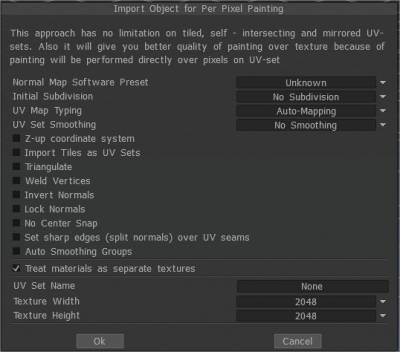
Vai arī atlasiet faila izvēlni un noklikšķiniet uz Fails → Import → Modelis per pixel krāsošanai, pēc tam izvēlieties “sample .obj” failu (tas atrodas mapē Sample). Importējot objektu, jums tiks piedāvāts šāds attēls. Šajā uzvednē ir daudz iespēju.
Tie ir šādi:

Import objektu Per Pixel Painting

Parasta kartes programmatūras priekšiestatījums:
Sākotnējais iedalījums : iestatiet objekta sākotnējo iedalījumu vienmērīgākam izskatam (ja nepieciešams).
UV-mapping veids: saglabājiet sākotnējo UV vai izvēlieties Automātiskā kartēšana.
UV iestatījuma izlīdzināšana: šī opcija darbojas tikai tad, ja import laikā modeli sadalāt sīkāk.

Z-up koordinātu sistēma Z-up balstīta koordinātu sistēma saderībai ar Rhino, 3DS-Max un citām lietojumprogrammām ar Z-asi uz augšu.
Import vairākas UV flīzes kā UV komplektus Import atsevišķas UV flīzes kā atsevišķas UV komplektus.
Triangulēt: trīsstūrējiet sietu, lai izvairītos no UV traucējumiem.
Metināšanas virsotnes Metiniet atsevišķas virsotnes, kas atrodas vienā un tajā pašā telpas punktā.
Invertēt normālus
Lock Normals Nepārrēķiniet normālos, izmantojiet parastos tieši no objekta faila. Ja sadalīsit tīklu, šī opcija tiks ignorēta.
Nepieķert apakšdalījuma virsotnes virsmai: šī opcija palīdz izvairīties no sadalītās sieta saspiešanas ar liela daudzuma sieta virsmu. Tas padara Layer0 sietu ļoti gludu. Šajā gadījumā visas nobīdes (parastās kartes) tiks novietotas uz augstākiem slāņiem. Šī opcija ir ļoti noderīga, ja export zema polimēra tīkla un displacement map.
No Center Snap 3D-Coat pēc noklusējuma mēģina pārvietot iesieto modeļa lodziņu uz ainas sākumpunktu. Atzīmējiet šo izvēles rūtiņu, ja vēlaties import modeli tādu, kāds tas ir, bez centrēšanas.
Virs UV šuvēm novietojiet asas malas (sadalītas normas).
Automātiskās izlīdzināšanas grupas: šī opcija ļauj automātiski izveidot izlīdzināšanas grupas. Norādot vērtību opcijā “Maksimālais leņķis”, kas atbild par maksimālo leņķi starp sejām, kad mala kļūst asa, ir jāaktivizē opcija Automātiskās izlīdzināšanas grupas. Lai izmantotu šo opciju, ieslēdziet automātiskās izlīdzināšanas grupas.

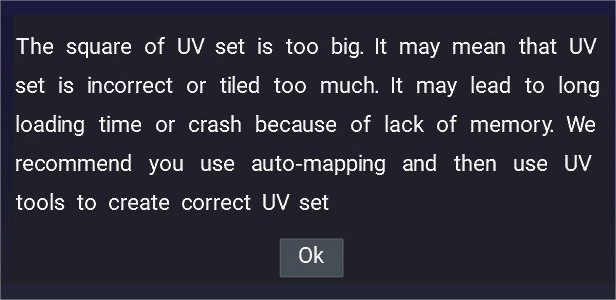
Ja import laikā redzat šo brīdinājuma uznirstošo logu, problēma bieži rodas, ja modelim ir iestatīts nejaušs vai nepareizs UV starojums.

Tāpēc šādiem modeļiem ir jāielādē automātiskā kartēšana un pēc tam jāsaņem UV iestatījuma korekcija.

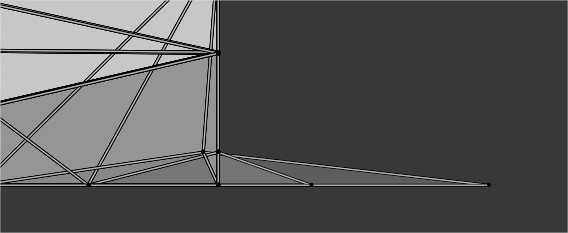
UVset verts ārpus 0,1 UVspace

Dažreiz UVset ir flīzēts vai daži punkti atrodas ārpus 0-1 uv vietas, arī šķiet, ka problēma rodas, ja jums ir citi UV kanāli, kas nav pareizi iztīti.


Apstrādāt Retopo objektus kā Painting objektus: šajā režīmā katrs objekta materiāls tiks apstrādāts kā atsevišķa UV kopa (atsevišķa tekstūra) neatkarīgi no sākotnējām UV kopām. Ja noņemat atlasi “Apstrādāt Retopo objektus kā Painting objektus, jūsu gleznas objekti vai retopo objektu slāņi tiks pārveidoti par virsmas materiāliem, un tikai tagad jums būs viens gleznošanas objekts ar vairākiem virsmas materiāliem. Pārdēvējiet savu Painting objektu kā visu retopo objektu slāņu kombinācijas nosaukumu.


UV kopas nosaukums: ievadiet UV kopas nosaukumu.
Tekstūras platums: iestatiet tekstūras platumu.
Tekstūras augstums: iestatiet tekstūras augstumu.
• Piezīme. Ja jūsu videokartei ir mazāk nekā 2 GB VRAM, jums vajadzētu izvairīties no tekstūrām, kas lielākas par 2000 x 2000.


Import objektu Microvertex Painting

MicroVertex Painting (pārvietošana)”
Jūs redzēsiet vairākas opcijas, kuras varat norādīt, importējot objektu.

Miljoniem daudzstūru: tas ir atbildīgs par acs izšķirtspēju, miljonu daudzstūru skaitu pēc acu izlīdzināšanas iekraušanas laikā. Šim daudzumam jābūt lielākam par tekstūras pikseļu skaitu. Šie daudzstūri tiek izmantoti, lai izveidotu normal map lidojuma laikā.
Displeja sieta izšķirtspēja (daudzstūri): acs sastāv no diviem detalizācijas līmeņiem: karkasa sieta (vidēja polimēra acs) un augstas izšķirtspējas sieta. Parasti skata logā redzēsit vidēja izmēra sietu ar normal map, kas izveidota, izmantojot augstas daudzuma acs.
Gluds objekts: varat arī “izlīdzināt” objektu, atverot failu. Šajā gadījumā atzīmēsim “Gluds objekts”.
Kartēšanas veids: norādiet, kādas tekstūras koordinātas jāizmanto rediģēšanas procesā.
Pēc noklusējuma UV-mapping veids ir “Saglabāt UV”. Lai izmantotu šo opciju, protams, jums ir jābūt jau esošam UV kartētam sietam, kas paliek tāds, kāds tas bija. Ja vēlaties, varat to mainīt.

  • Saglabāt UV: Saglabāt UV koordinātas: izvēlieties šo opciju tikai tad, ja viss modelis ir kartēts bez pārklāšanās.
  • UV apakšplākstera izlīdzināšana: izlīdzināšanas veids, kas tiks piemērots UV salām.
  1. Bez izlīdzināšanas: UV apakšējie ielāpi netiks izlīdzināti.
  2. Gludas, noturīgas malas:
  3. Pilna UV komplekta izlīdzināšana: UV komplekts tiks pilnībā izlīdzināts.
  4. Gludi, bet saglabājiet stūrus: izlīdziniet UV iestatījumu un izlīdziniet robežas, bet stūrus saglabājiet neizlīdzinātus.
  • Saglabāt kopas (salas): izvēlieties šo opciju, ja jūsu modeļa UV mapping pārklājas. Tas pārvietos kopas, lai tās nepārklātos. Kad tekstūra tiek eksportēta, tā tiks saglabāta, izmantojot sākotnējās UV koordinātas. Ja tiek atklāts mapping konflikts, priekšroka tiks dota vairāk krāsotiem pikseļiem.
  • Automātiskās izlīdzināšanas grupas: opcija “Automātiskās izlīdzināšanas grupas” ļauj automātiski izveidot izlīdzināšanas grupas. Norādot vērtību laukā “Maks. leņķis”, kas atbild par maksimālo leņķi starp sejām, kad mala kļūst asa, ir jāaktivizē opcija “Automātiskās izlīdzināšanas grupas”. Šī opcija nodrošina automātisku UV mapping. Lai gan rezultāts parasti ir apmierinošs, nekartētas vai sarežģītas izliektas formas ir jākartē manuāli.

Invert Normals: atzīmējiet šo opciju, ja vēlaties apgriezt modeļa normālās vērtības.
Metināšanas virsotnes:
Z-up koordinātu sistēma:
Nav centra fiksācijas:
Saglabāt pozīcijas: ar opciju “Saglabāt pozīcijas” palīdzību jūs varat norādīt sākotnējās saglabājamās virsotņu pozīcijas, kompensējot to nobīdi izlīdzinot ar papildu spiedienu.
Ignorēt izlīdzinošās grupas: tas ļauj import tīklus bez parastas informācijas. Pēc import šajā gadījumā modelis tiks izlīdzināts.
UV kopas nosaukums, tekstūras platums un augstums ir vienādi krāsošanai pa per-pixel .

Import attēlu kā tīklu

Nodrošina visaptverošu iespēju kopumu modeļa importēšanai Painting telpā, padarot to gatavu Vertex Painting.
Atvēršanas dialoglodziņā sniegtās opcijas ļauj veikt iepriekšēju teksturēšanu, izmantojot attēlu kartes kā pamatu galīgajām izciļņu, trafaretu un krāsu tekstūru kartēm (pieejamas export un lietošanai trešās puses lietojumprogrammās).

Izveidojiet tīklu no attēla

Augstuma kartes ainava spēļu dzinējiem : šajā apmācībā ir parādīts, kā izveidot sietu no melnbaltas augstuma kartes un krāsu faktūras, ja tāda ir, retopo to un krāsot uz faktūrām, krāsām un smalkām nelīdzenumu detaļām utt. Autors Psionic Games.

Pamācības

Import objektu sapludināšanai : šajā ātrajā video ir parādītas darbības, kas jāveic, lai Import objektu, lai sapludinātu pašreizējā ainā, nevis jaunā ainā. Mēs saņemam jautājumus par to, tāpēc videoklips — bāzes modelis, ko sniedz Fellipe Bekmena.

Import uz Microvertex opcijas Piezīmes : šajā video ir minētas dažas ātras un svarīgas piezīmes par modeļa importēšanu Painting telpā, izmantojot opciju MicroVertex (displacement map padziļinātais kanāls).

Tags:import paint

Was this helpful?

Yes  No
Related Articles
  • Surface Array
  • Top Bar
  • Curves Properties RMB
  • Left tool panel Kitbash
  • Create kitbash
  • Color management
Previously
Virsmas Painting (polikrāsošana)
Up Next
Initial CC subdivision
AI:
Hi! How can I help you?
Attention: This is a beta version of AI chat. Some answers may be wrong. See full version of AI chat