• Latviešu valoda
  • 3DCoat dokumentācija
  • Chapters
    • Ievads 3DCoat
    • Darba sākšana
    • Interfeiss un navigācija
    • Brush sastāvdaļas
    • Darba telpas Istabas
    • Scripting un Core API
    • Jautājumi/Atbildes
    • licensing
    • Apmācības pamācības
  • Pilgway
  • Products
    • 3DCoat
    • 3DCoatTextura
    • 3DCoatPrint
    • PBRLibrary
  • Blog Posts
  • Store
  • Latviešu valoda Latviešu valoda
    • English English
    • Українська Українська
    • Español Español
    • Deutsch Deutsch
    • Français Français
    • 日本語 日本語
    • Русский Русский
    • 한국어 한국어
    • Polski Polski
    • 中文 (中国) 中文 (中国)
    • Português Português
    • Italiano Italiano
    • Suomi Suomi
    • Svenska Svenska
    • 中文 (台灣) 中文 (台灣)
    • Dansk Dansk
    • Slovenčina Slovenčina
    • Türkçe Türkçe
    • Nederlands Nederlands
    • Magyar Magyar
    • ไทย ไทย
    • हिन्दी हिन्दी
    • Ελληνικά Ελληνικά
    • Tiếng Việt Tiếng Việt
    • Lietuviškai Lietuviškai
    • Eesti Eesti
    • Čeština Čeština
    • Română Română
    • Norsk Bokmål Norsk Bokmål
  • Creating 3D Character Using 3DCoat
  • 3DCoat dokumentācija
  • Chapters
    • Ievads 3DCoat
    • Darba sākšana
    • Interfeiss un navigācija
    • Brush sastāvdaļas
    • Darba telpas Istabas
    • Scripting un Core API
    • Jautājumi/Atbildes
    • licensing
    • Apmācības pamācības
  • Pilgway
  • Products
    • 3DCoat
    • 3DCoatTextura
    • 3DCoatPrint
    • PBRLibrary
  • Blog Posts
  • Store
  • Latviešu valoda Latviešu valoda
    • English English
    • Українська Українська
    • Español Español
    • Deutsch Deutsch
    • Français Français
    • 日本語 日本語
    • Русский Русский
    • 한국어 한국어
    • Polski Polski
    • 中文 (中国) 中文 (中国)
    • Português Português
    • Italiano Italiano
    • Suomi Suomi
    • Svenska Svenska
    • 中文 (台灣) 中文 (台灣)
    • Dansk Dansk
    • Slovenčina Slovenčina
    • Türkçe Türkçe
    • Nederlands Nederlands
    • Magyar Magyar
    • ไทย ไทย
    • हिन्दी हिन्दी
    • Ελληνικά Ελληνικά
    • Tiếng Việt Tiếng Việt
    • Lietuviškai Lietuviškai
    • Eesti Eesti
    • Čeština Čeština
    • Română Română
    • Norsk Bokmål Norsk Bokmål
  • Creating 3D Character Using 3DCoat
Expand All Collapse All
  • Ievads 3DCoat
  • Darba sākšana
    • System requirements
    • Why 3DCoat is Unique?
    • 3DCoat aktivizēšana
    • Startēšanas kļūda
      • Startup error Mac
    • Color management
    • Upgrading permanent license
    • Linux Setup
      • Linux initial setup per-user installation
      • Linux initial setup for system
      • Tablet setup
      • To GTK3 from GTK2
    • Mapju struktūra
      • Custom documents folder
    • Dažādas “izšķirtspējas” formas
    • Tablet on Window
    • Import un Export
    • Applinks 3DCoat
      • Blender lietotnes saite
        • Blender with the Applink in Linux
      • Blender 4.2/3/4/5 applink
      • Max Applink
      • Houdini applink
      • Lightwave uplink
  • Navigation
    • Atvēršanas dialoglodziņš (ātrā sākuma izvēlne)
    • Navigācijas panelis
    • Kamera un navigācija
      • Customize Navigation as Blender
    • Viewport Navigation Gizmo
    • Left tool panel
    •  Activity Bar
    • Navigācija, izmantojot 3DConnexion ierīces
      • How to compile Spacenavd on non Ubuntu distro
    • Stylus doesn’t work in sculpting
    • Karstie taustiņi
  • Interfeiss un navigācija
    • Failu izvēlne
    • Rediģēt izvēlni
      • Calculate Curvature
      • Calculate Occlusion
      • Light Baking Tool
      • Preferences
    • Skatīšanas izvēlne
    • Simetrija
    • Textures
    • Calculate
    • Slāņu izvēlne
    • Iesaldēšanas izvēlne
    • Hide
    • Bake
    • Līknes 2022
      • Izvēlne Līknes
      • Curves Properties RMB
      • Piepildiet ar sieta slāni
      • Scale of imported curves
    • Windows izvēlne
      • Windows uznirstošie paneļi ar cilnēm
      • Slīdņi
    • Scripts
    • Addons
    • Capture
    • Palīdzības izvēlne
    • Pielāgošana
    • Mainiet vai izveidojiet jaunu telpu
  • Brush sastāvdaļas
    • Brush Top Bar
    • Birstes vispārējai lietošanai
      • Izveidojiet otas un uzlīmes
      • Alfa veidošana no pašreizējās skulptūras
      • Izveidojiet Brush no 3D objekta
      • Create brushes based on Curves
      • Load photoshop .abr brushes
    • Insulti
      • Līknes uznirstošā izvēlne
    • Brush iespējas
    • Nosacījumu ierobežotājs
    • Sloksnes panelis
    • Trafaretu panelis
    • Gudri materiāli
      • Pievienojiet jaunus attēlus vai materiālus
      • Pievienojiet viedo materiālu slānim
      • Import Quixel Material
    • Kā izveidot Brush sākotnējos iestatījumus
  • Darba telpas Istabas
    • Painting
      • Tekstūru Painting un režīmi
        • Painting uz Per-Pixel
        • Nobīdes Painting (mikrovirsotne)
        • Ptex Painting
        • Virsmas Painting (polikrāsošana)
      • Importēšana Painting telpā
        • Initial CC subdivision
        • UV Set smoothing
        • Sharp (hard) edge
        • Bloķēt Normals
        • Ielādēt jaunu UV izkārtojumu pēc modeļa izmaiņām
        • DAZ Genesis models into 3DCoat
      • Painting darbvietas izvēlnes
        • Edit menu
        • Tekstūru izvēlne
          • Tekstūras Baking rīki
        • Slēpt
        • Bake Paint ēdienkarte
        • Krāsu atlasītājs
      • Painting augšējā josla
      • Slāņu panelis
        • Sajaukšanas panelis
        • Layer and Clipping Masks
      • Painting telpas rīki
      • Necaurredzamība — caurspīdīgums
      • Pielāgojiet darbvietu
        • Tweak Toolset
        • Eksportēšana no Tweak Room
      • Masku/materiālu priekšskatījuma panelis
      • Eksportēšana no Painting telpas
    • UV darbvieta
      • UV augšējā josla
      • UV Kreisais instrumentu panelis
      • UV priekšskatījuma panelis
      • UV darbplūsmas piemērs
      • Importēšana UV telpā
      • Eksportēšana no UV telpas
    • Retopoloģija
      • Importēšana Retopo istabā
      • Retopo Mesh Menu un Bake Menu
        • Virtuālais spoguļa režīms
      • Bake menu
        • Treat Poly Groups as Paint Objects
        • Baking guide
      • Augšējā josla
        • Izvēlieties ģeometriju
      • Kreisais rīku panelis Retopoloģijas telpā
        • Kopējais mērķis un funkcija
        • Pievienojiet ģeometriju
          • Strokes rīks retopoloģijā
        • Retopo Tweak Tools
        • UV instrumenti
        • Komandas retopoloģijas telpai
      • AUTORETOPO
        • Autopo guide
      • Poli grupas
    • Skulpt
      • Sculpt Layer
      • Veidot koku
      • Sculpt Brush iespējas
      • Top Bar
      • Brush dzinējs
      • Ģeometrijas apakšizvēlne
      • Veidojiet izvēlni “Ar peles labo pogu noklikšķiniet”.
      • Ēnotāji
      • Voxel režīms
        • Pure Voxel Sculpting
        • Blīvums un izšķirtspēja
        • Māla dzinējs
        • Voxel Tools
        • Virsmas rīki Voxels
        • Voxel Adjustment Tools
        • Volumetriskā Painting
        • Voxel Objects Tools
      • Virsmas režīms
        • Virsmas instrumenti
        • Virsmas pielāgoti rīki
        • Virsmas regulēšanas instrumenti
        • Virsmu Painting
        • Virsmas objektu rīki
        • Daudzlīmeņu izšķirtspēja
          • Multires tools
          • Multires adjust
          • Multires commands
      • Skulptūras līknes
        • Spline līknes
        • Splines model creation
      • Vektoru nobīde
      • Virsmas transformācijas rīki
        • Voxel Transform Tools
        • Instancer
        • Move
        • Pose
        • Fit
        • Reproject
        • Surface Array
      • Voxel primitīvas un Import rīki
      • Dzīvi Būla skaitļi
      • Komandas Sculpt telpai
      • Import uz Sculpt Room
      • Eksportēšana no Skulptūru telpas
    • Renderēt
      • Comparison of different roughness values
      • Renderēšanas paneļa funkcijas
      • Skaņas atskaņotājs
      • Fakebake apgaismojums — bez PBR—
    • Factures
      • Darbplūsma
    • Vienkāršākais
    • Modelēšana
      • Mesh Menu
      • Kreisais instrumentu panelis modelēšanas telpā
        • Pievienojiet ģeometriju
          • Atlasīts
        • Kniebiens
        • Smart Hybrid
        • UV
          • Komandas
        • Viss tīkls
      • Bēniņu virsmas piemērs no Fluffy
      • Poeboi bloķēšana
      • Import Zbrush Polygroups for UV mapping
    • Kitbash — ātra 3D modeļu izveide
      • Create kitbash
      • Left tool panel Kitbash
    • 3DPrint
    • Photogrammetry
      • How to install Reality Capture
      • Reality Capture doesn’t show up ?
    • Tīkls uz NURBS istabu
    • Nodes
      • Sculpt shaders Nodes Library
  • Scripting un Core API
    • Scripting
    • Core API
    • Python API
  • Bezmaksas 3DCoatPrint

Virsmas objektu rīki

968 views 0

Written by Carlos
September 27, 2022

Primitīvie

Primitīvie

Import

Importēšana Sculpt darbvietā
Šis rīks ļauj import daudzstūru tīklus.

Koku ģenerators

Logotips

Logotips : logotipa rīks ļauj import jebkuru melnbaltu attēlu un pārvērst to vokseļos. Varat konvertēt attēlus, kas ir .BMP, .TGA, .jpeg un .PNG formātā. Noklikšķiniet uz logotipa rīka un atlasiet attēlu. Importējot, vokseļi tiks izveidoti, pamatojoties uz pelēktoņu attēliem. Pēc noklusējuma tas būs sapludināšanas rīks, lai jūs varētu izmantot standarta sapludināšanas rīku šeit.

Sašķelšanās un locītavas

Sadalījums un savienojumi 3DCoat 2022. gadā

Sadalījums un savienojumi : tas galvenokārt ir darbplūsmas uzlabojums tiem būvniecības/skulptūras modeļiem, kas tiek eksportēti 3D drukāšanai. Ņemiet vērā, ka tas darbojas tikai režīmā Surface (tikai daudzstūri).
Šis rīks ļauj sadalīt modeli daļās un izveidot savienojumus starp daļām. Tas griež modeli caur apaļu. Pievērsiet uzmanību tam, ka kārtai ir jāsadala modelis vismaz divās daļās, tāpēc esiet uzmanīgi, novietojot apaļu.

Sadalīt

Sadalīšana : šis rīks ir ļoti līdzīgs rīkam Cut&Clone. Tam ir vienādi apmales iestatījumi. Atšķirība ir tāda, ka tas noplēš daļu objekta, ar kuru jūs strādājat, un izveido tā objekta slāni VoxTree.

Klonēt

Klonēt : klonē atlasi bez izgriešanas.

Izgriezt un klonēt: šis rīks ļaus izgriezt un klonēt vokseļa objekta apjomu, pamatojoties uz otas parametru veidu. Tā noklusējuma iestatījums ir vilkšanas taisnstūra pildspalvas režīms un tiks kopēts viss zem esošā objekta apjoms. Varat arī pielāgot apmales parametrus, izmantojot trīs dažādus veidus:

Apaļš, plakans un ass


Vox Extrude

Vox Extrude darbojas līdzīgi kā VoxLayer, neveidojot jaunu objekta slāni, bet pārslēdzot visu slāni uz virsmas režīmu. Nospiediet “Lietot”, turot nospiestu taustiņu Ctrl, ja vēlaties invertēt rīku.
Vox slānis


Vox slānis

Vox Layer izveido plānu kārtu ap pašreizējā sējuma iesaldēto apgabalu. Krāsojiet ar saldēšanas līdzekli, lai atzīmētu laukumu, un pēc tam nospiediet Apply.


Punkti uz daudzstūriem

Pievienojiet punktus ar LMB. Pielāgojiet punktus un pievienojiet sejas, izmantojot RMB. (skatiet priekšskatījumu) Piespiediet trīsstūrus ar SHIFT. Turiet kursoru tuvu potenciālā kvadracikla centram, lai precīzāk novietotu kvadraciklu.

Čūska

Čūska : noklikšķinot un velkot ar LMB, skata logā tiek izveidota čūskai līdzīga forma. Tās pozīcija ir balstīta uz jūsu pirmo klikšķi un jūsu skatvietas perspektīvu. Tāpat kā ar līkņu rīku, to var atiestatīt, izmantojot pogu Tube. Varat atlasīt vairākus profilus un, protams, izmantot arī splainu sākotnējos iestatījumus.
Viens unikāls šī rīka parametrs ir * Izlīdzināšanas ātrums: čūska izlīdzinās visā garumā, liekot tai kustēties. Jo lielāka vērtība, jo vairāk izlīdzinās. (Minimālās/maksimālās vērtības: 1–5)

Smailes : darbojas tāpat kā čūskas rīks, izņemot to, ka gala punktā tas sašaurinās, radot tapai līdzīgu izskatu.

Zobu pasta : šim rīkam ir pieejamas visas opcijas ar muskuļu rīku, izņemot muskuļu tipus. Tās funkcija ir līdzīga tās nosaukumam: tā ir kā zobu pastas uzklāšana uz virsmas. Liela priekšrocība ir tā, ka tas respektē Brush alfas, tāpēc varat tās izmantot, lai izveidotu unikālas grābekļa otas.

Muskuļu instruments . Irbuļa spiediens un dziļuma intensitāte nosaka muskuļa biezumu. Lai iegūtu precīzākus rezultātus, varat izslēgt opciju “spiediens atkarīgs no rādiusa”.
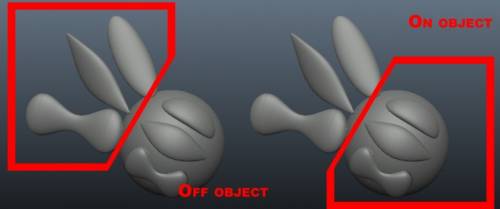

Muskuļi : ļauj viegli veidot muskuļu un cīpslu formas. Varat sasniegt daudz dažādu efektu, piemēram, veidojot ar šo rīku ārpus apjoma, lai izveidotu objektus, kas izskatās kā spārni.

Šajā rīkā ir vairāki iestatījumi:

  • Izlīdzināšanas ātrums: tas ļauj pielāgot ātrumu, ar kādu jūsu gājiens tiek izlīdzināts.
  • Atbilst: piespiež jūsu gājienu pieķerties objekta virsmai, nevis iet pamatobjekta priekšā vai tieši caur to.
  • Muskuļu veidi: izvēlieties vienu no diviem dažādiem veidiem: muskuļu un cīpslu.

Auduma reāllaika auduma simulators. Neaizmirstiet nospiest ENTER, lai bake audumu līdz pašreizējā apjoma objektam. Pirms objekta uzklāšanas audumu labāk sadalīt vairākas reizes.

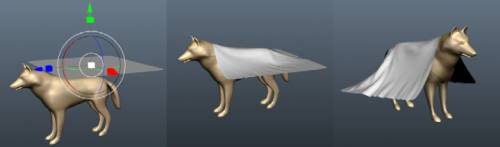
– Reāllaika auduma simulācija 3DCoat tagad ir jaunā kvalitātes un ātruma līmenī .

Audums : šis rīks ir auduma simulators, ko varat izmantot, lai pārvilktu daudzstūra sietu virs cita objekta. Ir noklusējuma audums, ar kuru varat pārbaudīt, taču jūs neaprobežojaties ar to, jo varat arī import ārēju daudzstūra sietu.
Ņemiet vērā, ka jo augstāka ir sieta izšķirtspēja, ko izmantojat pārklājumam, jo lēnāka būs simulācija un jo ilgāks laiks būs nepieciešams, lai iegūtu vēlamos rezultātus. Simulāciju var sākt ar pogu Sākt; kad simulācija darbojas, varat apturēt/atsākt, beigt un atiestatīt simulāciju.

Šī rīka parametri ir šādi:

  • Atlasīt tīklu: tiek parādīts faila atvēršanas dialoglodziņš, kurā varat atlasīt failu (.OBJ, .LWO, .FBX, .STL, .PLY un .3b) diskā, lai to izmantotu kā objektu, kas jāpārklāj.
  • Sadalīt apakšā: sadaliet objektu, kuram ir acs, pāri citam objektam. Ir pārbaude, bet jūs neaprobežojaties ar to, jo varat arī import ārēju. To var izmantot pirms vai pēc simulācijas palaišanas.
  • Sākt/atiestatīt: šīs divas pogas sāk un atiestata simulāciju.
  • Izvēlēties no retopo: ja esat kaut ko pārtopoloģizējis un tas atrodas cilnē Retopo , varat izmantot šo pogu, lai atlasītu šo sietu kā pārklājamo objektu.
  • retopo: nosūta nesen apvilkto sietu uz cilni Retopo turpmākai retopoloģizācijai.

Cits: iestata vairākus citus parametrus, piemēram, apvilktā objekta gravitāciju un berzi uz objekta, pār kuru pārklājat, kā arī auduma biezumu. Biezumam, jo lielāka vērtība, jo biezāka ir audums.

Pieturieties pie pašreizējā objekta:
Gravitācija: mainiet gravitāciju, lai objekts kristu ātrāk/lēnāk, kā arī drapērijas vispārējo svaru.
Berze: nosaka, cik drapējums ir “lipīgs” pret objektu, uz kura tas tiek pārklāts.
Auduma biezums: pēc drapēšanas, bet pirms tā uzklāšanas kā skulptūra, jums jānorāda biezums.
Rapid: Ļoti ātrs ātrai formas veidošanai.

Uzlabots auduma simulācijas rīks .
https://www.youtube-nocookie.com/embed/1Psbrf85lZE

Videoklipā redzams auduma rīks darbībā, modelējot gultu.


Locītavas

Rīks ļauj izveidot ģeometrijas modeļa blokus un izveidot savienojumus starp detaļām.

Pamācības

3DCoat Cloth Tool : izmantojiet auduma rīku, lai izveidotu apģērbu. Atvainojiet par rediģēšanas trūkumu un sliktu audio šajā apmācībā; Man bija ļoti maz laika, tāpēc es to izdarīju vienā piegājienā. Zemāk ir saite, lai palīdzētu tiem, kas nav pazīstami ar retopoloģiju. (Ians Tompsons).

T-krekls 3DCoat : šeit ir demonstrācija, kā ātri izveidot T-kreklu tēlam, izmantojot 3DCoat auduma simulatoru un retopoloģijas rīkus. (Autors Fils Nolans.)

Voxel Sketch : 3DCoat v3.01 pievienoja jaunu rīku vokseļu rīku kopai, ko sauc par skices rīku. Šis rīks ļauj import 2 vai 3 attēlus kā atsauces plaknes, un pēc tam lietojumprogramma ekstrapolēs tilpuma objektu, pamatojoties uz šiem attēliem. Tas ir lieliski piemērots, lai izveidotu ātru pamata apjomu skulptūru veidošanai vai lietām, piemēram, greebles un auklām. (Autors Džeiviss Džounss.)

Tags:surface objects

Was this helpful?

Yes  No
Related Articles
  • Surface Array
  • Top Bar
  • Curves Properties RMB
  • Left tool panel Kitbash
  • Create kitbash
  • Color management
Previously
Virsmu Painting
Up Next
Daudzlīmeņu izšķirtspēja
AI:
Hi! How can I help you?
Attention: This is a beta version of AI chat. Some answers may be wrong. See full version of AI chat