 Nederlands
  English
 Українська
 Español
 Deutsch
 Français
 日本語
日本語 Русский
 한국어
한국어 Polski
 中文 (中国)
 Português
 Italiano
 Suomi
Suomi Svenska
 中文 (台灣)
 Dansk
Dansk Slovenčina
 Türkçe
 Magyar
 ไทย
ไทย हिन्दी
 Ελληνικά
 Tiếng Việt
 Lietuviškai
 Latviešu valoda
 Eesti
Eesti Čeština
 Română
 Norsk Bokmål
Hotkey-mechanica verbeterd; nu, als de toets is toegewezen aan een actie binnen de tool, zal dezelfde actie in een andere tool reageren op de sneltoets. Het is belangrijk als u toetsen wilt toewijzen aan een veelvoorkomende bewerking, zoals “Fungeren als vox verbergen” of een andere veelgebruikte optie.
Sneltoetsen toevoegen (sneltoetsen)
Het definiëren van een sneltoets is eigenlijk vrij eenvoudig. Het enige dat u hoeft te doen, is uw muisaanwijzer op het item te plaatsen waarvoor u een sneltoets wilt instellen en vervolgens op de END-toets te drukken. U ziet dan de volgende prompt.

U kunt nu op de toets drukken die u aan de functie wilt toewijzen. Houd er rekening mee dat bijna elke knop of elk menu-item dat u in 3DCoat ziet, een aangepaste sneltoets heeft. Ook als een sneltoets al bezet is, is het geen probleem om door te gaan en de sleutel opnieuw toe te wijzen aan wat je maar wilt.
Gebruik backspace om de sneltoets te verwijderen.
Sneltoetsen en plaktoetsen:
U kunt een sneltoets definiëren voor bijna elke tool/actie die u via de gebruikersinterface kunt uitvoeren. Om een sneltoets te definiëren, beweegt u uw cursor over de vereiste tool/actie en drukt u op de toets “END”. Druk vervolgens op de gewenste toetsencombinatie. Sleutels kunnen worden gespecificeerd voor de huidige kamer of zelfs een tool.
Eén toets kan tegelijkertijd aan meerdere acties of tools worden toegewezen ("gestapelde toetsen" genoemd). Met gestapelde toetsen kunt u met één sneltoets door meerdere tools bladeren. Als u een enkele actie, tool of preset voor een toets hebt gedefinieerd, kunt u Sticky Keys gebruiken. Als u op de toets drukt, wordt het gereedschap geactiveerd en als u de toets ingedrukt houdt en vervolgens loslaat, wordt het vorige gereedschap geactiveerd. Op zo'n manier kun je bijvoorbeeld tijdelijk een tool activeren, zoals bevriezen. Als u met Sticky Keys het gereedschap via een sneltoets activeert en nogmaals op de toegewezen toets drukt, wordt het eerder gebruikte gereedschap opnieuw geactiveerd. Plaktoetsen werken niet met gestapelde toetsen.
Wijs een sneltoets toe
Wanneer u een tool of menu-item uit een van de kamers selecteert, kunt u de optie inschakelen om korte of lange “Hints” te zien. Deze verschijnen als u met uw muis over de tool of functie beweegt waarin u geïnteresseerd bent, en aan het einde van de hint ziet u het volgende:
“(‘END’ – Definieer sneltoets). U kunt snelkoppelingen met één of meerdere knoppen toewijzen aan bijna elke 3DCoat functie of -tool, rechtstreeks in de gebruikersinterface. Druk gewoon op de END-toets op het toetsenbord terwijl u de muis over een willekeurig element beweegt, gevolgd door de sneltoets van uw keuze.
Als er al een sneltoets is toegewezen, wordt u gevraagd of u:
- Wijs de sleutel opnieuw toe met de nieuwe tool/functie.
- Stapel de tool/functie met alle voorgaande tools/functies, zodat u met één sneltoets tussen alle tools kunt schakelen.
Is er een snellere manier om te schakelen tussen de vorige en de huidige penseel ? anders dan handmatig selecteren en het spatiebalkmenu: als u een snelkoppeling voor een penseel instelt, brengt u door er een tweede keer op te drukken terug naar de vorige.
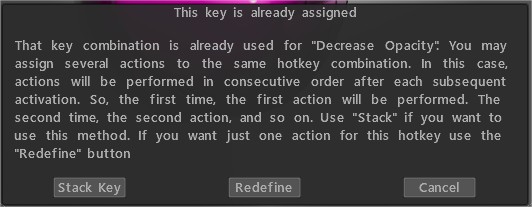
Verwijder alle tools/functies die aan die toets zijn toegewezen.
Sticky Keys : deze video demonstreert het gebruik van de nieuwe Sticky Keys-functionaliteit in 3DCoat en hoe u sneltoetsen en stapeltoetsen toewijst.
Sneltoetstoegang tot penselen en panelen : deze video demonstreert de mogelijkheid om sneltoetsen te gebruiken om panelen en pallets rechtstreeks naar uw cursor te brengen en hoe u kunt voorkomen dat 3DCoat overschakelt naar verschillende penseelpakketten bij het kiezen van een ander penseel of gereedschap.
Ruimte panelen
Tijdens het werken is het erg belangrijk om snel toegang te hebben tot alle benodigde tools. Sneltoetsen kunnen daarbij helpen. 3DCoat heeft een handig systeem ontwikkeld voor het instellen en gebruiken van de sneltoetsen.
We zullen nu enkele van de belangrijke sneltoetsen beschrijven die u kunt gebruiken om uw workflow te versnellen.
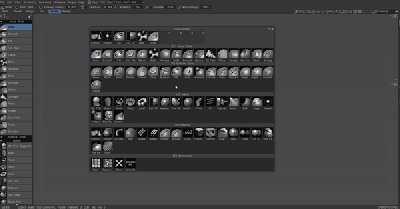
Met deze toets kunt u alle beschikbare tools oproepen en hoeft u ze niet in het linkerdeelvenster te selecteren.
Bovenaan het “Space-paneel” vindt u ook de nummers 1, 2, 3, 4, … Beweeg de muis waar u het gereedschap nodig hebt, en nu kunt u ze openen met de juiste toetsen op het toetsenbord.
Druk nu gewoon op de combinatie: spatie en het nummer waarop het gereedschap staat om het gereedschap snel te selecteren.
Het voordeel van deze methode is dat u dit paneel naar wens kunt aanpassen en snel de tools erin kunt wijzigen.
Lijst met sneltoetsen
LMB=”linkermuisknop”
RMB=”rechter muisknop”
MMB=”middelste muisknop”
WIEL = “muiswiel scrollen”
Bestandsmenu
Bestand openen (CTRL+O)
Bestand opslaan (CTRL+S)
Bestand opslaan als (CTRL+ALT+S)
Incrementeel opslaan (CTRL+SHIFT+S)
Model Import (CTRL+SHIFT+O)
Afbeeldingsvlak Import (CTRL+SHIFT+M)
Menu bewerken
Ongedaan maken (CTRL+Z)
Opnieuw uitvoeren (CTRL+Y)
Bewerk alle lagen in de externe editor (CTRL+P)
Projectie bewerken in een externe editor (CTRL+ALT+P)
Offset-tool (CTRL+SHIFT+F)
Menu bekijken
Ortho-projectie (NUM5)
Alleen reliëf bekijken (1)
Bekijk ongeschaduwd model (2)
Bekijk alleen spiegels (3)
Draadframe bekijken (4)
Bekijk schaduwmodel (5)
Bekijk low-poly model (6)
Bekijk laag schaduwmodel (7)
Toon 2D-raster (CTRL+’)
Pop-ups
Kleurkiezer (B)
Draaipunt kiezen (F)
Lagenlijst tonen (L)
Hulpmiddelenpaneel tonen (SPATIE)
Dieptekanaal (D)
Kleurkanaal (C)
Spiegelkanaal (R)
Lijst met pennen (T)
Lijst van materialen (M)
Soorten tekeningen (E)
Snel paneel (~)
Symmetrie (S)
Lagen bewerkingen
Voeg een nieuwe laag toe (CTRL+SHIFT+N)
Laag verwijderen (CTRL+SHIFT+DELETE)
Onbevroren wissen (VERWIJDEREN)
Vullen onbevroren (INS)
Invullen met masker (CTRL+INS)
Laag dupliceren (CTRL+SHIFT+D)
Zichtbare lagen samenvoegen (CTRL+SHIFT+E)
Omlaag samenvoegen (CTRL+E)
Operaties bevriezen
Bevriezen weergave wisselen (ALT+F)
Alles deblokkeren (CTRL+D)
Bevriezen/selectie omkeren (CTRL+SHIFT+I)
Bevriezen tonen/verbergen (CTRL+F)
Soepel invriezen (CTRL+NUM*)
Bevroren gebied uitvouwen (CTRL+NUM+)
Contract bevroren gebied (CTRL+NUM–)
Rand bevriezen (CTRL+NUM/)
Kopiëren/plakken en kiezen
Plakken (CTRL+V)
Kopiëren (CTRL+C)
Aanmaken van een nieuwe pen vanaf een site (CTRL+SHIFT+C)
Kies kleur (V)
Kies laag (H)
Splines
Punt toevoegen aan een spline (LMB)
Geëxtrudeerde kromme tekenen (ENTER)
In één keer ingedrukt (CTRL+ENTER)
Alle punten wissen (ESC)
Verwijder het laatste punt (BKSP)
Wijzig het positie-symmetrievlak (TAB+sleep LMB)
Bewerkingen verbergen
Alles zichtbaar maken (CTRL+X)
Verborgen gebied uitvouwen (NUM+)
Contract verborgen gebied (NUM–)
Gladstrijken
Verhoog het gladheidniveau (SHIFT+”+”) of SHIFT+WHEEL UP
Verlaag het niveau van afvlakking (SHIFT+”-”) of SHIFT+WHEEL DOWN
Glans
Verhoog de dekking van Glossiness (/)
Verlaag de dekking van Glans (;)
Kleur
Verhoog de transparantie van textuur (P”)
Transparantie van textuur verminderen (O)
Splines
Punt toevoegen aan een spline (LMB) Geëxtrudeerde kromme tekenen (ENTER) In één keer ingedrukt (CTRL+ENTER) Alle punten verwijderen (ESC) Laatste punt verwijderen (BKSP ) Het positiesymmetrievlak wijzigen (TAB+slepen LMB) Bewerken.
Kopiëren/plakken en kiezen
Plakken (CTRL+V) Kopiëren (CTRL+C) Creëren van een nieuwe pen van een site (CTRL+SHIFT+C) Kleur kiezen (V) Laag kiezen (H) Bewerken.
PopUps-panelen
Kleurkiezer (B)
Draaipunt kiezen (F)
Lagenlijst tonen (L)
Hulpmiddelenpaneel tonen (SPATIE)
Dieptekanaal (D)
Kleurkanaal (C)
Glanskanaal (R)
Lijst met pennen (T)
Lijst van materialen (M)
Soorten tekeningen (E)
Snel paneel (~)
Symmetrie (S)
Camera en aangepaste navigatie
Numpad 1 onderkant
NumPad 2 voorzijde
Numpad 4 links
NumPad 5 Toggle Perspectief-Orthografische projectie
NumPad 6 Rechts
NumPad 7 Boven
Numpad 8 terug
Ctrl+pijl-omhoog Camerasnelkoppeling toevoegen
Ctrl+pijl-omlaag Camerasnelkoppeling verwijderen
Ctrl+pijl-links Schakelen naar de vorige snelkoppeling
Ctrl+pijl-rechts Schakel naar de volgende snelkoppeling
Schuifregelaars instellen
Verlaag de dekking O
Verhoog de dekking P
Hoek verkleinen 9
Hoek vergroten 0
Straal verkleinen [
Vergroot de straal ]
Graad verlagen –
Verhoog Graad +
Verlaag vloeiende graadverschuiving + –
Verhoog vloeiende graadverschuiving + +
Glansdekking verminderen;
Verhoog de glansdekking ‘
Glansgraad verlagen <
Verhoog de mate van glans >
Wissel kleuren X