 Nederlands
  English
 Українська
 Español
 Deutsch
 Français
 日本語
日本語 Русский
 한국어
한국어 Polski
 中文 (中国)
 Português
 Italiano
 Suomi
Suomi Svenska
 中文 (台灣)
 Dansk
Dansk Slovenčina
 Türkçe
 Magyar
 ไทย
ไทย हिन्दी
 Ελληνικά
 Tiếng Việt
 Lietuviškai
 Latviešu valoda
 Eesti
Eesti Čeština
 Română
 Norsk Bokmål
Meer over Ptex Painting
Ptex is een van de meer verbazingwekkende technologieën, waarmee je texturen met een extreem hoge resolutie per polygoon kunt schilderen en al het UV werk volledig kunt omzeilen – omdat er geen handmatige invoer nodig is voor het maken van de UV kaarten. Ptex ondersteunt in zijn huidige implementatie alleen quad-polygonen, geen driehoeken of N-gonen.
Het is belangrijk op te merken dat wanneer u Ptex in 3DCoat gebruikt, u de resolutie van individuele polygonen kunt verhogen als u meer textuurdetails nodig hebt in het lokale gebied van die polygoon. Door de resolutie van een polygoon of groep polygonen te verhogen, vergroot het effectief de grootte van die polygoon op de automatisch gegenereerde Ptex UV kaart.
U kunt bijvoorbeeld heel kleine details in gebieden op een mesh schilderen die een extreme close-up vereisen of gewoon meer details in één gebied vereisen – maar u wilt niet veel textuur met een zeer hoge resolutie creëren kaarten. Ptex werkt hier redelijk goed voor.
Nog opmerkelijker is dat het .ptex-formaat honderdduizenden texturen rechtstreeks in één .ptex-bestand kan opslaan. Op dit moment kan alleen een externe toepassing die het .ptex-formaat ondersteunt het .ptex-bestand voor gebruik import/ export . Om dit hiaat in .ptex-ondersteuning op te vullen, hebben we gezorgd voor de export van een gewone textuurkaart, gebaseerd op Ptex technologie, in de formaten TGA, BMP en PNG.
Bij het importeren van een mesh voor Ptex schilderen, wordt u gevraagd een aantal opties te selecteren:
Miljoenen polygonen: Dit is de mesh-resolutie zoals onderverdeeld nadat de bewerking “Glad object” is uitgevoerd.
Dit moet hoger zijn dan het aantal pixels van uw textuurkaart.
Karkasresolutie: Dit is de mid-poly-resolutie; het heeft alleen invloed op de prestaties van het kijkvenster en de weergave van de mesh in het kijkvenster.
Ptex textuurgrootte voor Export
U kunt een textuurresolutie selecteren tussen 512×512 en 8192×8192. U kunt dit ook op elk gewenst moment wijzigen om uw textuurresolutie omhoog of omlaag te schalen.
Lashoekpunten: hiermee worden alle hoekpunten gelast die dezelfde positie delen.
Wissel Y en Z: hiermee worden de Y- en Z-assen verwisseld. Dit maakt het gemakkelijker om meshes uit applicaties zoals Rhino of 3DSMax te halen.
Negeer afvlakkingsgroepen: als u dit aanvinkt, worden alle afvlakkingsgroepen die u op uw mesh hebt, genegeerd.
Normalen omkeren: hiermee worden de normalen van elke polygoon omgedraaid. Automatische afvlakkingsgroepen: hiermee wordt de mesh automatisch gescand op scherpe hoeken tussen polygonen en worden er automatisch afvlakkingsgroepen op toegepast, waarbij eventuele scherpe randen behouden blijven.
Elk van de volgende Ptex functies vereist een selectie. Om een selectie te maken, activeert u gewoon de Ptex Local-resolutietool en overschildert u de polygonen in de viewport.
Lokale resolutieparameters
Wissen: wis elke selectie.
Selectie omkeren: keert uw selectie om.
Uitbreiden: breidt uw selectie uit met één aaneengesloten polygoon.
Inkrimpen: trekt uw selectie samen met één aaneengesloten polygoon.
Niveau selecteren: Toets handmatig een lokaal veelhoekig onderverdelingsniveau in.
Resolutie verhogen: Verhoogt de lokale resolutie van de momenteel geselecteerde polygonen. Dit vergroot effectief de polygoongrootte op de automatisch gegenereerde Ptex UV kaarten.
Resolutie verlagen: Verlaag de lokale resolutie van de momenteel geselecteerde polygonen. Dit verkleint effectief de polygoongrootte van de automatisch gegenereerde Ptex UV -kaarten.
Tot max. niveau: Stelt uw huidige selectie in op het maximaal toegestane niveau voor Ptex. Ze vergroten effectief geselecteerde polygonen en nemen bijna hun UV kaart in beslag.
Naar min. niveau: Stelt uw huidige selectie in op het minimaal toegestane niveau voor Ptex. Geselecteerde polygonen effectief verkleinen, waardoor er meer polygonen per UV kaart mogelijk zijn.
Ptex -textuurgrootte: u kunt de textuurresolutie kiezen voor elke door ptex gegenereerde textuur. Selecteerbare resoluties variëren van zo laag als 512 × 512 tot zo hoog als 8192 × 8192. U kunt dit op elk moment wijzigen om aan uw behoeften te voldoen, evenals bij het importeren van het gaas voor Ptex schilderen.
Optimaliseren: Organiseert polygonen op elke automatisch gegenereerde Ptex UV kaart om meer polygonen te passen op basis van lokale resolutie (polygrootte per UV ruimte).
OPMERKING: Houd er bij gebruik rekening mee dat als u een mesh met specifieke automatisch gegenereerde Ptex UV kaarten hebt gebruikt, dit de polys op alle UV -kaarten volledig zal reorganiseren, waardoor uw vorige automatisch gegenereerde UV kaarten onbruikbaar worden.
U kunt echter altijd de details van de ene mesh naar de andere bake . Zorg er wel voor dat u twee meshes opslaat:
Uw origineel en het bakdoelgaas. Ga voor meer informatie over Ptex naar de officiële Ptex website op
http://ptex.us/
– Ptex is een speciale mapping waarbij textuur 2^nx 2^m wordt geassocieerd met elk vlak. De resolutie van elk gezicht kan dynamisch worden gewijzigd.
– Ptex staat heel dicht bij de microvertexbenadering omdat patch N x M werd geassocieerd met elk gezicht in de microvertexbenadering.
– De grote voordelen ten opzichte van micro vertex schilderen zijn: – geen UV nodig; elke pixel op textuur komt overeen met slechts één hoekpunt op de patch, wat resulteert in een veel betere schilderkwaliteit.
– Ptex is goed voor onderverdelingsoppervlakken maar slecht voor objecten met onregelmatige oppervlakken die na onderverdeling verkeerd worden. Momenteel worden alleen quads ondersteund in 3DC; misschien zal ik later driehoeken ondersteunen.
– Ptex kan worden ingesteld in overeenstemming met de UV-mapping benadering omdat alle kleine texturen op verschillende grote texturen worden geplaatst, zodat 3DC objecten en texturen kan export voor gebruik in elk ander game-/renderingpakket. Naadloosheid wordt geboden omdat elke patch/kleine textuur op een grote textuur wordt geplaatst met een 1-pixel brede rand die op een speciale manier is samengesteld om filtering te imiteren.
– Objecten die met Ptex zijn geëxporteerd, kunnen in games worden gebruikt, maar het is nu niet al te efficiënt omdat elk vlak vier hoekpunten produceert (in plaats van 1-2) die naar de render-engine worden gebracht. Dit is niet al te kritisch een probleem, maar hoe dan ook zal het een kleine snelheidsboete opleveren. Natuurlijk kan de game-engine worden geoptimaliseerd om dit probleem te voorkomen met behulp van een geometrie-arcering, maar er zijn enkele verbeteringen in de engine zelf nodig. Het werkt in game-engines; het is slechts een prestatiewaarschuwing. Als er een goede optimalisatie wordt gemaakt in game-engines, kan deze techniek verplaatste objecten heel goed van dichtbij laten zien. Stel dat de game-engine drie streams invoert (vertexpositie + quad-indices + patchparameters) in plaats van 2 (vertex-coördinaten en UV + driehoeken-indices). In dat geval kan het renderen nog efficiënter worden uitgevoerd.
– Objecten kunnen zonder naden worden gebruikt in alle gebruikelijke render-engines/3D-pakketten vanwege de eerder genoemde reden (speciaal gefilterde rand).
– Als in de nabije toekomst native Ptex export/ import ook zal worden gedaan, maar het is niet al te kritisch vanwege het probleem van de naden dat daar bijna niet bestaat.
– Ptex is ideaal voor het bakken van voxels tot schilderen, omdat er geen UV-overlapproblemen zullen zijn die bij deze aanpak gewoon onmogelijk zijn.
Wanneer uw model geen extreme verplaatsing vereist (door middel van textuurkaarten) – en u wilt werken zonder de overwegingen van UV kaartnaden (zeer snel), probeer dan de Ptex modus.
Met het “Texture Editor”-paneel geopend, evenals het Ptex “Tool Options Panel”, kunt u de Ptex resolutie lokaal en op elk moment tijdens het texture-schilderproces aanpassen – u ziet direct de UV kaartveranderingen in realtime.
Nadat u op het “Ptex pictogram” onder aan het “Panel met Painting ” hebt geklikt, kunt u gebieden met een hogere resolutie aanwijzen door de gewenste polygonen in de Viewport te schilderen en op “Resolutie verhogen” in het “Tooloptiepaneel” te drukken.
Welke functies u ook toevoegt aan de Painting Room, het kan automatisch worden geconverteerd naar standaard structuurkaarten die kunnen worden gelezen door veel toepassingen van derden. Ptex zorgt voor een optimale verdeling van textuurruimte en stelt u in staat zeer snel te werken.
Houd er rekening mee dat textuurkaarten die vanuit de Ptex modus zijn geconverteerd, niet geschikt zijn voor wijziging in externe schilder-apps zoals Photoshop. Op dit moment wordt Ptex nog steeds beschouwd als een experimenteel proces voor texturering.
Het grote voordeel van Ptex was de mogelijkheid om de resolutie van de textuur in specifieke gebieden te verhogen. Als je niet genoeg resolutie hebt voor een set polygonen (zoals een gebied met tekst), kun je gewoon het gebied selecteren en de resolutie verhogen.
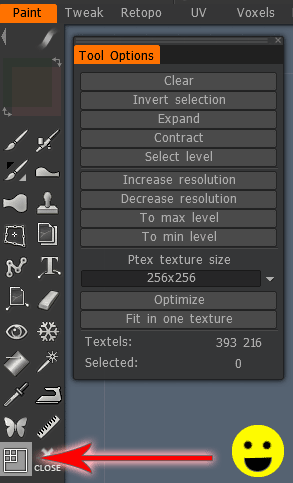
Er is een knop in het gereedschapspalet die Ptex lokale resolutie zegt wanneer u erover beweegt. Het is een afbeelding van een vierkant met vier kleinere vierkanten in de linkerbovenhoek ervan. Als u erop klikt, verschijnen er een aantal opties, waarna u kunt selecteren welke polygonen u wilt beïnvloeden door er met de linkermuisknop op te klikken (houd de Control-toets ingedrukt en klik met de linkermuisknop om te deselecteren).
Ptex texturen Baking op een mesh met bestaande UVs: hoe texturen te bake na gebruik van de Ptex UV/Texturing-methode op een mesh met een bestaande UV kaart.
Heel handig als u het Ptex formaat in 3DCoat wilt gebruiken als een “opslag” -formaat met uw hoge resolutie-details en indien nodig wilt bake naar texturen met een lagere resolutie.