 Português
  English
 Українська
 Español
 Deutsch
 Français
 日本語
日本語 Русский
 한국어
한국어 Polski
 中文 (中国)
 Italiano
 Suomi
Suomi Svenska
 中文 (台灣)
 Dansk
Dansk Slovenčina
 Türkçe
 Nederlands
 Magyar
 ไทย
ไทย हिन्दी
 Ελληνικά
 Tiếng Việt
 Lietuviškai
 Latviešu valoda
 Eesti
Eesti Čeština
 Română
 Norsk Bokmål
Os pincéis do 3DCoat podem ser aplicados com um mouse comum ou com o comportamento aprimorado de um tablet gráfico.
O painel Stroke , como você pode imaginar, especifica a maneira como seu traço se comporta sobre a superfície, desde um clique do mouse até a liberação do mouse.
Existem vários modos Stroke no Stroke Panel para ajudar a controlar a aplicação de Brush , bem como uma ampla variedade de modos de desenho baseados em polígonos e splines.
Quando não estão esculpindo, essas ferramentas funcionam em 2D para definir regiões e “máscaras” ou áreas “congeladas” (e relevo na Sala de Pintura).
Algumas ferramentas de escultura usam as formas que você desenha como um meio de clonar, cortar ou executar alguma forma de função booleana.
Painel de Stroke
Aponte o cursor para o menu “Stroke Mode” ou pressione a tecla E para ver os 20 modos de desenho disponíveis. Os primeiros seis modos (marcados com um retângulo amarelo) são Stroke Modes e são usados com tablets gráficos.

Esses primeiros cinco ícones são os modos de Brush padrão e podem ser melhor compreendidos experimentando-os um por um. Todos esses modos requerem um tablet sensível à pressão e uma caneta para que funcionem exatamente como descrito.
“dicas”).
Uma descrição de cada modo aparece quando você passa o mouse sobre cada ícone (como é o caso de todas as ferramentas e funções do 3DCoat chamadas “dicas”). Editar
Comandos inferiores
Largura da borda: em valores mais altos, essa configuração cria uma espécie de queda de Brush extrudada. Uma forma quadrada – por exemplo – torna-se uma pirâmide curva, um círculo torna-se um cilindro curvo e afilado.
Limite de profundidade: define a profundidade que controla todos os efeitos.
Ignorar faces posteriores: permite que a ferramenta selecionada funcione apenas em superfícies visíveis. Com esta opção habilitada, o verso ou as faces invisíveis não serão alteradas durante a pintura com retângulos, contornos e elipses.
Configurações: Lá, você pode definir uma tecla modificadora para os modos de seleção quadrado e redondo.
Carregar forma: carrega uma forma de curva predefinida de um arquivo. Aceita arquivos do Adobe Illustrator. A curva importada é convertida em uma spline 3DCoat , que pode ser manipulada de maneira padrão.
Salvar forma: Salve a forma da curva do arquivo. Raster, vetor e predefinição 3DCoat personalizada podem ser salvas.
Modos de Stroke
Vamos examinar todas as funções presentes no Stroke Panel, começando da esquerda para a direita, de cima para baixo:
A maioria deles é auto-explicativa:
Raio e pressão de profundidade: a pressão da caneta afeta o raio e a profundidade.
Pressão de profundidade e opacidade: A pressão da caneta afeta apenas a profundidade de desenho.
Pressão de raio, profundidade e opacidade: a pressão da caneta modifica o raio, a profundidade e a opacidade.
Pressão da gota: Aumentar a pressão diminui o raio e aumenta a profundidade e a opacidade.
Pressão Constante: Desenhe com profundidade e raio constantes, independentemente da pressão da caneta.
Dotted Stroke: Aplique o Brush atual com pontos discretos. O espaçamento entre pontos depende da velocidade do seu traço.
Os próximos modos são desenhar com linhas e curvas:
Vertex Lines: Cria linhas perfeitamente retas. Clique para colocar um vértice e repita para colocar mais de um. Clique no vértice inicial para criar uma forma fechada. Pressione ESC para iniciar uma nova linha.
Curvas de vértice: Cria curvas interpoladas. Clique para colocar um vértice e repita para colocar mais de um. Clique no vértice inicial para criar uma forma fechada. Pressione ESC para iniciar uma nova linha.
Curve Stroke: Neste modo, você pode desenhar traços muito precisos e controláveis definidos por splines. Clique para adicionar pontos ao spline. Cada ponto tem seu próprio raio.
Pressione ESC para finalizar o fragmento spline. Clique novamente para iniciar um novo bloco. Pressione RMB sobre os pontos para alterar a nitidez ou suavização do ponto. Clique LMB para atribuir um novo raio ao ponto. Se você clicar no primeiro ou no último ponto do bloco, poderá expandi-lo. Você pode dividir curvas e arrastar pontos via LMB. Use a tecla DEL para excluir pontos. Preste atenção no pequeno quadrado sobre o spline, você encontrará diferentes opções lá e definirá o fluxo de pressão. Pressione ENTER ou clique duas vezes para desenhar um traço. Observe que o raio do pincel é mostrado apenas para pontos anexados à superfície.
Modo Carimbo: Usa o Brush Alfa selecionado para adicionar uma impressão ou depressão, máscara ou área congelada, com base neste Alfa, no local em que você clicar com o botão esquerdo do mouse. Clicar com o botão esquerdo arrastando o mouse redimensiona e gira o Carimbo. LMB Clique e arraste para variar o tamanho. O centro é a origem do seu clique. Solte para colocar.
Modo de arrastar carimbo: funciona de maneira semelhante ao modo carimbo comum, mas quando você arrasta com o botão esquerdo do mouse, pode deslizar a imagem do Brush (alfa) ao longo da superfície do modelo. LMB Clique e arraste o pincel e solte para colocar. Depende do tamanho do pincel.
Laço Quadrado: Pinte com um quadrado. Após a ativação, pressione a barra de ESPAÇO para inserir o tamanho do quadrado manualmente. Com base nos pontos inicial e final do quadrado definido (ou trapézio), o 3DCoat extruda ou recua uma forma sólida cúbica ou trapezoidal com base na configuração de profundidade do Brush. (Melhor usar visualizações ortográficas com este Brush).
Resoluções mais altas de Voxel permitem formas mais nítidas e limpas.
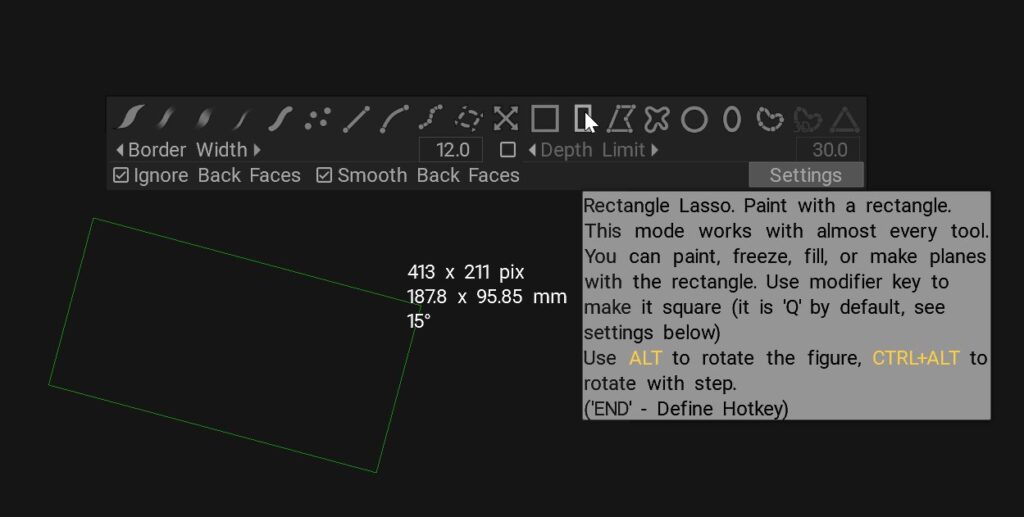
Rectangle Lasso: Pinte com um retângulo. Este modo funciona com quase todas as ferramentas. Você pode pintar, congelar, preencher ou criar planos com o retângulo. Use a tecla modificadora para torná-lo quadrado (é ‘Q’ por padrão).
Igual à ferramenta Quadrado, mas permite extrusões, entalhes e máscaras de sólidos retangulares e trapezoidais longos. Resoluções mais altas de Voxel permitem formas mais nítidas e limpas.
Vertex Lasso: Pinte ao redor de uma área irregular. Clique para adicionar vértices à curva. Clique duas vezes ou pressione no vértice inicial para finalizar o contorno. Pressione ESC para cancelar o contorno e BKSP para deletar o último vértice. Este modo funciona com quase todas as ferramentas. Você pode pintar, congelar, preencher ou fazer planos com contorno.
Com base na forma poligonal 2D que você desenha, o 3DCoat extruda ou recua, mascara ou congela uma área ao longo da superfície normal do objeto. Passe o cursor do Brush sobre o primeiro ponto da série até ver um pequeno círculo verde e pressione “Enter” para confirmar a forma. Resoluções mais altas de Voxel permitem formas mais nítidas e limpas.
Stroke Lasso: Pinte com contorno desenhado. Desenhe segurando o LMB e solte para aplicar. Este modo funciona com quase todas as ferramentas. Você pode pintar, congelar, preencher e fazer planos com contorno.
Use o mouse para desenhar uma forma livre e passe o cursor do Brush sobre o primeiro ponto desenhado até que o pequeno círculo verde apareça; pressione “Enter” para confirmar a forma. O 3DCoat extruda ou recua, mascara ou congela uma área ao longo da superfície normal de seu objeto, com base na configuração Depth do Brush. Resoluções mais altas de Voxel permitem formas mais nítidas e limpas.
O laço no painel E tem o parâmetro "relaxação" para contornos mais precisos. Além disso, a borda cortada fica perfeitamente lisa com o laço.
Circle Lasso: Depois de ativar, pressione a barra de ESPAÇO para inserir o tamanho do quadrado manualmente. Desenha um círculo perfeito do centro até a borda do círculo e extruda ou recua, mascara ou congela uma forma circular ao longo da normal do objeto, com base na configuração de Profundidade do Brush.
Ellipse Lasso: Pinte com uma elipse. Use a tecla modificadora para torná-lo exatamente redondo (é ‘Q’ por padrão).
Igual à ferramenta Círculo, exceto que a forma extrudada é baseada na Elipse que é desenhada.
Spline Fechado: Extruda ou recua, mascara ou congela uma área como um spline regular fechado ou forma B-spline; feche a forma pressionando a tecla “Esc” para parar de adicionar pontos. Clique com o botão direito em qualquer ponto para mudar de interpolação suave ou angular. Você pode carregar e salvar suas formas definidas. Passe o mouse sobre qualquer comando para ver a dica.
Pressione a tecla DEL para excluir um ponto. Clique para inserir o ponto no meio. Clique duas vezes ou pressione ENTER para desenhar a área.
3D Closed Spline : Desenhe com uma spline fechada sobre a superfície em 3D. As splines usuais agem através da projeção, este modo funciona não na projeção, mas no espaço 3D, e permite fazer a seleção diretamente na superfície. É principalmente aplicável em ferramentas relacionadas ao Sculpt Room.
Pressione ESC para parar de adicionar pontos. Use RMB para alterar a suavidade/nitidez do vértice. Pressione DEL para excluir um ponto. Clique para inserir o ponto no meio. Clique duas vezes ou pressione ENTER para desenhar a área. Use o painel de controle no canto superior direito para editar o spline.
Polígono Único: Um clique pintará um único polígono enquanto manter pressionado o LMB pintará até as bordas de todos os polígonos de “fonte”.
Agora você pode restringir o ângulo para a rotação das formas no modo E com ALT+CTRL colocado em Preferências->Ferramentas.
Alt pode girar as formas do modo E: elipse, retângulo ou laço. CTRL+ALT pode ser usado para restringir a rotação.
O espaço move a forma no espaço da tela.
Menu Popup de Curvas
Perto dos pontos de controle, você verá a seta suspensa que acompanha a spline desenhada. Pressione-o e você poderá escolher diferentes opções de um extenso menu de comandos:

Aplicar: aplica a ação spline. Você pode usar ENTER em vez disso. Com CTRL pressionado, ele irá neutralizar.
Limpar: Limpe todos os pontos de controle.
Desanexar da superfície: Este comando desanexa qualquer ponto de controle que está sendo anexado a uma superfície (um ponto de controle torna-se anexado se você adicioná-lo enquanto o cursor estiver sobre a superfície).
Anexar à superfície: Anexe pontos à superfície para que a spline gire junto com o modelo.
Adicionar pontos: Use este comando se você pressionou ESC após adicionar pontos de controle e decidiu continuar. Pressione ESC para finalizar.
Editar pontos: Este é um modo padrão depois que você terminar de adicionar pontos de controle. Passe o mouse sobre uma spline no local onde deseja adicionar outro ponto de controle (quando vir um ponto vermelho, pressione LMB para adicioná-lo). Arraste qualquer ponto de controle com LMB. Use RMB sobre qualquer ponto de controle para alternar a nitidez do vértice.
Transform all: Transforme todo o spline com o manipulador (gire, mova, dimensione verticalmente, horizontalmente, proporcionalmente).

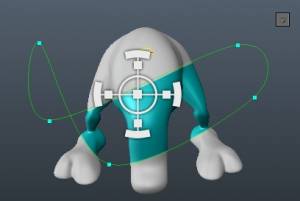
B-Splines: (destacado). Use B-Splines por padrão. Neste modo, o spline será mais suave e não o caminho através dos pontos de controle. Use-o com nitidez de vértice para obter várias formas.
Ocultar linhas auxiliares: oculta linhas cinzas que conectam pontos de controle.
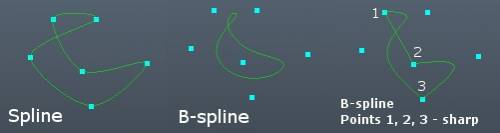
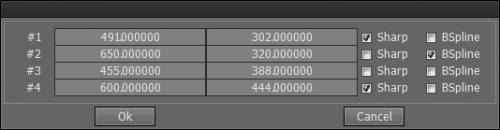
Tabela de pontos de edição: Defina os valores numéricos de cada ponto de controle. Nesta janela, você também pode definir o tipo de cada ponto de controle: afiado (faz um canto agudo neste ponto), B-spline (spline simples se desmarcado).
Escala: Defina o fator de escala e pressione o botão “OK” ou ENTER.
Girar: Defina o ângulo de rotação e pressione o botão “OK” ou ENTER.
Inverter horizontalmente: Inverte toda a spline horizontalmente.
Inverter verticalmente: Inverte toda a spline verticalmente.
Salvar…: Salve o spline em um arquivo.
Carregar…: Carregar spline salvo anteriormente de um arquivo.
Permite salvar e carregar perfis de curvas. Este é um recurso muito poderoso, pois você pode import arquivos EPS, entre outros tipos de arquivo, com gráficos vetoriais para usar como parte de um Brush nas Salas de Pintura ou Escultura. Você também pode salvar seus perfis de curva feitos no 3DCoat, recarregá-los mais tarde ou compartilhá-los com outras pessoas.
– Os arquivos de suporte para salvar são:
EPS, Spline (arquivo proprietário 3D-Coat )
– Os arquivos suportados para carregamento são:
EPS, Spline (arquivo proprietário 3D-Coat ), TGA, BMP, PNG, JPG, DDS, TIF/TIFF, EXR, HDR.
Aplicar Brush “Dabs” com Espaçamento: Isso faz com que o Brush atual responda especialmente às opções “Dabs, Jitter e Espaçamento” encontradas no Painel “Opções de Brush ”. A experimentação demonstra melhor esta ação.
Tutoriais
3D Stroke Mode w/ the Pose Tool : Este vídeo é uma demonstração rápida da nova capacidade de usar o 3D Stroke Draw Mode com a Pose Tool.
Aplicando um decalque ou imagem : este vídeo demonstra três métodos e conjuntos de ferramentas para aplicar um decalque/logotipo ou qualquer imagem ao seu modelo.