 Türkçe
  English
 Українська
 Español
 Deutsch
 Français
 日本語
日本語 Русский
 한국어
한국어 Polski
 中文 (中国)
 Português
 Italiano
 Suomi
Suomi Svenska
 中文 (台灣)
 Dansk
Dansk Slovenčina
 Nederlands
 Magyar
 ไทย
ไทย हिन्दी
 Ελληνικά
 Tiếng Việt
 Lietuviškai
 Latviešu valoda
 Eesti
Eesti Čeština
 Română
 Norsk Bokmål
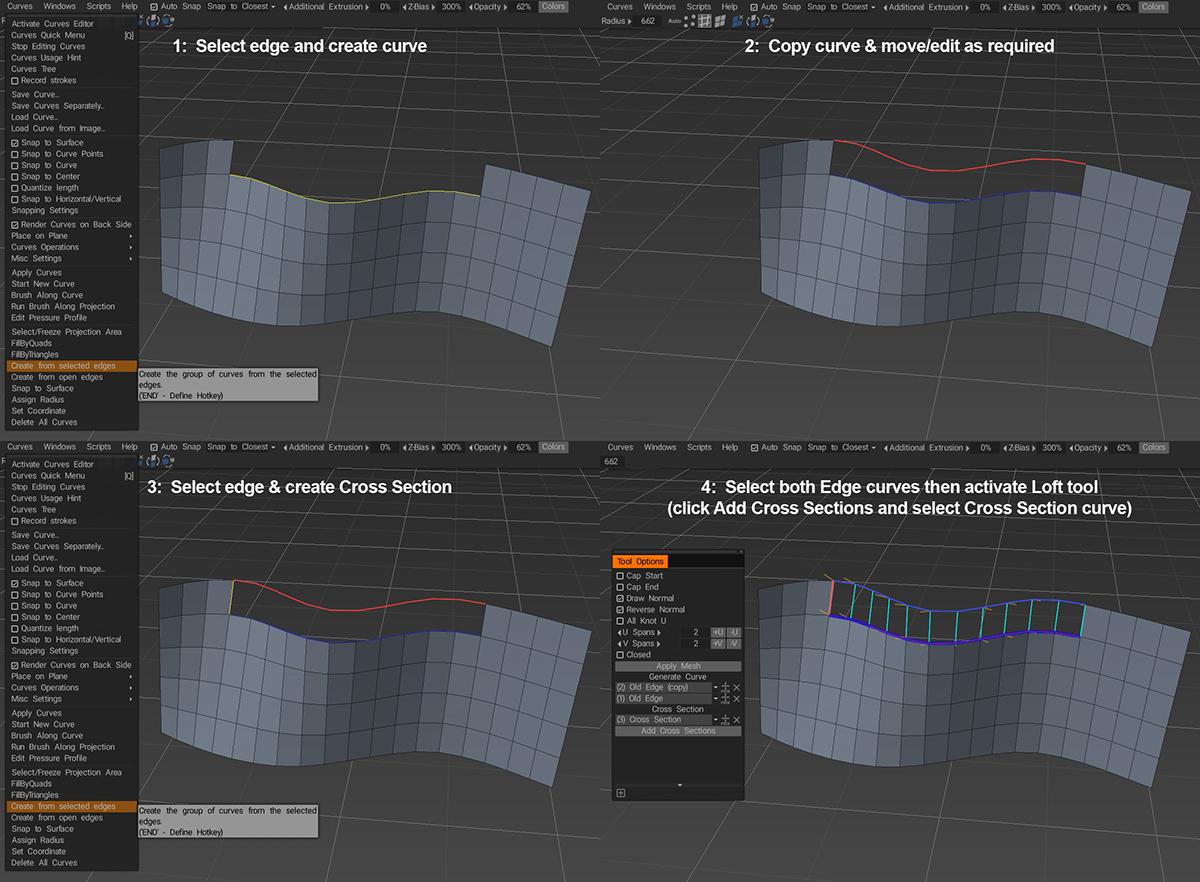
İki kenar arasında köprü kurarken mevcut geometriye bağlanma sürecini çözmeyi başardım. (gösterilen seçili kenarın loft işleminde kullanılan üçüncü eğriyi gizlediğini fark ettiğimde biraz daha netleşti).
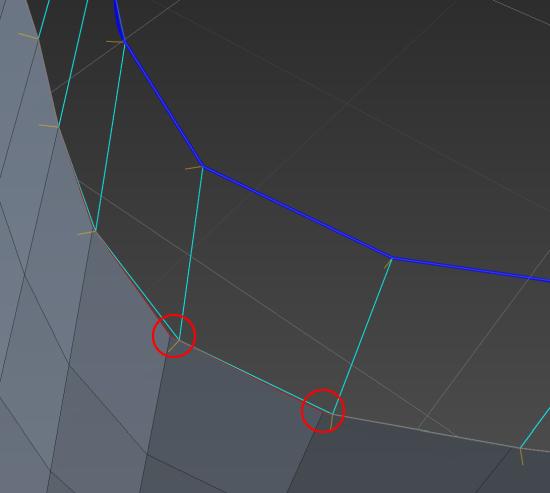
Araç Seçenekleri penceresinde iki profil eğrisinin görünme sırasının elde edilen ağı etkileyebileceğini belirtmekte fayda var. Listedeki ilk eğrideki düğüm sayısı (U Açıklıkları için ayarlanan değerle bağlantılı olarak), oluşturulan çokgenlerin sayısını ve eğrilerin görünme sırasını belirleyerek elde edilen ağ üzerindeki tepe normallerinin yönünü belirler. Ek olarak, oluşturmak istediğiniz kenarı tanımlayan eğrinin listede ilk sırada göründüğünü varsayalım. Bu durumda, uygula’ya bastığınızda sonuç mevcut ağınızla doğru şekilde hizalanmayabilir (çok fazla ayrıntıya girmeden, tepe normallerinin 3D Coat loft yüzeyini nasıl oluşturduğunu nasıl etkilediğiyle ilgili gibi görünüyor).
Adım 3’te oluşturulan Kesit eğrisini eklemek, listelenen Profil eğrilerindeki sıraya bakılmaksızın sorunu çözüyor gibi görünmektedir, ancak bazen elde edilen ağın köşe normallerini tersine çevirebilir, bu nedenle Normal Çiz seçeneğini etkinleştirmek iyi bir fikirdir ve sonra siz gerekirse Ters Normal ayarını değiştirebilir.
Dediğim gibi, Loft aracına aşina değilim, ancak bu, istenen sonucu almanın oldukça güvenilir bir yolu gibi görünüyor. Ancak, daha az eğri kullanarak benzer sonuçlar elde edebilen Smart Retopo aracını tercih ediyorum.
Tek yapmanız gereken, oluşturmak istediğiniz kenar için bir eğri oluşturmak ve ardından Smart Retopo aracını etkinleştirmek, Modu Dörtgenleştirme olarak ayarlamak, Profil Ekle düğmesine basmak ve eğriyi seçmek ve ardından gereken U Açıklık sayısını ayarlamaktır. Mevcut ağ üzerinde doğru köşelere oturduğundan emin olmak için eğrinin her bir ucunun konumunu hızlı bir şekilde ayarlamanız gerekebilir, ancak her iki uç da doğru bir şekilde konumlandırıldığında, bunun gibi bir şey görmelisiniz…
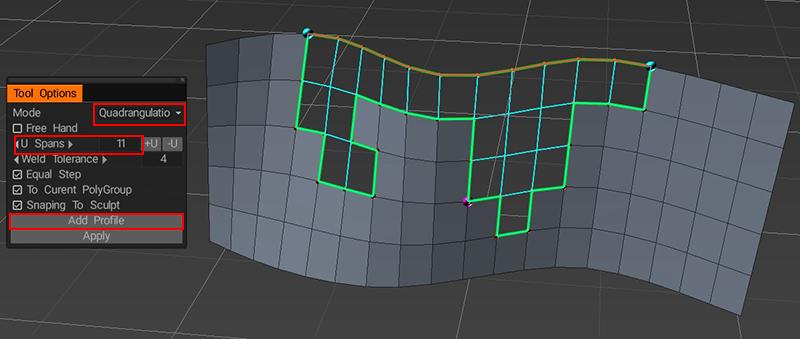
(ilk başta yalnızca yeşil kenarlığı görmelisiniz, ancak Uygula düğmesine basarsanız sonuçları önizler ve Uygula düğmesine ikinci kez bastığınızda ağ oluşturulur).
Gördüğünüz gibi, Smart Retopo aracı, Loft aracını kullanırken potansiyel olarak sorunlu ve/veya zaman alıcı olabilecek düzensiz şekilleri doldurabilir, ancak yine de her ikisini de kullanmayı öğrenmenizi tavsiye ederim. 3DCoat çoğu şeyde olduğu gibi, aynı sonuçları elde etmenin birden çok yolu vardır ve hangi yöntemin en iyi sonucu verdiği kişisel tercihinize ve genel iş akışınıza bağlıdır. Umarız, yukarıdaki bilgiler hangi yaklaşımın sizin için en uygun olduğunu belirlemenize yardımcı olur. 
Özetlemek için, sadece loft yapmak istediğiniz kenarı seçin ve Eğriler menüsünden Seçilen kenarlardan Oluştur’u seçin, ardından yeni oluşturulan eğriyi ve orijinal eğrinizi seçin ve Geometri Ekle panelinde Loft Yüzey aracını etkinleştirin…
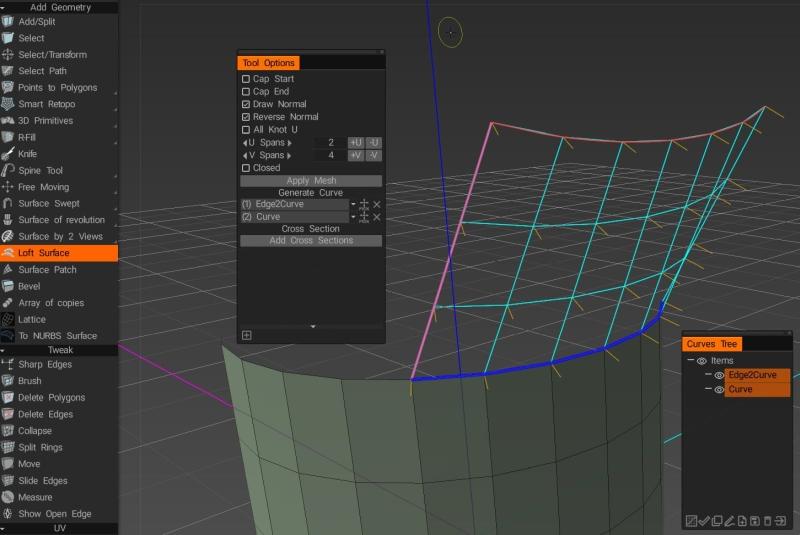
… sonra sadece V Açıklıklarınızı ayarlayın, normallerinizin doğru yönü gösterdiğini kontrol edin ve Apply Mesh’e basın.