 Tiếng Việt
  English
 Українська
 Español
 Deutsch
 Français
 日本語
日本語 Русский
 한국어
한국어 Polski
 中文 (中国)
 Português
 Italiano
 Suomi
Suomi Svenska
 中文 (台灣)
 Dansk
Dansk Slovenčina
 Türkçe
 Nederlands
 Magyar
 ไทย
ไทย हिन्दी
 Ελληνικά
 Lietuviškai
 Latviešu valoda
 Eesti
Eesti Čeština
 Română
 Norsk Bokmål
Vật liệu thông minh cho phép bạn vẽ bằng các vật liệu chính xác về mặt vật lý, cũng như tạo ra chúng. Chúng có thể được chiếu lên lưới của bạn bằng nhiều phương pháp khác nhau và cho phép vẽ các kết cấu nâng cao rất nhanh.
Sử dụng Vật liệu thông minh trong 3DCoat 2022 : Video minh họa cách thức hoạt động của Vật liệu thông minh trong 3DCoat.
Làm thế nào bạn áp dụng mat trong các đối tượng khác nhau của cùng một mô hình?
– 3DCoat cho phép bạn tự động làm điều đó thông qua hệ thống lớp của nó. nếu bạn muốn một cái gì đó chỉ áp dụng cho một phần cụ thể, hãy ẩn một số đối tượng sơn hoặc che lớp đó… đây là điểm mạnh chính của lớp phủ trái ngược với các chương trình khác.
– 3DCoat sẽ cho phép người dùng chọn các đối tượng (các mắt lưới liền kề) và lấp đầy chúng bằng Vật liệu thông minh bằng công cụ FILL. Bạn cũng có thể nhấp vào các vỏ/đảo UV riêng lẻ trong Trình chỉnh sửa kết cấu 2D nếu bạn muốn làm việc theo cách đó. Ngoài ra còn có các tùy chọn khác, chẳng hạn như điền mọi thứ (hiển thị trong cảnh) trên một lớp, điền bằng Bản đồ UV , v.v.

– Đặt tên Vật liệu thông minh trong danh sách vật liệu.
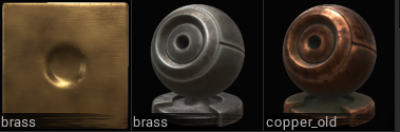
Bắt đầu nhanh Vật liệu thông minh :
Tùy chọn xem trước

Tùy chọn xem trước : Nếu bạn chọn hiển thị mặt nạ/vật liệu ở ít nhất một trong các kênh (độ sâu và/hoặc, màu sắc và/hoặc độ bóng, xem thêm chi tiết về chúng bên dưới), một bảng điều khiển mới sẽ hiển thị ở trên cùng.
Painting bằng vật liệu
Tất cả 3 Kênh sơn, khi được bật, sẽ phản ứng với bất kỳ Vật liệu nào hiện được chọn từ Bảng điều khiển Vật liệu.
Mỗi Vật liệu có thể chứa một kết cấu riêng cho từng kênh của nó: Màu sắc, Độ sâu và Độ bóng.
Nếu không có vật liệu nào được chọn (tắt việc sử dụng Vật liệu bằng cách nhấp vào chữ “X” lớn trong Bảng điều khiển Vật liệu), thì mỗi Kênh sơn sẽ phản hồi dựa trên Brush Alpha đã được chọn.
Vật liệu thông minh cho phép bạn tạo và vẽ bằng Vật liệu thông minh kết xuất dựa trên vật lý. Những vật liệu này bao gồm nhiều tham số để đạt được kết quả thực tế hoặc chính xác về mặt vật lý.
Vật liệu mới có thể được thêm vào Thư mục vật liệu thông minh hiện có chỉ bằng cách nhấp vào biểu tượng “+” lớn trong Bảng điều khiển vật liệu. Hình ảnh thu nhỏ của từng vật liệu mới được tạo dựa trên hình ảnh kết cấu mà bạn chọn cho kênh “Màu” của Vật liệu đó.
Có thể tạo hoặc tải các Thư mục Vật liệu mới bằng cách nhấn vào “Mũi tên Xuống” nhỏ ở trên cùng bên phải của Bảng Vật liệu và chọn tùy chọn “Thêm thư mục mới” hoặc “Thêm thư mục hiện có” .
Vật liệu thông minh Nhân dân tệ
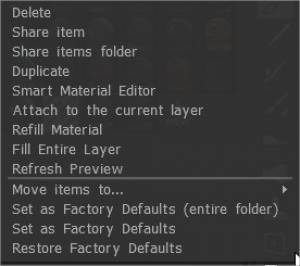
Xóa bỏ:
Chia sẻ mục:
Chia sẻ thư mục mục: Chia sẻ thư mục mục dưới dạng tệp 3dcpack – để chia sẻ với những người dùng khác.
Nhân bản:
Gắn vào lớp hiện tại: Nhấp chuột phải vào Shader trong bảng điều khiển. Chọn để đính kèm vào lớp hiện tại.
Vật liệu nạp lại:
Điền toàn bộ lưới:
Làm mới bản xem trước:
Di chuyển Mục đến…:
Đặt làm Mặc định gốc (Toàn bộ thư mục):
Đặt làm Mặc định của Nhà sản xuất:
Khôi phục mặc định của nhà sản xuất:
Đính kèm vật liệu Thông minh vào một lớp (bởi Digman)
Nó sẽ hiển thị một biểu tượng nhỏ trong lớp Vật liệu thông minh. Bây giờ, nếu bạn chọn một lớp khác và chọn lại lớp có Vật liệu thông minh được đính kèm, nó sẽ được tô sáng trong Bảng điều khiển Shader. Bạn chỉ có thể đính kèm một Shader cho mỗi lớp.
Di chuột qua biểu tượng trong lớp và bản xem trước lớn hơn sẽ xuất hiện. Không có tên được đưa ra, nhưng bản xem trước khá lớn.
Khi Vật liệu thông minh đã được gắn vào lớp, bạn có thể chỉnh sửa nó bằng trình chỉnh sửa Vật liệu thông minh và nó sẽ tự động cập nhật trên lưới sau khi bạn lưu Vật liệu thông minh đã chỉnh sửa của mình. Bạn không thể áp dụng lại Vật liệu thông minh trong khung nhìn theo cách thủ công bằng phương pháp này, nhưng bạn có thể tách và gắn lại vật liệu Thông minh nếu bạn cần áp dụng lại.
Bạn không thể vẽ thủ công trên một lớp bằng vật liệu đính kèm.
Tất nhiên, điều này sẽ yêu cầu nhiều lớp hơn, nhưng đó là một cách để theo dõi Tài liệu thông minh của bạn sau khi chúng được áp dụng và nếu chúng cần chỉnh sửa.
Trên đây là một cách tốt để kiểm tra Tài liệu thông minh và chỉnh sửa chúng.
Ví dụ
Nhấp chuột phải vào Shader trong bảng điều khiển. Chọn để đính kèm vào lớp hiện tại. Tách Vật liệu thông minh bằng cách sử dụng cùng một phương pháp hoặc nhấp chuột phải vào chính lớp đó để có tùy chọn tách.
Bạn có thể đặt tên cho các lớp theo cách mà bạn biết chúng được áp dụng cho phần nào của mô hình.
Sau đó, bạn hoàn toàn có thể biết được phần nào của mô hình mà bạn đang thực hiện và vật liệu Thông minh gắn liền với nó.
Tất cả các độ mờ Opacity, Depth opacity và Roughness phía trên các lớp trong bảng điều khiển lớp vẫn hoạt động.
‘Đính kèm vào lớp hiện tại’ của Smart Material bởi Yousung
Cách sử dụng
1. Nhấp chuột phải vào Vật liệu thông minh bạn muốn sử dụng
2. Nhấp vào ‘Đính kèm vào lớp hiện tại
3. Bạn có thể thấy rằng Vật liệu thông minh được gắn vào lớp đã chọn.
* Tài liệu thông minh đính kèm hoạt động riêng lẻ.
4. Nếu bạn cần chỉnh sửa, hãy nhấp chuột phải vào lớp và chỉnh sửa nó trong Trình chỉnh sửa Vật liệu Thông minh.
5. Nếu bạn cần thay đổi sang một vật liệu khác, nhấp chuột phải và sử dụng cùng một Đính kèm với lớp hiện tại.

Tất cả những thứ này đều có cùng một Vật liệu thông minh được đính kèm, nhưng màu sắc đã được thay đổi trên lớp.
Trình chỉnh sửa tài liệu thông minh
Bạn có thể tạo bao nhiêu lớp tùy thích để tạo Vật liệu thông minh, cho phép tạo ra các vật liệu khá phức tạp. Ngoài ra còn có một số tham số cho các lớp này; bây giờ chúng ta hãy xem các Thuộc tính vật liệu thông minh đó.
Tên: Tên của Vật liệu hiện tại.
Quy mô dịch chuyển tổng thể:
Bộ điều chế khoang tổng thể: Xác định diện tích hiệu ứng tổng thể cho vật liệu.
Ánh xạ ưa thích: Sử dụng các loại mapping khác nhau để áp dụng tài liệu của bạn. Cube Mapping là loại mapping được khuyến nghị sử dụng với kết cấu liền mạch.
Lớp: Gán Cấu trúc phân cấp cho Lớp hoặc tạo lớp mới.
Màu sắc: Chỉ định kết cấu hoặc màu khuếch tán hoặc suất phản chiếu.
Độ sâu: Chỉ định một hình ảnh thang độ xám cho độ sâu. Biểu tượng kênh Độ sâu trong Vật liệu thông minh có thể trông giống như biểu tượng dành cho Bản đồ thông thường, nhưng thực tế không phải vậy. Nó hoàn toàn dành cho bản đồ Dịch chuyển/Chiều cao thang độ xám.
Độ bóng: Chỉ định hình ảnh thang độ xám cho độ bóng.
Độ kim loại : Chỉ định hình ảnh thang độ xám cho độ kim loại.
Mặt nạ điều kiện: Chỉ định khu vực mà lớp vật liệu được áp dụng. Có nhiều điều kiện khác nhau, được liệt kê dưới đây.
Tán xạ cạnh: Chỉ định bằng hình ảnh cách các cạnh của điều kiện được xử lý.
Mặt nạ: Mặt nạ có hình ảnh của các khu vực được và không được che phủ.
Nếu bạn cung cấp một normal map cho Vật liệu thông minh , 3DCoat sẽ đề nghị chuyển đổi nó thành bản đồ vết sưng vì vật liệu yêu cầu vết sưng. Đây là một hoạt động không tầm thường, vì vậy có thể mất một chút thời gian để chuyển đổi cho các bản đồ lớn.
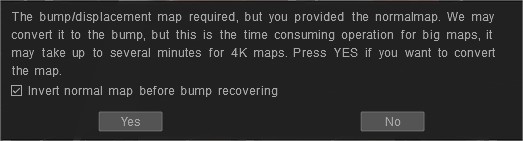
Tại sao 3DCoat cần chiều sâu? Bởi vì bạn có thể sơn các vật liệu khác nhau lên nhau ngay cả trên cùng một lớp và 3DCoat có thể trộn lẫn chúng. Để mix chúng 3DC cần có chiều sâu.
Từ độ sâu tóm tắt đó, nó tạo ra bản đồ bình thường mà bạn thấy là kết xuất cuối cùng. Vì vậy, nếu bạn có kênh chiều sâu, hãy sử dụng chiều sâu cho vật liệu thông minh.
Vật liệu thông minh có một số khía cạnh trong 3DCoat. Có chế độ xem Shading, Import/ Export of Smart Material Texture maps và Smart Materials để vẽ các vật liệu chính xác về mặt vật lý.
Điều chỉnh các tùy chọn sau để kiểm soát khu vực vẽ bằng CurvatureMap (bởi Yousung)
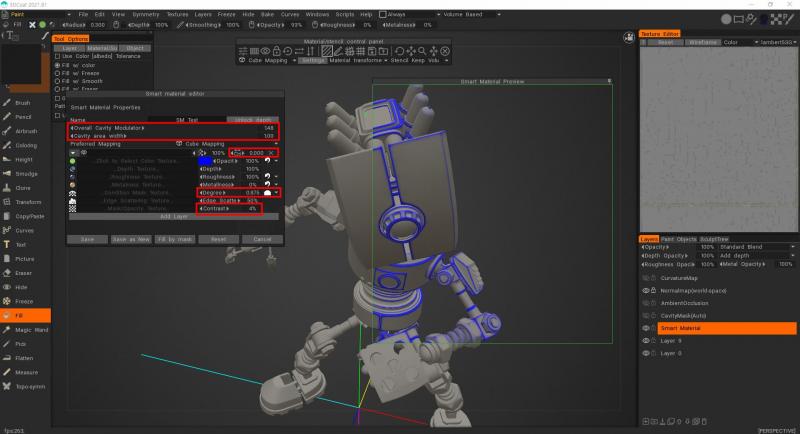
Bắt đầu từ 3DCoat 2021.53, hốc RGB được giới thiệu làm phương pháp tính toán mặc định trong Hoạ tiết. Đây là một tính năng quan trọng đối với Painting PBR trên Kết cấu/Lưới.
– Trước tiên, bạn cần đảm bảo rằng phiên bản hốc RGB đã được bật. Để thực hiện việc này, hãy vào Chỉnh sửa >Tùy chọn đi tới phần Công cụ và chọn sử dụng hốc RGB làm phương pháp tính toán hốc mặc định.
– Sau khi kích hoạt chức năng, vào Menu Texture và chọn tùy chọn Tính cong. Để tính toán được thực hiện, bạn cần đợi một chút.
– Bây giờ chúng ta có thể thấy bản đồ Cavity (RGB) xuất hiện như thế nào trong các lớp.
Nếu bạn muốn chỉnh sửa Curvature map trên Smart material Editor
– Trước tiên, bạn cần thêm giá trị Điều kiện cho Độ (thêm về ví dụ lồi) để xem các tùy chọn “bình hoa”.
– Tập trung vào một biểu tượng chỉnh sửa mới -nó trông giống như một chiếc bình-, biểu tượng này đã được thêm vào và không tồn tại trước đây, và chức năng cập nhật được định cấu hình với các cạnh quay. Đó là chiều rộng khoang bổ sung: Giá trị 0 có nghĩa là khoang được lấy từ cài đặt vật liệu nguyên trạng.
Các giá trị ít hơn có nghĩa là khoang sắc nét hơn, hơn 0,5 – mở rộng khoang. Hoặc tất nhiên, bạn cần một lớp khoang RGB trong cảnh để thay đổi độ rộng của khoang.
Nó chỉ hoạt động trong các điều kiện sau: nhiều hơn trên lõm, nhiều hơn trên lồi, ít lõm hơn, ít hơn trên lồi, nhiều hơn trên phẳng và nhiều hơn trên cong (bạn có thể sử dụng bất kỳ chế độ nào trong số này).
– Tham số mới chịu trách nhiệm cho khoang bán kính. Nó cũng bị ảnh hưởng bởi sự điều chỉnh mức độ và độ tương phản.
– Bộ điều chế khoang tổng thể
– Chiều rộng vùng khoang
– Chiều rộng khoang bổ sung
– Bằng cấp
– Sự tương phản
Việc sử dụng Khoang RGB trong 3DCoat 2021
Điều kiện (Giới hạn chiều cao/màu)
Điều kiện giới hạn chiều cao/màu
Chọn độ sâu, màu sắc và Độ bóng của nét cọ bị ảnh hưởng bởi màu sắc, chiều cao và các tham số khác. Hãy nhớ đặt thành “Không” khi bạn sử dụng xong tùy chọn này.
Có thể truy cập các điều kiện bằng cách nhấp vào biểu tượng bên cạnh lớp Mặt nạ điều kiện (và bên cạnh Bằng cấp); điều này cho phép truy cập nhiều hơn vào nhiều cách khác nhau để áp dụng lớp vật liệu của bạn.
Những điều kiện này là:
Luôn luôn: Áp dụng cho mọi pixel của lớp.
Thông tin thêm về Lõm: Điều này áp dụng cho các khu vực lõm hơn và cho phép bạn lấp đầy các kẽ hở.
Thêm về Convex: Áp dụng cho các vùng lồi hơn, áp dụng vật liệu cho các bề mặt bên ngoài tròn hơn.
Less on Concave: Tương tự như More on Concave, nhưng áp dụng ở dạng ngược lại bằng cách cho phép bớt đi một chút ở những vùng lõm và nhiều hơn một chút ở vùng lồi.
Ít hơn trên Convex: Tương tự như Thêm trên Convex, nhưng áp dụng ở dạng ngược lại bằng cách cho phép ít hơn một chút trên các vùng lồi và nhiều hơn một chút trong vùng lõm.
More on Flat: Chỉ áp dụng cho các bề mặt phẳng hơn.
Thêm về đường cong: Điều này chỉ áp dụng cho các bề mặt cong hơn.
Thông tin thêm về Ánh sáng: Áp dụng cho các khu vực được chiếu sáng tốt và sử dụng bản đồ Loại trừ môi trường xung quanh để xác định vị trí.
More on Shadow: Tương tự như More on Lit, nhưng áp dụng cho các vùng tối hơn của bản đồ Ambient Occlusion.
More on Top: Chỉ áp dụng cho các khu vực phía trên của bề mặt.
More on Bottom: Chỉ áp dụng cho các vùng dưới cùng của bề mặt.
More on Sides: Chỉ áp dụng trên các mặt của bề mặt.
Điều kiện : Video này trình bày cách sử dụng Điều kiện để áp dụng sơn theo các giới hạn đặt trước, chẳng hạn như Khoang/Vùng lõm, Cạnh/Nhô, Phẳng, Cong, Sáng, Bóng, v.v.
Kết xuất cơ sở vật lý
Thông tin thêm về PBR có thể được tìm thấy trong các tài nguyên sau:
https://www.marmoset.co/toolbag/learn/pbr-practice
https://docs.google.com/document/d/1Fb9_KgCo0noxROKN4iT8ntTbx913e-t4Wc2nMRWPzNk/edit
Tùy chọn xem trước vật liệu thông minh & khuôn tô
Tùy chọn xem trước
Khi kích hoạt đồng thời một trong các Vật liệu hoặc cả hai, bạn sẽ có một bảng điều khiển mới trên màn hình.
Bảng này chứa tất cả các chức năng có thể chỉnh sửa cho cả Vật liệu thông minh và Giấy nến.
Thêm một số hình ảnh vào một thư mục mới.
– Nếu tôi có một số bộ ảnh giống như trong ảnh thì sao? Có cách nào để thiết lập chúng trong cấu trúc thư mục mà 3DCoat có thể import? Chúng chỉ là hình ảnh Albedo cho bức tranh chiếu.
Trên Smart Material Panel, chọn Create New Folder, sau đó nhấn biểu tượng 3 dấu chấm.

Chọn tùy chọn: thêm một thư mục hiện có.

Điều hướng bên trong nội dung thư mục và chỉ chọn ảnh đầu tiên. Nhấn mở.
Thêm thư mục tài liệu hiện có.

Thêm Tài liệu thông minh từ một thư mục hiện có. Một thư mục Vật liệu mới có cùng tên sẽ được tạo. Chọn ít nhất một tệp để tự động thêm tất cả các tệp từ thư mục vào danh sách.

Đây là danh sách đầy đủ các bí danh (ở cuối tên tệp) được sử dụng để nhận dạng cách sử dụng kết cấu:
Đâm sầm vào:
_DEPTH, _BUMP, _SÂU, _DISPL, _DISP, _DISPLACEMENT, _D
Bản đồ bình thường:
_NMAP, _NM, _NORMAL, _NORMALMAP, _NORM, _NORMALS, _N
Màu sắc:
_COLOR, _CLR, _DIFFUSE, _ALBEDO, _CL, _RGB, _DIF, _C
Độ bóng:
_SPEC, _GLOSS, _GLOSNESS, _GLOSINESS, _GLOSSNESS, _GLOSSINESS
độ nhám:
_RỒI, _RỒI, _R
Mặt nạ kẹp:
_MASK, _MSK, _MS, _CLIP, _ALPHA
kim loại:
_MET, _METAL, _METALL, _METALLICITY, _METALLICITY, _METALNESS, _METALLNESS, _MT, _ME, _METL
Làm ngơ:
_PREVIEW, _PREV, _TMB, _THUMBNAIL, _PRV, _AO, _OCCLUSION
Bất kỳ của . – ~ có thể được sử dụng thay cho dấu _.
Nếu bất kỳ bản đồ nào được đặt tên với khoảng trắng trong tên, kết cấu sẽ được chỉ định làm Vật liệu thông minh mới. Biên tập
hướng dẫn
Vật liệu thông minh PBR : Đây chỉ là một video ngắn mà tôi đã thực hiện để giới thiệu một số vật liệu PBR mới và tuyệt vời của 3D-Coat. Bạn có thể tạo tất cả các vật liệu mới từ đầu, nhưng nó đi kèm với một loạt các vật liệu được tạo sẵn và chúng có rất nhiều chức năng mà bạn có thể điều chỉnh để thay đổi giao diện của nó. của Phil Nolan.
Liên kết đến một số nội dung đáng chú ý của bên thứ 3 .
Công cụ Brush cải tiến & Hình thu nhỏ vật liệu phẳng
Vật liệu PBR (Thông minh) của Phil Nolan: Đây chỉ là một video ngắn mà tôi đã thực hiện để giới thiệu một số vật liệu PBR mới và tuyệt vời của 3DCoat. Bạn có thể tạo tất cả các vật liệu mới từ đầu, nhưng nó đi kèm với một loạt các vật liệu được tạo sẵn và chúng có rất nhiều chức năng mà bạn có thể điều chỉnh để thay đổi giao diện của nó.
Kính mờ : Video xử lý kính mờ trong thời gian thực của Roman Makarenko.