Deutsch
  English
 Українська
 Español
 Français
 日本語
日本語 Русский
 한국어
한국어 Polski
 中文 (中国)
 Português
 Italiano
 Suomi
Suomi Svenska
 中文 (台灣)
 Dansk
Dansk Slovenčina
 Türkçe
 Nederlands
 Magyar
 ไทย
ไทย हिन्दी
 Ελληνικά
 Tiếng Việt
 Lietuviškai
 Latviešu valoda
 Eesti
Eesti Čeština
 Română
 Norsk Bokmål
Die Core API ist eine leistungsstarke Methode, um die Funktionalität von 3DCoat zu erweitern. Sie können den Job automatisieren oder grundsätzlich neue Tools hinzufügen. Dies ist nicht nur das Scripting; Der von Ihnen geschriebene Code wird mit der vollen Geschwindigkeit von kompiliertem C++ ausgeführt. Für die Kompilierung verwenden wir Microsoft Visual Studio . Aber der gesamte Prozess ist für Sie völlig transparent. Sie müssen nichts konfigurieren oder komplexe Projektkonfigurationen verwalten. 3DCoat führt Sie mit einem einfachen Assistenten durch den gesamten Prozess.
Schnellstart
Die Kern-API erfordert Visual Studio 2022 Community mit installierten C++-Features. Wenn Sie Visual Studio nicht installiert haben, hilft 3DCoat bei der Installation mit den richtigen Optionen.
Der Anfang ist ganz einfach. Verwenden Sie einfach Scripts->Create new Core API script
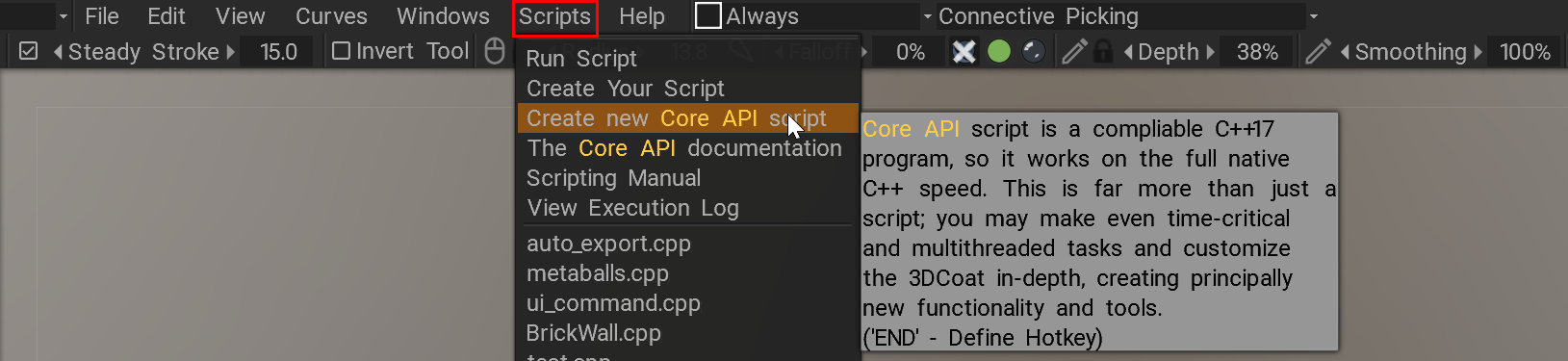
Wählen Sie die Vorlage und den Pfad für Ihr Projekt. Dann unterstützt Sie 3DCoat bei Bedarf bei der Installation von Visual Studio.
Jedes Beispiel ist gut dokumentiert und verwendet eine relativ einfache Syntax, sodass es von einfach bis komplex leicht verständlich ist.
Es gibt einige wichtige Hinweise, die Sie wissen müssen:
1) Beginnen Sie Ihr Projekt immer mit einem der Beispiele. Auch wenn Sie alles von Grund auf neu erstellen möchten, verwenden Sie Skripts->Neues Core API Skript erstellen->Minimales C++-Programm als Ausgangspunkt. Erstellen Sie das Projekt nicht manuell!
2) Debugging verwenden; es ist sehr bequem; Alle nativen 3DCoat Datentypen werden in einer benutzerfreundlichen Oberfläche angezeigt.
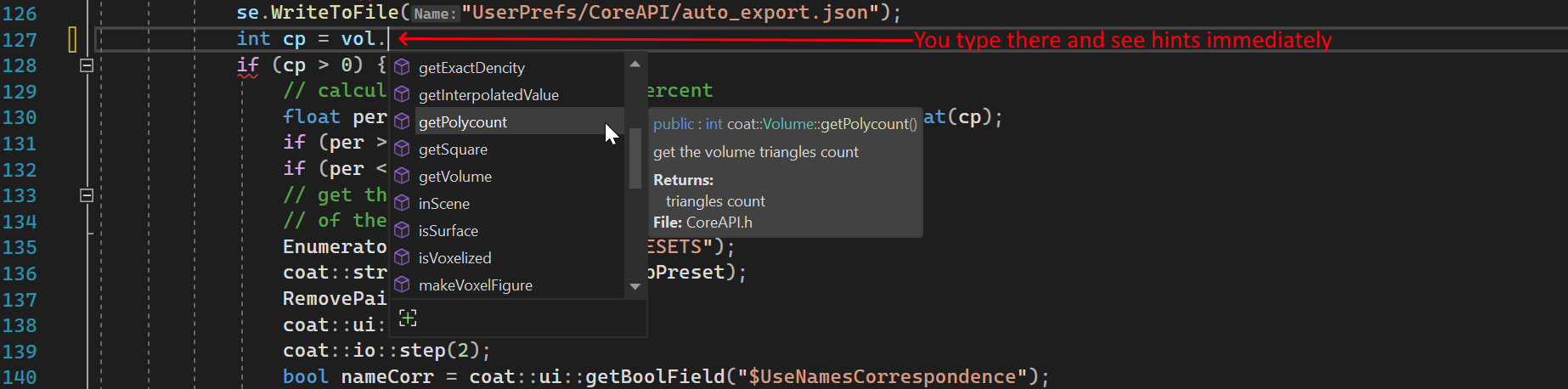
3) Befolgen Sie immer die Linter-Hinweise von Visual Studio, um den richtigen Code zu schreiben. Bewegen Sie den Mauszeiger über die Datentypen und Funktionsnamen, um direkt auf die Dokumentation zuzugreifen.
4) Lesen Sie nicht die vollständige Dokumentation. Es ist unmöglich, sich zu erinnern. Folgen Sie zuerst den Beispielen . Und dann schauen Sie sich die Dokumentation an, wenn Sie einige Details benötigen.
5) Sehen Sie sich die C++-Syntax an, aber lesen Sie nicht das gesamte Handbuch; Nehmen Sie zuerst die Grundlagen
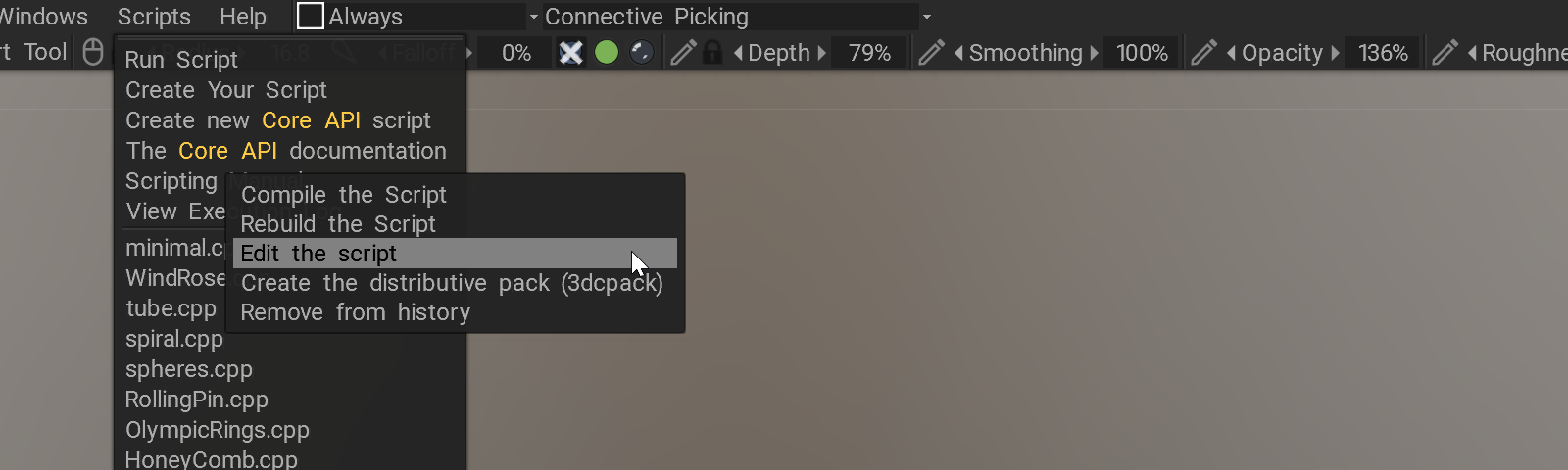
6) Klicken Sie auf das auszuführende Element im Menü Skript. Verwenden Sie RMB-Klick, um die nützlichen Befehle zu erhalten – Bearbeiten , Erstellen , Neu erstellen . Sie können auch eine Distribution Ihres Skripts erstellen, um sie mit anderen Benutzern zu teilen.