• Eesti
  • 3DCoat dokumentatsioon
  • Chapters
    • 3DCoat tutvustus
    • Alustamine
    • Liides ja navigeerimine
    • Brush komponendid
    • Tööruumid Toad
    • Scripting ja Core API
    • Küsimused/Vastused
    • licensing
    • Koolitusõpetused
  • Pilgway
  • Products
    • 3DCoat
    • 3DCoatTextura
    • 3DCoatPrint
    • PBRLibrary
  • Blog Posts
  • Store
  • Eesti Eesti
    • English English
    • Українська Українська
    • Español Español
    • Deutsch Deutsch
    • Français Français
    • 日本語 日本語
    • Русский Русский
    • 한국어 한국어
    • Polski Polski
    • 中文 (中国) 中文 (中国)
    • Português Português
    • Italiano Italiano
    • Suomi Suomi
    • Svenska Svenska
    • 中文 (台灣) 中文 (台灣)
    • Dansk Dansk
    • Slovenčina Slovenčina
    • Türkçe Türkçe
    • Nederlands Nederlands
    • Magyar Magyar
    • ไทย ไทย
    • हिन्दी हिन्दी
    • Ελληνικά Ελληνικά
    • Tiếng Việt Tiếng Việt
    • Lietuviškai Lietuviškai
    • Latviešu valoda Latviešu valoda
    • Čeština Čeština
    • Română Română
    • Norsk Bokmål Norsk Bokmål
  • Creating 3D Character Using 3DCoat
  • 3DCoat dokumentatsioon
  • Chapters
    • 3DCoat tutvustus
    • Alustamine
    • Liides ja navigeerimine
    • Brush komponendid
    • Tööruumid Toad
    • Scripting ja Core API
    • Küsimused/Vastused
    • licensing
    • Koolitusõpetused
  • Pilgway
  • Products
    • 3DCoat
    • 3DCoatTextura
    • 3DCoatPrint
    • PBRLibrary
  • Blog Posts
  • Store
  • Eesti Eesti
    • English English
    • Українська Українська
    • Español Español
    • Deutsch Deutsch
    • Français Français
    • 日本語 日本語
    • Русский Русский
    • 한국어 한국어
    • Polski Polski
    • 中文 (中国) 中文 (中国)
    • Português Português
    • Italiano Italiano
    • Suomi Suomi
    • Svenska Svenska
    • 中文 (台灣) 中文 (台灣)
    • Dansk Dansk
    • Slovenčina Slovenčina
    • Türkçe Türkçe
    • Nederlands Nederlands
    • Magyar Magyar
    • ไทย ไทย
    • हिन्दी हिन्दी
    • Ελληνικά Ελληνικά
    • Tiếng Việt Tiếng Việt
    • Lietuviškai Lietuviškai
    • Latviešu valoda Latviešu valoda
    • Čeština Čeština
    • Română Română
    • Norsk Bokmål Norsk Bokmål
  • Creating 3D Character Using 3DCoat
Expand All Collapse All
  • 3DCoat tutvustus
  • Alustamine
    • System requirements
    • Why 3DCoat is Unique?
    • 3DCoat aktiveerimine
    • Käivitusviga
      • Startup error Mac
    • Color management
    • Upgrading permanent license
    • Linux Setup
      • Linux initial setup per-user installation
      • Linux initial setup for system
      • Tablet setup
      • To GTK3 from GTK2
    • Kaustade struktuur
      • Custom documents folder
    • "Resolutsiooni" erinevad vormid
    • Tablet on Window
    • Import ja Export
    • Applinks 3DCoat
      • Blender rakenduse link
        • Blender with the Applink in Linux
      • Blender 4.2/3/4/5 applink
      • Max Applink
      • Houdini applink
      • Lightwave uplink
  • Navigation
    • Dialoogi avamine (kiirmenüü)
    • Navigeerimispaneel
    • Kaamera ja navigeerimine
      • Customize Navigation as Blender
    • Viewport Navigation Gizmo
    • Left tool panel
    •  Activity Bar
    • Navigeerimine 3DConnexion seadmete abil
      • How to compile Spacenavd on non Ubuntu distro
    • Stylus doesn’t work in sculpting
    • Kiirklahvid
  • Liides ja navigeerimine
    • Menüü Fail
    • Redigeeri menüü
      • Calculate Curvature
      • Calculate Occlusion
      • Light Baking Tool
      • Eelistused
    • Kuva menüü
    • Sümmeetria
    • Textures
    • Calculate
    • Kihtide menüü
    • Menüü külmutamine
    • Hide
    • Bake
    • Kurvid 2022
      • Kurvide menüü
      • Curves Properties RMB
      • Täida võrkkihiga
      • Scale of imported curves
    • Windowsi menüü
      • Vahelehtedega Windowsi hüpikaknapaneelid
      • Liugurid
    • Scripts
    • Addons
    • Capture
    • Abi menüü
    • Kohandamine
    • Muutke või looge uus tuba
  • Brush komponendid
    • Brush ülemine riba
    • Harjad üldkasutatav
      • Looge pintsleid ja kleebiseid
      • Alfa valmistamine praegusest skulptuurist
      • Looge 3D-objektist Brush
      • Create brushes based on Curves
      • Load photoshop .abr brushes
    • Insuldid
      • Curves hüpikmenüü
    • Brush valikud
    • Tingimuste piiraja
    • Ribade paneel
    • Šabloonide paneel
    • Nutikad materjalid
      • Lisage uusi pilte või materjale
      • Kinnitage Smart materjal kihile
      • Import Quixel Material
    • Brush eelseadistuste loomine
  • Tööruumid Toad
    • Painting
      • Tekstuuri Painting ja režiimid
        • Per-Pixel Painting
        • Painting (mikrotipp)
        • Ptex Painting
        • Painting (polüvärvimine)
      • Painting tuppa importimine
        • Initial CC subdivision
        • UV Set smoothing
        • Sharp (hard) edge
        • Lukusta normaalsed
        • Laadige pärast mudeli muudatusi uus UV paigutus
        • DAZ Genesis models into 3DCoat
      • Painting tööruumi menüüd
        • Edit menu
        • Tekstuuride menüü
          • Tekstuuriga Baking tööriistad
        • Peida
        • Bake Paint menüü
        • Värvivalija
      • Ülemine riba Painting jaoks
      • Kihtide paneel
        • Segamispaneel
        • Layer and Clipping Masks
      • Painting tööriistad
      • Läbipaistmatus – läbipaistvus
      • Kohandage tööruumi
        • Tweak Toolset
        • Eksportimine Tweak Roomist
      • Maski/materjali eelvaate paneel
      • Eksport Painting
    • UV tööruum
      • UV ülemine riba
      • UV Vasak tööriistapaneel
      • UV eelvaate paneel
      • UV töövoo näide
      • Importimine UV -ruumi
      • Eksportimine UV ruumist
    • Retopoloogia
      • Importimine Retopo ruumi
      • Retopo võrgumenüü ja küpsetusmenüü
        • Virtuaalne peegelrežiim
      • Bake menu
        • Treat Poly Groups as Paint Objects
        • Baking guide
      • Ülemine riba
        • Valige geomeetria
      • Vasakpoolne tööriistapaneel retopoloogiaruumis
        • Üldine eesmärk ja funktsioon
        • Lisage geomeetria
          • Löökide tööriist retopoloogias
        • Retopo Tweak Tools
        • UV tööriistad
        • Retopoloogia ruumi käsud
      • AUTORETOPO
        • Autopo guide
      • Polügrupid
    • Skulptuur
      • Sculpt Layer
      • Skulptuuripuu
      • Brush valikud
      • Top Bar
      • Brush mootor
      • Geomeetria alammenüü
      • Kujundage "Paremklõpsu" menüü
      • Varjutajad
      • Voxel režiim
        • Puhas Voxel
        • Tihedus ja eraldusvõime
        • Savi mootor
        • Voxel tööriistad
        • Pinnatööriistad vokslitel
        • Voxel Adjustment Tools
        • Volumetriline Painting
        • Voxel Objects Tools
      • Pinnarežiim
        • Pinnapealsed tööriistad
        • Pinna kohandatud tööriistad
        • Pinna reguleerimise tööriistad
        • Painting
        • Pinnaobjektide tööriistad
        • Mitmetasandiline eraldusvõime
          • Multires tools
          • Multires adjust
          • Multires commands
      • Skulptuurid kõverad
        • Spline kõverad
        • Splines model creation
      • Vektori nihe
      • Pinna teisendamise tööriistad
        • Voxel teisendustööriistad
        • Instancer
        • Move
        • Pose
        • Fit
        • Reproject
        • Surface Array
      • Voxel primitiivid ja Import
      • Live Booleanid
      • Sculpti ruumi käsud
      • Import skulptuuriruumi
      • Eksportimine skulptuuriruumist
    • Renderda
      • Comparison of different roughness values
      • Renderduspaneeli funktsioonid
      • Plaadimängija
      • Valgustuse võltsing – mitte PBR–
    • Factures
      • Töövoog
    • Lihtsaim
    • Modelleerimine
      • Mesh Menu
      • Vasakpoolne tööriistapaneel modelleerimisruumis
        • Lisage geomeetria
          • Valitud
        • Näpistada
        • Smart Hybrid
        • UV
          • Käsklused
        • Kogu võrk
      • Loft pinna näide Fluffy poolt
      • Blokeerimine Poeboi poolt
      • Import Zbrush Polygroups for UV mapping
    • Kitbash – kiire 3D-mudelite loomine
      • Create kitbash
      • Left tool panel Kitbash
    • 3DPrint
    • Photogrammetry
      • How to install Reality Capture
      • Reality Capture doesn’t show up ?
    • Võrk NURBS-i ruumi külge
    • Nodes
      • Skulptuuride varjutajad Nodes Library
  • Scripting ja Core API
    • Scripting
    • Core API
    • Pythoni API
  • Tasuta 3DCoatPrint

Painting tuppa importimine

1614 views 0

Written by Carlos
September 19, 2022

Peamine viis varade import Painting on avamisdialoogi ja selle alamvalikute kaudu.
Mõne tekstuuri värvimiseks peab olema täidetud üks kahest tingimusest:

  1. 3DCoat loodud topoloogia ja UVs mudel on edukalt Painting küpsetatud (mis ei saa juhtuda ilma UV kaardita).
  2. Väliselt loodud mudel, mis on UV kaardistatud, imporditakse 3DCoat tekstureerimiseks, kasutades ühte Painting (mis asetab kõik olemasolevad UV kaardid ja tekstuurid automaatselt UV ruumi ja Painting ). Mudelil võib olla mitu UV -plaati; vaata allpool.

Selles kontekstis muutub tekstuurimenüü kättesaadavaks ka peamenüü paneelil. Nagu on kirjeldatud jaotises “Importimine UV ruumi” – selles menüüs saadaolevad valikud võimaldavad teil import olemasolevaid tekstuurivarasid Painting edasiseks muutmiseks.

Keskmise veeru valimisel valige alloleval ekraanipildil üks neist OBJ-failidest, mida näete menüüs.

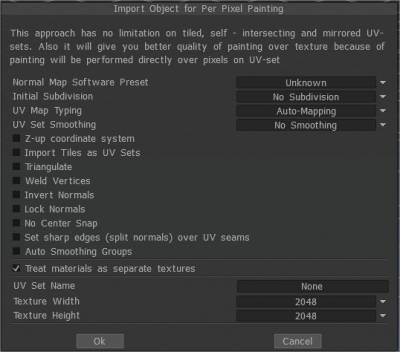
Või valige failimenüü ja klõpsake File → Import → Model for per pixel painting, seejärel valige “sample .obj” fail (see asub Sample kaustas). Objekti importimisel kuvatakse järgmine pilt. Sellel viibal on palju valikuid.
Need on järgmised:

Import objekt Per Pixel Painting

Tavaline kaarditarkvara eelseadistus:
Esialgne alajaotus : määrake objekti esialgne alajaotus, et välimus oleks sujuvam (vajadusel).
UV-mapping tüüp: säilitage algne UV või valige Automaatne kaardistamine.
UV-komplekti silumine: see suvand töötab ainult siis, kui jagate mudeli import ajal alamrühmadeks.

Z-üles-koordinaadisüsteem Z-üles-põhine koordinaatide süsteem ühildumiseks Rhino, 3DS-Maxi ja muude Z-teljega ülespoole suunatud rakendustega.
Import mitu UV plaati UV komplektidena. Import eraldi UV plaadid eraldi UV -komplektidena.
Trianguleerimine: UV kiirguse tõrgete vältimiseks kolmnurkstage võrk.
Keevistipud Keevitage eraldi tippe, mis asuvad ruumis samas punktis.
Inverteeri normaalväärtused
Lock Normals Ärge arvutage normaalväärtusi ümber, kasutage normaalväärtusi otse objektifailist. Kui jagate võrgu osadeks, siis seda valikut eiratakse.
Ärge ühendage alajaotuse tippe pinnale: see suvand aitab vältida jaotatud võrgu klõpsamist suure polüestersusega võrgu pinnale. See muudab Layer0 võrgusilma väga siledaks. Sel juhul paigutatakse kõik nihked (tavalised kaardid) kõrgematele kihtidele. See valik on väga kasulik, kui export madala polüsilma ja displacement map.
No Center Snap 3D-Coat proovib vaikimisi liigutada mudeli köidetud kasti stseeni lähtekohta. Märkige see ruut, kui soovite import mudeli sellisel kujul, nagu see on, ilma tsentreerimiseta.
Asetage UV -õmblustele teravad servad (lõigatud normaalsed).
Automaatsed silumisrühmad: see suvand võimaldab silumisgruppe automaatselt luua. Määrates valikus „Maksimaalne nurk“ väärtuse, mis vastutab tahkude vahelise maksimaalse nurga eest, kui serv muutub teravaks, on vaja aktiveerida suvand Automaatsed silumisrühmad. Selle suvandi kasutamiseks lülitage automaatse silumise rühmad sisse.

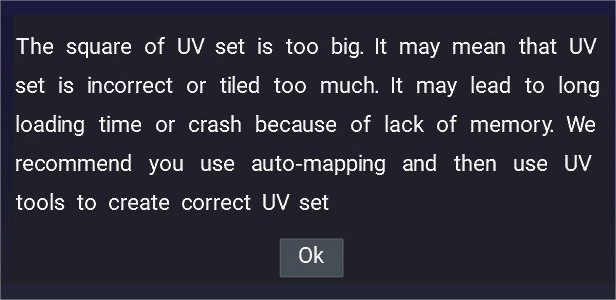
Kui näete import seda hoiatust, ilmneb probleem sageli, kui mudelil on juhuslik või vale UV seade.

Nii et sellised mudelid tuleks laadida automaatse kaardistamise funktsiooniga ja seejärel saada UV komplekti korrigeerimine.

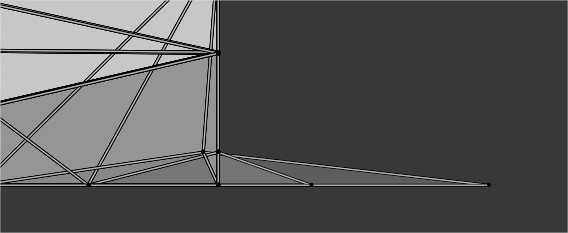
UV-komplekti pöörded väljaspool 0,1 UV-ruumi

Mõnikord on UV-komplekt plaaditud või mõned tipud on väljaspool 0-1 uv ruumi, samuti tundub probleem ilmnevat siis, kui teil on mõni teine UV kanal, mis pole korralikult lahti keeratud.


Retopo objektide käsitlemine Painting : selles režiimis käsitletakse objekti iga materjali eraldi UV komplektina (eraldi tekstuur), olenemata algsetest UV komplektidest. Kui tühistate valiku „Töötle Retopo Painting , teisendatakse teie maaliobjektid või retopo kihid pinnamaterjalideks ja alles nüüd on üks mitme pinnamaterjaliga maaliobjekt. Nimetage oma Painting ümber kõigi retopo kihtide kombinatsioonnimeks.


UV-komplekti nimi: sisestage UV-komplekti nimi.
Tekstuuri laius: määrake tekstuuri laius.
Tekstuuri kõrgus: määrake tekstuuri kõrgus.
• Märkus. Kui teie videokaardil on vähem kui 2 GB VRAM-i, peaksite vältima tekstuure, mis on suuremad kui 2000 x 2000.


Import objekt Microvertex Painting

MicroVertex Painting (nihe)”
Näete mitmeid valikuid, mida saate objekti importimisel määrata.

Miljonid hulknurgad: see vastutab võrgusilma eraldusvõime eest, miljonite hulknurkade arv pärast võrgusilma silumist laadimise ajal. See summa peaks olema suurem kui tekstuuri pikslite arv. Neid hulknurki kasutatakse normal map loomiseks lennult.
Ekraani võrgusilma eraldusvõime (polügoonid): võrk koosneb kahest detailitasemest: karkassvõrk (keskmine polüvõrk) ja kõrge eraldusvõimega võrk. Tavaliselt näete vaateaknas keskmise suurusega võrku normal map, mis on loodud kõrge polüestervõrguga.
Objekti siledaks muutmine: saate faili avamise ajal ka objekti siluda. Sel juhul tehke linnuke “Smooth object”.
Kaardistamise tüüp: määrake, milliseid tekstuuri koordinaate tuleks redigeerimise ajal kasutada.
Vaikimisi on UV-mapping tüüp “Keep UV”. Selle valiku jaoks peab teil muidugi olema olemasolev UV-kaardiga võrk, mis jääb samaks. Kui soovite, saate seda muuta.

  • Säilita UV: Säilita UV koordinaadid: valige see suvand ainult siis, kui kogu mudel on kaardistatud ilma kattumisteta.
  • UV Sub-Patch Smoothing: UV saartele rakendatav silumise tüüp.
  1. Silumine puudub: UV-subplaastreid ei silu.
  2. Siledad, hoiavad servad:
  3. Täielik UV komplekti silumine: UV komplekt on täielikult silutud.
  4. Siledad, kuid hoia nurgad: silu UV-komplekti ja ühtlusta piire, kuid hoia nurgad silumata.
  • Hoidke klastreid (saared): valige see suvand, kui teie mudelil on UV mapping kattumisi. See liigutab klastreid, nii et need ei kattu. Kui tekstuur eksporditakse, salvestatakse see algsete UV koordinaatide abil. Kui tuvastatakse mapping , eelistatakse rohkem maalitud piksleid.
  • Automaatsed silumisrühmad: valik „Automaatsed silumisrühmad” võimaldab silumisgruppe automaatselt luua. Määrates väärtuse „Max. nurk”, mis vastutab maksimaalse nurkade vahel, kui serv muutub teravaks, on vajalik aktiveerida suvand „Automaatsed silumisrühmad”. See suvand pakub automaatset UV mapping. Kui tulemus on tavaliselt rahuldav, tuleks kaardistamata või keerulised kumerad kujundid kaardistada käsitsi.

Invert Normals: märkige see valik, kui soovite mudeli normaalväärtusi ümber pöörata.
Keevisõmbluse tipud:
Z-üles koordinaatide süsteem:
Keskmise klõpsamiseta:
Säilita positsioonid: Suvandite “Säilita positsioonid” abil saate määrata salvestatavad tippude algsed asukohad, kompenseerides nende nihkumist lisasurvega silumisel.
Ignoreeri silumisrühmi: see võimaldab import võrke ilma tavapärase teabeta. Mudel silutakse sel juhul pärast import .
UV komplekti nimi, tekstuuri laius ja kõrgus on per-pixel värvimise puhul samad.

Import pilt võrgusilmana

Pakub ulatuslikku valikute komplekti mudeli importimiseks Painting Room’i, muutes selle Vertex Painting valmis.
Avamisdialoogis pakutavad suvandid võimaldavad esialgset tekstureerimist, kasutades pildikaarte lõplike löögi-, šablooni- ja värvitekstuurikaartide alusena (saadaval export ja kasutamiseks kolmanda osapoole rakendustes).

Looge pildist võrk

Kõrguskaardi maastik mängumootoritele : see õpetus näitab, kuidas luua mustvalgest kõrguskaardist ja värvitekstuurist võrku, kui see on olemas, retopo ja värvida tekstuuridele, värvidele ja peentele konarlikele detailidele jne. Autor Psionic Games.

Õpetused

Ühendatava objekti Import : selles kiires videos näidatakse samme objekti Import , et liita uueks stseeniks pigem praeguseks kui praeguseks. Saame selle kohta küsimusi, seega video – baasmudel, tänu Fellipe Beckmanile.

Import Microvertex suvandid Märkused : selles videos mainitakse mõningaid kiireid ja olulisi märkusi mudeli importimise kohta Painting Room, kasutades MicroVertexi (displacement map süvakanali) valikut.

Tags:import paint

Was this helpful?

Yes  No
Related Articles
  • Surface Array
  • Top Bar
  • Curves Properties RMB
  • Left tool panel Kitbash
  • Create kitbash
  • Color management
Previously
Painting (polüvärvimine)
Up Next
Initial CC subdivision
AI:
Hi! How can I help you?
Attention: This is a beta version of AI chat. Some answers may be wrong. See full version of AI chat