• Eesti
  • 3DCoat dokumentatsioon
  • Chapters
    • 3DCoat tutvustus
    • Alustamine
    • Liides ja navigeerimine
    • Brush komponendid
    • Tööruumid Toad
    • Scripting ja Core API
    • Küsimused/Vastused
    • licensing
    • Koolitusõpetused
  • Pilgway
  • Products
    • 3DCoat
    • 3DCoatTextura
    • 3DCoatPrint
    • PBRLibrary
  • Blog Posts
  • Store
  • Eesti Eesti
    • English English
    • Українська Українська
    • Español Español
    • Deutsch Deutsch
    • Français Français
    • 日本語 日本語
    • Русский Русский
    • 한국어 한국어
    • Polski Polski
    • 中文 (中国) 中文 (中国)
    • Português Português
    • Italiano Italiano
    • Suomi Suomi
    • Svenska Svenska
    • 中文 (台灣) 中文 (台灣)
    • Dansk Dansk
    • Slovenčina Slovenčina
    • Türkçe Türkçe
    • Nederlands Nederlands
    • Magyar Magyar
    • ไทย ไทย
    • हिन्दी हिन्दी
    • Ελληνικά Ελληνικά
    • Tiếng Việt Tiếng Việt
    • Lietuviškai Lietuviškai
    • Latviešu valoda Latviešu valoda
    • Čeština Čeština
    • Română Română
    • Norsk Bokmål Norsk Bokmål
  • Creating 3D Character Using 3DCoat
  • 3DCoat dokumentatsioon
  • Chapters
    • 3DCoat tutvustus
    • Alustamine
    • Liides ja navigeerimine
    • Brush komponendid
    • Tööruumid Toad
    • Scripting ja Core API
    • Küsimused/Vastused
    • licensing
    • Koolitusõpetused
  • Pilgway
  • Products
    • 3DCoat
    • 3DCoatTextura
    • 3DCoatPrint
    • PBRLibrary
  • Blog Posts
  • Store
  • Eesti Eesti
    • English English
    • Українська Українська
    • Español Español
    • Deutsch Deutsch
    • Français Français
    • 日本語 日本語
    • Русский Русский
    • 한국어 한국어
    • Polski Polski
    • 中文 (中国) 中文 (中国)
    • Português Português
    • Italiano Italiano
    • Suomi Suomi
    • Svenska Svenska
    • 中文 (台灣) 中文 (台灣)
    • Dansk Dansk
    • Slovenčina Slovenčina
    • Türkçe Türkçe
    • Nederlands Nederlands
    • Magyar Magyar
    • ไทย ไทย
    • हिन्दी हिन्दी
    • Ελληνικά Ελληνικά
    • Tiếng Việt Tiếng Việt
    • Lietuviškai Lietuviškai
    • Latviešu valoda Latviešu valoda
    • Čeština Čeština
    • Română Română
    • Norsk Bokmål Norsk Bokmål
  • Creating 3D Character Using 3DCoat
Expand All Collapse All
  • 3DCoat tutvustus
  • Alustamine
    • System requirements
    • Why 3DCoat is Unique?
    • 3DCoat aktiveerimine
    • Käivitusviga
      • Startup error Mac
    • Color management
    • Upgrading permanent license
    • Linux Setup
      • Linux initial setup per-user installation
      • Linux initial setup for system
      • Tablet setup
      • To GTK3 from GTK2
    • Kaustade struktuur
      • Custom documents folder
    • "Resolutsiooni" erinevad vormid
    • Tablet on Window
    • Import ja Export
    • Applinks 3DCoat
      • Blender rakenduse link
        • Blender with the Applink in Linux
      • Blender 4.2/3/4/5 applink
      • Max Applink
      • Houdini applink
      • Lightwave uplink
  • Navigation
    • Dialoogi avamine (kiirmenüü)
    • Navigeerimispaneel
    • Kaamera ja navigeerimine
      • Customize Navigation as Blender
    • Viewport Navigation Gizmo
    • Left tool panel
    •  Activity Bar
    • Navigeerimine 3DConnexion seadmete abil
      • How to compile Spacenavd on non Ubuntu distro
    • Stylus doesn’t work in sculpting
    • Kiirklahvid
  • Liides ja navigeerimine
    • Menüü Fail
    • Redigeeri menüü
      • Calculate Curvature
      • Calculate Occlusion
      • Light Baking Tool
      • Eelistused
    • Kuva menüü
    • Sümmeetria
    • Textures
    • Calculate
    • Kihtide menüü
    • Menüü külmutamine
    • Hide
    • Bake
    • Kurvid 2022
      • Kurvide menüü
      • Curves Properties RMB
      • Täida võrkkihiga
      • Scale of imported curves
    • Windowsi menüü
      • Vahelehtedega Windowsi hüpikaknapaneelid
      • Liugurid
    • Scripts
    • Addons
    • Capture
    • Abi menüü
    • Kohandamine
    • Muutke või looge uus tuba
  • Brush komponendid
    • Brush ülemine riba
    • Harjad üldkasutatav
      • Looge pintsleid ja kleebiseid
      • Alfa valmistamine praegusest skulptuurist
      • Looge 3D-objektist Brush
      • Create brushes based on Curves
      • Load photoshop .abr brushes
    • Insuldid
      • Curves hüpikmenüü
    • Brush valikud
    • Tingimuste piiraja
    • Ribade paneel
    • Šabloonide paneel
    • Nutikad materjalid
      • Lisage uusi pilte või materjale
      • Kinnitage Smart materjal kihile
      • Import Quixel Material
    • Brush eelseadistuste loomine
  • Tööruumid Toad
    • Painting
      • Tekstuuri Painting ja režiimid
        • Per-Pixel Painting
        • Painting (mikrotipp)
        • Ptex Painting
        • Painting (polüvärvimine)
      • Painting tuppa importimine
        • Initial CC subdivision
        • UV Set smoothing
        • Sharp (hard) edge
        • Lukusta normaalsed
        • Laadige pärast mudeli muudatusi uus UV paigutus
        • DAZ Genesis models into 3DCoat
      • Painting tööruumi menüüd
        • Edit menu
        • Tekstuuride menüü
          • Tekstuuriga Baking tööriistad
        • Peida
        • Bake Paint menüü
        • Värvivalija
      • Ülemine riba Painting jaoks
      • Kihtide paneel
        • Segamispaneel
        • Layer and Clipping Masks
      • Painting tööriistad
      • Läbipaistmatus – läbipaistvus
      • Kohandage tööruumi
        • Tweak Toolset
        • Eksportimine Tweak Roomist
      • Maski/materjali eelvaate paneel
      • Eksport Painting
    • UV tööruum
      • UV ülemine riba
      • UV Vasak tööriistapaneel
      • UV eelvaate paneel
      • UV töövoo näide
      • Importimine UV -ruumi
      • Eksportimine UV ruumist
    • Retopoloogia
      • Importimine Retopo ruumi
      • Retopo võrgumenüü ja küpsetusmenüü
        • Virtuaalne peegelrežiim
      • Bake menu
        • Treat Poly Groups as Paint Objects
        • Baking guide
      • Ülemine riba
        • Valige geomeetria
      • Vasakpoolne tööriistapaneel retopoloogiaruumis
        • Üldine eesmärk ja funktsioon
        • Lisage geomeetria
          • Löökide tööriist retopoloogias
        • Retopo Tweak Tools
        • UV tööriistad
        • Retopoloogia ruumi käsud
      • AUTORETOPO
        • Autopo guide
      • Polügrupid
    • Skulptuur
      • Sculpt Layer
      • Skulptuuripuu
      • Brush valikud
      • Top Bar
      • Brush mootor
      • Geomeetria alammenüü
      • Kujundage "Paremklõpsu" menüü
      • Varjutajad
      • Voxel režiim
        • Puhas Voxel
        • Tihedus ja eraldusvõime
        • Savi mootor
        • Voxel tööriistad
        • Pinnatööriistad vokslitel
        • Voxel Adjustment Tools
        • Volumetriline Painting
        • Voxel Objects Tools
      • Pinnarežiim
        • Pinnapealsed tööriistad
        • Pinna kohandatud tööriistad
        • Pinna reguleerimise tööriistad
        • Painting
        • Pinnaobjektide tööriistad
        • Mitmetasandiline eraldusvõime
          • Multires tools
          • Multires adjust
          • Multires commands
      • Skulptuurid kõverad
        • Spline kõverad
        • Splines model creation
      • Vektori nihe
      • Pinna teisendamise tööriistad
        • Voxel teisendustööriistad
        • Instancer
        • Move
        • Pose
        • Fit
        • Reproject
        • Surface Array
      • Voxel primitiivid ja Import
      • Live Booleanid
      • Sculpti ruumi käsud
      • Import skulptuuriruumi
      • Eksportimine skulptuuriruumist
    • Renderda
      • Comparison of different roughness values
      • Renderduspaneeli funktsioonid
      • Plaadimängija
      • Valgustuse võltsing – mitte PBR–
    • Factures
      • Töövoog
    • Lihtsaim
    • Modelleerimine
      • Mesh Menu
      • Vasakpoolne tööriistapaneel modelleerimisruumis
        • Lisage geomeetria
          • Valitud
        • Näpistada
        • Smart Hybrid
        • UV
          • Käsklused
        • Kogu võrk
      • Loft pinna näide Fluffy poolt
      • Blokeerimine Poeboi poolt
      • Import Zbrush Polygroups for UV mapping
    • Kitbash – kiire 3D-mudelite loomine
      • Create kitbash
      • Left tool panel Kitbash
    • 3DPrint
    • Photogrammetry
      • How to install Reality Capture
      • Reality Capture doesn’t show up ?
    • Võrk NURBS-i ruumi külge
    • Nodes
      • Skulptuuride varjutajad Nodes Library
  • Scripting ja Core API
    • Scripting
    • Core API
    • Pythoni API
  • Tasuta 3DCoatPrint

Modelleerimine

1767 views 1

Written by Carlos
September 19, 2022

2021+ sarjale lisati uus modelleerimistuba koos klassikalise madala polüesterooli modelleerimise tööriistakomplektiga.

Retopo toal ja modelleerimisruumil on erinev ülesanne ja erinevad tööriistad.
– Retopo ruum on loodud madala polü-võrgu loomiseks, mis põhineb skulptuurvõrgul.
– Modelleerimisruum loodi hiljem ja mõeldud madala polüsilma modelleerimiseks ilma skulptuurses võrgusilmata.

Kasutusele võetud uus paradigma: alustage põhivormi Fast Low-poly modelleerimisega, seejärel tehke Sculpt Mesh koos alajaotusega ja lisage Sculpti ruumis üksikasju:

Modelleerimise tööala on vaid Retopo tööruumi laiendus, millel oli juba palju polümodelleerimistööriistu, nii et kasutaja saaks soovi korral teha 3DCoat raames parajal määral modelleerimist.

Uus modelleerimise tööruum põhineb sellest ja see on alles algus. Tõenäoliselt käsitletakse Booleansi mingil hetkel pärast väljaandmist.
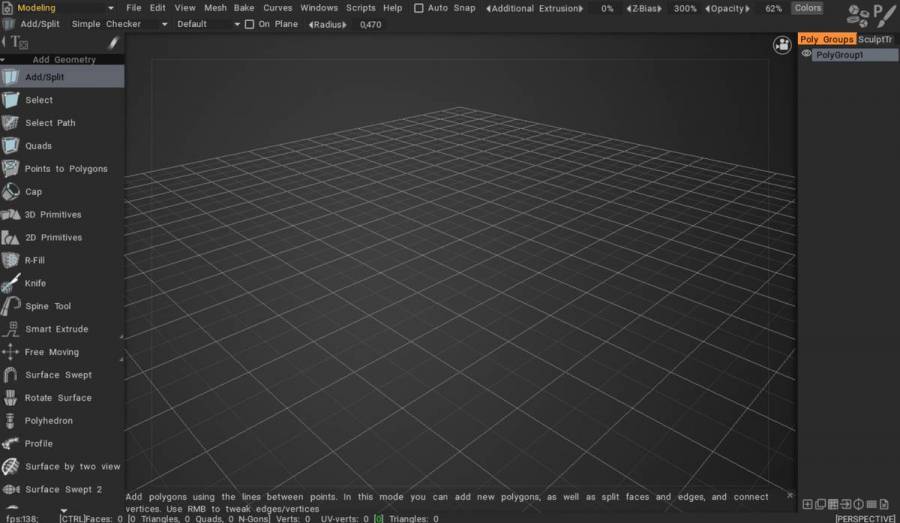
Modelleerimistööriistade õpetused

Modelleerimisvitriinid


Selles videos näete reaalajas jaotatud versiooni ka nähtavast low-poly puurist.

– Kuidas te seda režiimi aktiveerite?
– Yousung: selle valiku saab aktiveerida modelleerimisruumis ja Retopo .
Saate seda kasutada, märkides ülemises võrgumenüüs valiku Sculpt Mesh.
Kui soovite töötamise ajal lülituda Sculpt Meshile, vajutage Unlink Sculpt Mesh.
Kui soovite näha polümudelit läbipaistvalt nagu video (kui soovite näha ainult Sculpti võrku), vähendage ülaosas olevat läbipaistmatuse väärtust.
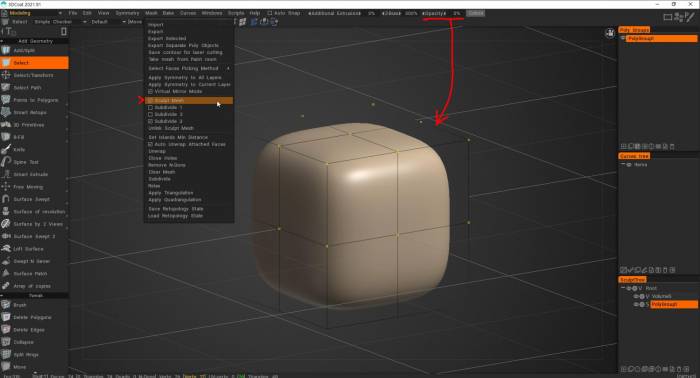

Miks seda nimetatakse “skulptuurivõrgu lahtiühendamiseks” | autor Fluffy

Täpsustuseks: Unlink Sculpt Mesh on üks (väga kasulik) meetod, kuidas viia oma madala polüesterooli mudelit modelleerimis-/ retopo skulptuuriruumi. Lisaks, kuna kõik modelleerimisruumis tehtud mudelid eksisteerivad samaaegselt ka retopo , saate kasutada Import> Vali Retopo .
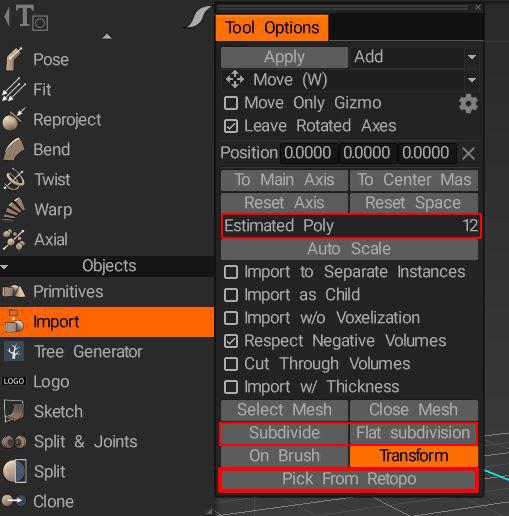
image.jpeg.9cfcf545dfed832df61b7e9556613b7c.jpeg

Alamjaotuse ja tasapinnalise alajaotuse suvandeid saab kasutada võrgusilma eraldusvõime suurendamiseks enne import. Estimated Poly annab teile teada, kui tihe on teie objekti eraldusvõime (pinna- või vokslirežiimis).

Mis puudutab Voxel ja pinnarežiimi erinevust, siis kuna vokslid on Voxel töötamise ajal “mahupikslid”, siis te ei tööta üldse geomeetriaga ja objekt, mida näete, on lihtsalt vokslite geomeetriline lähendus nende manipuleerimisel, nagu hiiglaslik vokslite 3D-maatriks, mille lülitate sisse ja välja, et luua 3D-kujundeid, nii et mida kõrgem on vokslikihi eraldusvõime, seda rafineeritum on see kujund, kuid sellest tulenevalt seda rohkem. hulknurki, mis kulub selle kuju täpseks lähendamiseks. Seevastu töötate tippude ja hulknurkadega pinnarežiimis. Kasutades suvandit Auto-Subdivide, mis on saadaval paljudes pinnarežiimi pintslites, saate objekti osadele lisada täiendavaid peeneid detaile, ilma et peaksite suurendama kogu objekti eraldusvõimet.

Vokslid on kujundite blokeerimiseks äärmiselt kasulikud ning nendega on orgaaniline modelleerimine ja tõeväärtuste sooritamine võrreldes geomeetriaga veatu, kuid teravate servade või peente detailide säilitamiseks on vaja üsna kõrget eraldusvõimet, mis võib võrduda miljonite polüdega, objekti kohta. Üritan püsida vokslirežiimis nii kaua kui võimalik (tõenäoliselt kohati natuke liiga kaua) ja lülituda pinnarežiimile alles siis, kui tahan lisada peeneid detaile või teravustada servi ja nurki. Peened detailid ja kõvad servad on need, kus Surface režiim paistab silma.


Õpetused

Kuidas luua 3DCoat abil nullist laevamudelit. TimeLapse.

Madala polümeeriga modelleerimine funktsiooniga Live Smooth
Täielik 3D-modelleerimistoru
Hulknurkade modelleerimise tutvustus

Kiiresti vormitav torujuhe, kasutades polügonaalset modelleerimist ja uut Brush .
Kiire skulptuuritoru: hulknurkne modelleerimine

Looge polüvõrgust alajaotusega kujuline võrk:
Looge polüvõrgust Sculpt Mesh

See video demonstreerib kogu 3DCoat 2021 modelleerimiskonveieri, sealhulgas polügonaalset modelleerimist ja PBR tekstuurimist: viitepõhist polügonaalset modelleerimist .

See video algab mõne 3DCoat 2021 uute modelleerimistööriistade lihtsa demonstratsiooniga, millest mõned on kõverapõhised:
Modelleerimistööriistade demoseeria s

See video demonstreerib kahe uue tööriista kasutamist modelleerimisruumis imporditud .iges kõverate abil (lisamoodul .iges kõverate export/ import on saadaval pärast 3DCoat 2021 väljalaset): . Surface by Two Views & Surface Loft. IGES-i kõverate kasutamine .


Küsimus: Otsealajaotuse proovimine ning pärast sümmeetria aktiveerimist ja väljapressimist sümmeetriat alajaotuse tulemusel ei esine. Kuidas?

Vastus: Kui kasutate sümmeetriat modelleerimisruumis, näib see vaateaknas töötavat sümmeetriliselt, kuid tegelikult on see olekus enne selle loomist.
Võrgusilma-virtuaalpeegli režiimi tõttu peate tegema polügruppidest sümmeetria koopia.

Vasak tööriistapaneel

Vasak tööriistapaneel

Was this helpful?

1 Yes  No
Related Articles
  • Surface Array
  • Top Bar
  • Curves Properties RMB
  • Left tool panel Kitbash
  • Create kitbash
  • Color management
Previously
Lihtsaim
Up Next
Mesh Menu
AI:
Hi! How can I help you?
Attention: This is a beta version of AI chat. Some answers may be wrong. See full version of AI chat