• Eesti
  • 3DCoat dokumentatsioon
  • Chapters
    • 3DCoat tutvustus
    • Alustamine
    • Liides ja navigeerimine
    • Brush komponendid
    • Tööruumid Toad
    • Scripting ja Core API
    • Küsimused/Vastused
    • licensing
    • Koolitusõpetused
  • Pilgway
  • Products
    • 3DCoat
    • 3DCoatTextura
    • 3DCoatPrint
    • PBRLibrary
  • Blog Posts
  • Store
  • Eesti Eesti
    • English English
    • Українська Українська
    • Español Español
    • Deutsch Deutsch
    • Français Français
    • 日本語 日本語
    • Русский Русский
    • 한국어 한국어
    • Polski Polski
    • 中文 (中国) 中文 (中国)
    • Português Português
    • Italiano Italiano
    • Suomi Suomi
    • Svenska Svenska
    • 中文 (台灣) 中文 (台灣)
    • Dansk Dansk
    • Slovenčina Slovenčina
    • Türkçe Türkçe
    • Nederlands Nederlands
    • Magyar Magyar
    • ไทย ไทย
    • हिन्दी हिन्दी
    • Ελληνικά Ελληνικά
    • Tiếng Việt Tiếng Việt
    • Lietuviškai Lietuviškai
    • Latviešu valoda Latviešu valoda
    • Čeština Čeština
    • Română Română
    • Norsk Bokmål Norsk Bokmål
  • Creating 3D Character Using 3DCoat
  • 3DCoat dokumentatsioon
  • Chapters
    • 3DCoat tutvustus
    • Alustamine
    • Liides ja navigeerimine
    • Brush komponendid
    • Tööruumid Toad
    • Scripting ja Core API
    • Küsimused/Vastused
    • licensing
    • Koolitusõpetused
  • Pilgway
  • Products
    • 3DCoat
    • 3DCoatTextura
    • 3DCoatPrint
    • PBRLibrary
  • Blog Posts
  • Store
  • Eesti Eesti
    • English English
    • Українська Українська
    • Español Español
    • Deutsch Deutsch
    • Français Français
    • 日本語 日本語
    • Русский Русский
    • 한국어 한국어
    • Polski Polski
    • 中文 (中国) 中文 (中国)
    • Português Português
    • Italiano Italiano
    • Suomi Suomi
    • Svenska Svenska
    • 中文 (台灣) 中文 (台灣)
    • Dansk Dansk
    • Slovenčina Slovenčina
    • Türkçe Türkçe
    • Nederlands Nederlands
    • Magyar Magyar
    • ไทย ไทย
    • हिन्दी हिन्दी
    • Ελληνικά Ελληνικά
    • Tiếng Việt Tiếng Việt
    • Lietuviškai Lietuviškai
    • Latviešu valoda Latviešu valoda
    • Čeština Čeština
    • Română Română
    • Norsk Bokmål Norsk Bokmål
  • Creating 3D Character Using 3DCoat
Expand All Collapse All
  • 3DCoat tutvustus
  • Alustamine
    • System requirements
    • Why 3DCoat is Unique?
    • 3DCoat aktiveerimine
    • Käivitusviga
      • Startup error Mac
    • Color management
    • Upgrading permanent license
    • Linux Setup
      • Linux initial setup per-user installation
      • Linux initial setup for system
      • Tablet setup
      • To GTK3 from GTK2
    • Kaustade struktuur
      • Custom documents folder
    • "Resolutsiooni" erinevad vormid
    • Tablet on Window
    • Import ja Export
    • Applinks 3DCoat
      • Blender rakenduse link
        • Blender with the Applink in Linux
      • Blender 4.2/3/4/5 applink
      • Max Applink
      • Houdini applink
      • Lightwave uplink
  • Navigation
    • Dialoogi avamine (kiirmenüü)
    • Navigeerimispaneel
    • Kaamera ja navigeerimine
      • Customize Navigation as Blender
    • Viewport Navigation Gizmo
    • Left tool panel
    •  Activity Bar
    • Navigeerimine 3DConnexion seadmete abil
      • How to compile Spacenavd on non Ubuntu distro
    • Stylus doesn’t work in sculpting
    • Kiirklahvid
  • Liides ja navigeerimine
    • Menüü Fail
    • Redigeeri menüü
      • Calculate Curvature
      • Calculate Occlusion
      • Light Baking Tool
      • Eelistused
    • Kuva menüü
    • Sümmeetria
    • Textures
    • Calculate
    • Kihtide menüü
    • Menüü külmutamine
    • Hide
    • Bake
    • Kurvid 2022
      • Kurvide menüü
      • Curves Properties RMB
      • Täida võrkkihiga
      • Scale of imported curves
    • Windowsi menüü
      • Vahelehtedega Windowsi hüpikaknapaneelid
      • Liugurid
    • Scripts
    • Addons
    • Capture
    • Abi menüü
    • Kohandamine
    • Muutke või looge uus tuba
  • Brush komponendid
    • Brush ülemine riba
    • Harjad üldkasutatav
      • Looge pintsleid ja kleebiseid
      • Alfa valmistamine praegusest skulptuurist
      • Looge 3D-objektist Brush
      • Create brushes based on Curves
      • Load photoshop .abr brushes
    • Insuldid
      • Curves hüpikmenüü
    • Brush valikud
    • Tingimuste piiraja
    • Ribade paneel
    • Šabloonide paneel
    • Nutikad materjalid
      • Lisage uusi pilte või materjale
      • Kinnitage Smart materjal kihile
      • Import Quixel Material
    • Brush eelseadistuste loomine
  • Tööruumid Toad
    • Painting
      • Tekstuuri Painting ja režiimid
        • Per-Pixel Painting
        • Painting (mikrotipp)
        • Ptex Painting
        • Painting (polüvärvimine)
      • Painting tuppa importimine
        • Initial CC subdivision
        • UV Set smoothing
        • Sharp (hard) edge
        • Lukusta normaalsed
        • Laadige pärast mudeli muudatusi uus UV paigutus
        • DAZ Genesis models into 3DCoat
      • Painting tööruumi menüüd
        • Edit menu
        • Tekstuuride menüü
          • Tekstuuriga Baking tööriistad
        • Peida
        • Bake Paint menüü
        • Värvivalija
      • Ülemine riba Painting jaoks
      • Kihtide paneel
        • Segamispaneel
        • Layer and Clipping Masks
      • Painting tööriistad
      • Läbipaistmatus – läbipaistvus
      • Kohandage tööruumi
        • Tweak Toolset
        • Eksportimine Tweak Roomist
      • Maski/materjali eelvaate paneel
      • Eksport Painting
    • UV tööruum
      • UV ülemine riba
      • UV Vasak tööriistapaneel
      • UV eelvaate paneel
      • UV töövoo näide
      • Importimine UV -ruumi
      • Eksportimine UV ruumist
    • Retopoloogia
      • Importimine Retopo ruumi
      • Retopo võrgumenüü ja küpsetusmenüü
        • Virtuaalne peegelrežiim
      • Bake menu
        • Treat Poly Groups as Paint Objects
        • Baking guide
      • Ülemine riba
        • Valige geomeetria
      • Vasakpoolne tööriistapaneel retopoloogiaruumis
        • Üldine eesmärk ja funktsioon
        • Lisage geomeetria
          • Löökide tööriist retopoloogias
        • Retopo Tweak Tools
        • UV tööriistad
        • Retopoloogia ruumi käsud
      • AUTORETOPO
        • Autopo guide
      • Polügrupid
    • Skulptuur
      • Sculpt Layer
      • Skulptuuripuu
      • Brush valikud
      • Top Bar
      • Brush mootor
      • Geomeetria alammenüü
      • Kujundage "Paremklõpsu" menüü
      • Varjutajad
      • Voxel režiim
        • Puhas Voxel
        • Tihedus ja eraldusvõime
        • Savi mootor
        • Voxel tööriistad
        • Pinnatööriistad vokslitel
        • Voxel Adjustment Tools
        • Volumetriline Painting
        • Voxel Objects Tools
      • Pinnarežiim
        • Pinnapealsed tööriistad
        • Pinna kohandatud tööriistad
        • Pinna reguleerimise tööriistad
        • Painting
        • Pinnaobjektide tööriistad
        • Mitmetasandiline eraldusvõime
          • Multires tools
          • Multires adjust
          • Multires commands
      • Skulptuurid kõverad
        • Spline kõverad
        • Splines model creation
      • Vektori nihe
      • Pinna teisendamise tööriistad
        • Voxel teisendustööriistad
        • Instancer
        • Move
        • Pose
        • Fit
        • Reproject
        • Surface Array
      • Voxel primitiivid ja Import
      • Live Booleanid
      • Sculpti ruumi käsud
      • Import skulptuuriruumi
      • Eksportimine skulptuuriruumist
    • Renderda
      • Comparison of different roughness values
      • Renderduspaneeli funktsioonid
      • Plaadimängija
      • Valgustuse võltsing – mitte PBR–
    • Factures
      • Töövoog
    • Lihtsaim
    • Modelleerimine
      • Mesh Menu
      • Vasakpoolne tööriistapaneel modelleerimisruumis
        • Lisage geomeetria
          • Valitud
        • Näpistada
        • Smart Hybrid
        • UV
          • Käsklused
        • Kogu võrk
      • Loft pinna näide Fluffy poolt
      • Blokeerimine Poeboi poolt
      • Import Zbrush Polygroups for UV mapping
    • Kitbash – kiire 3D-mudelite loomine
      • Create kitbash
      • Left tool panel Kitbash
    • 3DPrint
    • Photogrammetry
      • How to install Reality Capture
      • Reality Capture doesn’t show up ?
    • Võrk NURBS-i ruumi külge
    • Nodes
      • Skulptuuride varjutajad Nodes Library
  • Scripting ja Core API
    • Scripting
    • Core API
    • Pythoni API
  • Tasuta 3DCoatPrint

Maski/materjali eelvaate paneel

1756 views 0

Written by Carlos
October 11, 2022

GPU kiirendamine reguleerib šabloone ja tekstuurimustreid (kujundamine, tekstureerimine).
Kui kuvate maski/materjali vähemalt ühes kanalis (sügavused ja/või värvid ja/või läige, vaadake nende kohta täpsemalt allpool), kuvatakse ülaosas uus paneel. Eelvaate suvandite paneelil saate maskide ja materjalide eelvaate parameetreid reguleerida järgmiselt.

Peida/Kuva/Automaatne: peida/kuva/automaatselt peida tekstuuri täisekraanvaade. Režiimi saate vahetada kiirklahviga “H”.
Ava/lukustamine: see võimaldab mudeli skaleerimisel ja liigutamisel automaatselt skaleerida ja tekstuureerida.
Pööra X: peegeldab maski kujutist peegelpildina üle horisontaaltelje.
Pööra Y: peegeldab maski kujutist peegelpildina üle vertikaaltelje.
Värv: see režiim võimaldab teil maalida maski või materjaliga.
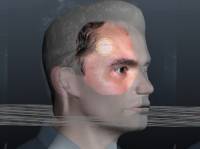
Pildi moonutamine: selles režiimis saate maski või materjali otse pintsliga moonutada. Selle funktsiooniga saate teha väga ainulaadset tekstuuritööd. See on suurepärane, kui teil on pilt, mis ei ühti täpselt võrguga. Seejärel saate selle tööriista abil kujundada pildi nii, et see sobiks võrguga täpsemalt – et saaksite värvida materjali või maskiga. Nagu pildilt näha, on lõualuu, nina ja pea siluett kujundatud moonutatud kujutise funktsiooniga.
Lähtesta: asetage tekstuur algasendisse.
Moonutuste kustutamine/salvestamine/laadimine: nende valikute abil saate oma moonutusi kustutada, salvestada ja laadida.
Kaardistamismeetod: siin saate kasutada mõnda meetodit.
Kaamera kuubiku kaardistusest. Kaamera kaudu saate meetodi vaateava kaudu projitseerida. Kui valitud on rakenduse Cube Mapping tüüp, kuvatakse materjali eelvaade ainult pliiatsil, mitte täisekraanil (kui valitud on kaamerast). Paremal on maskide/materjalide vaatamisel läbipaistvuse eest vastutav liugur.
Eelvaate läbipaistmatus: protsendipõhised läbipaistmatuse juhtelemendid. Uue maski või materjali lisamine toimub täpselt samamoodi nagu pintslite ja ribade puhul.

PBR i eelvaate valikud


Kaardistamise meetod

Siin saate kasutada mõningaid meetodeid.
Kaamerast: Nutikas materjal projitseeritakse objektile kaamera tulevikku vaatavalt teljelt.
Kuubiku kaardistamine: Nutikas materjal projitseeritakse objektile kuubiku mapping abil. Kui on valitud rakenduse tüüp „Cube mapping”, kuvatakse materjali eelvaade ainult pliiatsil, mitte täisekraanil (kui valitud on „Kaamerast”).
Silindriline: kasutage šabloonide/nutikate materjalide jaoks silindrilist mapping . Silindrilise mapping parameetrite rikkaliku komplekti saamiseks vajutage nuppu Sätted.
Sfääriline: kasutage šabloonide/nutikate materjalide jaoks sfäärilist mapping . Sfäärilise mapping parameetrite rikkaliku komplekti saamiseks vajutage nuppu Sätted.
UV-Mapping:
Eelvaate läbipaistmatus: paremal on maskide/materjalide vaatamisel läbipaistvuse eest vastutav liugur.


Värvimismeetod
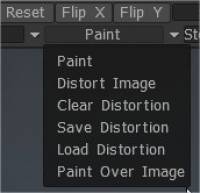
Värv: see režiim võimaldab teil värvida oma materjali või maskiga.
Pildi moonutamine: selles režiimis saate maski või materjali otse pintsliga moonutada. Selle funktsiooniga saate teha väga ainulaadseid tekstuuritöid. Seda on suurepärane kasutada, kui teil on pilt, mis ei ühti täpselt võrguga.

Seejärel saate selle tööriista abil vormida selle nii, et see sobiks võrguga täpsemalt, et saaksite värvida materjali või maskiga. Nagu pildilt näha, on lõualuu, nina ja pea siluett kujundatud moonutatud kujutise funktsiooniga.

Selge moonutus: asetage tekstuur algasendisse.
Moonutuste salvestamine/laadimine: nende valikute abil saate oma moonutused kustutada, salvestada ja laadida. Igaüks neist on iseenesestmõistetav.
Värvige piltide peale: värvige pilt üle – vajutage tõmberežiimi valimiseks “E”. Kasutage kustutamiseks CTRL-i.


Nutika materjali ja šablooni hüpikaken
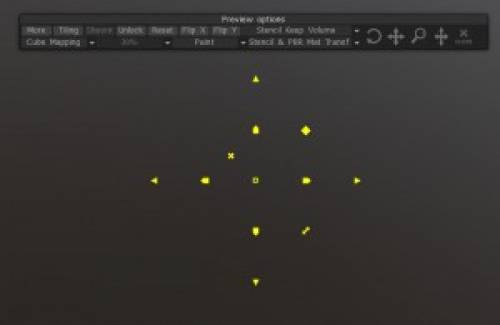
Kui aktiveerite ühe materjalide šabloonidest või mõlema korraga, kuvatakse ekraanil uus paneel. See paneel sisaldab kõiki redigeeritavaid funktsioone nii nutikate materjalide kui ka šabloonide jaoks. Vaatame neid nüüd.

Rohkem/vähem: paljastab/peidab rohkem võimalusi nutikate materjalide või šablooni juhtimiseks. Võimaldab nutikate materjalide või šablooni puhul teha erinevaid värvi-, valgus- jne reguleerimisi.

Plaatimine: lülitab materjali või šablooni plaatimise sisse/välja.

Näidatud/peida/automaatne: lülitab nutikate materjalide või šablooni nähtavuse sisse.

Ava/lukusta: lukustab/avab nutikate materjalide või šablooni redigeeritavad funktsioonid.

Lähtesta: lähtestab kõik redigeeritavad parameetrid nende vaikeolekusse.

FlipX/Y: pöörab nutikate materjalide või šablooni X- või Y-telge.


Projektsiooni tüüp

Vahetamine erinevate projektsioonitüüpide vahel. Saate kasutada kaamera projekti, kuubiku mapping, silindrilist mapping ja sfäärilist mapping. Igal mapping on ka oma valikud.

Režiim: saate muuta materjali või šablooni režiimi. Need režiimid on:

Värv: värvib läbi, kasutades kas materjali, šabloone või mõlemat.
Pildi moonutamine: moonutab nutikate materjalide, šablooni või mõlema pilti, kasutades pintslipõhist liigutustööriista.
Moonutuste kustutamine/salvestamine/laadimine: sooritab valitud toimingu koos mis tahes materjalile või šabloonile tehtud moonutustega.
Paint Over Image: Võimaldab kasutada 3DCoatsi värvimistööriistu Smart Materialsi või šablooni peal.


Muutke Gizmo
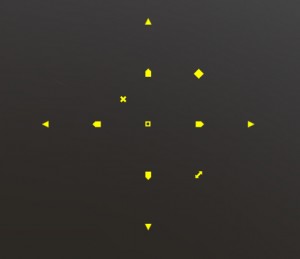
Võimaldab muuta nutikaid materjale või šablooni liigutades, pöörates ja skaleerides. Saab ka squashi/venitada.

Samuti on olemas visuaalsem Transform Gizmo, mis töötab otse 3D-vaateaknas. Materjali või šablooni (ja 2D-ruudustiku) aktiveerimisel ilmub nutikate materjalide või šablooni keskele kollane ring.
RMB Klõpsates kollasel ringil, kuvatakse teisendusgizmo jaoks rohkem juhtikoone.
Saate liikuda, pöörata ja skaleerida otse sellelt seadmelt intuitiivsemal viisil ning täiustatud maalimis- ja skulptuuritehnikate jaoks ka seadme keskpunkti joondada.


Õpetused

Kuubiku kaardistamise täiustatud sätted : see video demonstreerib 3DCoati kolmetasandilise kaardistamise rakendamist, kasutades Cube Map projektsioonitüüpi nutikate materjalide või šabloonidega.

2D Gizmo : see video demonstreerib uue 2D Gizmo kasutamist versioonis 3DCoat V4. See võimaldab 2D ruudustiku, materjali või maski ülekattega manipuleerimisel rohkem valikuid ja suuremat täpsust. 3DCoat salvestab muudatused ka kaamera otsetee loomisel.

Tags:Material preview panel

Was this helpful?

Yes  No
Related Articles
  • Surface Array
  • Top Bar
  • Curves Properties RMB
  • Left tool panel Kitbash
  • Create kitbash
  • Color management
Previously
Eksportimine Tweak Roomist
Up Next
Eksport Painting
AI:
Hi! How can I help you?
Attention: This is a beta version of AI chat. Some answers may be wrong. See full version of AI chat
