• Suomi
  • 3DCoat dokumentaatio
  • Chapters
    • Johdatus 3DCoat
    • Päästä alkuun
    • Käyttöliittymä ja navigointi
    • Brush osat
    • Työtilat Huoneet
    • Scripting & Core API
    • Kysymykset ja vastaukset
    • licensing
    • Koulutusopasteet
  • Pilgway
  • Products
    • 3DCoat
    • 3DCoatTextura
    • 3DCoatPrint
    • PBRLibrary
  • Blog Posts
  • Store
  • Suomi Suomi
    • English English
    • Українська Українська
    • Español Español
    • Deutsch Deutsch
    • Français Français
    • 日本語 日本語
    • Русский Русский
    • 한국어 한국어
    • Polski Polski
    • 中文 (中国) 中文 (中国)
    • Português Português
    • Italiano Italiano
    • Svenska Svenska
    • 中文 (台灣) 中文 (台灣)
    • Dansk Dansk
    • Slovenčina Slovenčina
    • Türkçe Türkçe
    • Nederlands Nederlands
    • Magyar Magyar
    • ไทย ไทย
    • हिन्दी हिन्दी
    • Ελληνικά Ελληνικά
    • Tiếng Việt Tiếng Việt
    • Lietuviškai Lietuviškai
    • Latviešu valoda Latviešu valoda
    • Eesti Eesti
    • Čeština Čeština
    • Română Română
    • Norsk Bokmål Norsk Bokmål
  • Creating 3D Character Using 3DCoat
  • 3DCoat dokumentaatio
  • Chapters
    • Johdatus 3DCoat
    • Päästä alkuun
    • Käyttöliittymä ja navigointi
    • Brush osat
    • Työtilat Huoneet
    • Scripting & Core API
    • Kysymykset ja vastaukset
    • licensing
    • Koulutusopasteet
  • Pilgway
  • Products
    • 3DCoat
    • 3DCoatTextura
    • 3DCoatPrint
    • PBRLibrary
  • Blog Posts
  • Store
  • Suomi Suomi
    • English English
    • Українська Українська
    • Español Español
    • Deutsch Deutsch
    • Français Français
    • 日本語 日本語
    • Русский Русский
    • 한국어 한국어
    • Polski Polski
    • 中文 (中国) 中文 (中国)
    • Português Português
    • Italiano Italiano
    • Svenska Svenska
    • 中文 (台灣) 中文 (台灣)
    • Dansk Dansk
    • Slovenčina Slovenčina
    • Türkçe Türkçe
    • Nederlands Nederlands
    • Magyar Magyar
    • ไทย ไทย
    • हिन्दी हिन्दी
    • Ελληνικά Ελληνικά
    • Tiếng Việt Tiếng Việt
    • Lietuviškai Lietuviškai
    • Latviešu valoda Latviešu valoda
    • Eesti Eesti
    • Čeština Čeština
    • Română Română
    • Norsk Bokmål Norsk Bokmål
  • Creating 3D Character Using 3DCoat
Expand All Collapse All
  • Johdatus 3DCoat
  • Päästä alkuun
    • System requirements
    • Why 3DCoat is Unique?
    • 3DCoat aktivointi
    • Käynnistysvirhe
      • Startup error Mac
    • Color management
    • Upgrading permanent license
    • Linux Setup
      • Linux initial setup per-user installation
      • Linux initial setup for system
      • Tablet setup
      • To GTK3 from GTK2
    • Kansioiden rakenne
      • Custom documents folder
    • "Resoluution" eri muodot
    • Tablet on Window
    • Import & Export
    • Applinks 3DCoat
      • Blender sovelluslinkki
        • Blender with the Applink in Linux
      • Blender 4.2/3/4/5 applink
      • Max Applink
      • Houdini applink
      • Lightwave uplink
  • Navigation
    • Avausikkuna (pikakäynnistysvalikko)
    • Navigointipaneeli
    • Kamera ja navigointi
      • Customize Navigation as Blender
    • Viewport Navigation Gizmo
    • Left tool panel
    •  Activity Bar
    • Navigointi 3DConnexion-laitteilla
      • How to compile Spacenavd on non Ubuntu distro
    • Stylus doesn’t work in sculpting
    • Pikanäppäimet
  • Käyttöliittymä ja navigointi
    • Tiedosto-valikko
    • Muokkaa valikkoa
      • Calculate Curvature
      • Calculate Occlusion
      • Light Baking Tool
      • Asetukset
    • Näytä valikko
    • Symmetria
    • Textures
    • Calculate
    • Tasot-valikko
    • Jäädytä valikko
    • Hide
    • Bake
    • Käyrät 2022
      • Curves-valikko
      • Curves Properties RMB
      • Täytä verkkokerroksella
      • Scale of imported curves
    • Windows-valikko
      • Välilehdillä varustetut Windowsin ponnahdusikkunat
      • Liukusäätimet
    • Scripts
    • Addons
    • Capture
    • Ohje-valikko
    • Räätälöinti
    • Muokkaa tai luo uusi huone
  • Brush osat
    • Brush Top Bar
    • Harjat yleiskäyttöön
      • Luo siveltimiä ja tarroja
      • Alfan teko nykyisestä veistoksesta
      • Luo Brush 3D-objektista
      • Create brushes based on Curves
      • Load photoshop .abr brushes
    • Aivohalvaukset
      • Käyrät -ponnahdusvalikko
    • Brush
    • Ehtojen rajoitin
    • Nauhat paneeli
    • Stensiilit -paneeli
    • Älykkäät materiaalit
      • Lisää uusia kuvia tai materiaaleja
      • Kiinnitä Smart-materiaali kerrokseen
      • Import Quixel Material
    • Kuinka luoda esiasetuksia Brush
  • Työtilat Huoneet
    • Painting
      • Painting ja tilat
        • Per-Pixel Painting
        • Painting (Micro-Vertex)
        • Ptex Painting
        • Painting (polymaalaus)
      • Painting tuonti
        • Initial CC subdivision
        • UV Set smoothing
        • Sharp (hard) edge
        • Lukitse normaalit
        • Lataa uusi UV asettelu mallin muutosten jälkeen
        • DAZ Genesis models into 3DCoat
      • Painting valikot
        • Edit menu
        • Tekstuurit-valikko
          • Texture Baking Tools
        • Piilottaa
        • Bake Paint -valikko
        • Värinvalitsin
      • Painting yläpalkki
      • Tasot-paneeli
        • Sekoituspaneeli
        • Layer and Clipping Masks
      • Painting työkalut
      • Peittävyys – läpinäkyvyys
      • Säädä työtilaa
        • Tweak Toolset
        • Vienti Tweak Roomista
      • Maskin/materiaalin esikatselupaneeli
      • Vienti Painting
    • UV työtila
      • UV yläpalkki
      • UV Vasen työkalupaneeli
      • UV esikatselupaneeli
      • Esimerkki UV työnkulusta
      • Tuominen UV huoneeseen
      • Vienti UV -huoneesta
    • Retopologia
      • Tuonti Retopo huoneeseen
      • Retopo Mesh Menu ja Bake Menu
        • Virtuaalinen peilitila
      • Bake menu
        • Treat Poly Groups as Paint Objects
        • Baking guide
      • Yläpalkki
        • Valitse geometria
      • Vasen työkalupaneeli Retopologia-huoneessa
        • Yleinen tarkoitus ja toiminta
        • Lisää geometria
          • Vetojen työkalu Retopologiassa
        • Retopo Tweak Tools
        • UV työkalut
        • Retopologiahuoneen komennot
      • AUTORETOPO
        • Autopo guide
      • Poly-ryhmät
    • Veistää
      • Sculpt Layer
      • Veistos puu
      • Sculpt Brush -vaihtoehdot
      • Top Bar
      • Brush moottori
      • Geometria-alivalikko
      • Muokkaa hiiren kakkospainikkeella valikkoa
      • Varjostimet
      • Voxel tila
        • Pure Voxel Sculpting
        • Tiheys ja resoluutio
        • Savi moottori
        • Voxel työkalut
        • Pintatyökalut Voxelissa
        • Voxel Adjustment Tools
        • Volumetrinen Painting
        • Voxel objektien työkalut
      • Pintatila
        • Pintatyökalut
        • Pinta mukautetut työkalut
        • Pinnansäätötyökalut
        • Painting
        • Pintaobjektien työkalut
        • Monitasoinen resoluutio
          • Multires tools
          • Multires adjust
          • Multires commands
      • Veistokkaat kaaret
        • Spline-käyrät
        • Splines model creation
      • Vektorin siirtymä
      • Pintamuunnostyökalut
        • Voxel Transform Tools
        • Instancer
        • Move
        • Pose
        • Fit
        • Reproject
        • Surface Array
      • Voxel primitiivit ja Import
      • Eläviä booleaneja
      • Sculpt-huoneen komennot
      • Import Sculpt Roomiin
      • Vienti Sculpt Roomista
    • Renderöi
      • Comparison of different roughness values
      • Renderöintipaneelin toiminnot
      • Levysoitin
      • Fakebake valaistus - ei PBR-
    • Factures
      • Työnkulku
    • Yksinkertaisin
    • Mallintaminen
      • Mesh Menu
      • Vasen työkalupaneeli mallinnushuoneessa
        • Lisää geometria
          • Valittu
        • Nipistää
        • Smart Hybrid
        • UV
          • komennot
        • Koko verkko
      • Fluffyn esimerkki parvipinnasta
      • Poeboin esto
      • Import Zbrush Polygroups for UV mapping
    • Kitbash - Nopea 3D-mallien luominen
      • Create kitbash
      • Left tool panel Kitbash
    • 3DPrint
    • Photogrammetry
      • How to install Reality Capture
      • Reality Capture doesn’t show up ?
    • Verkko NURBS-huoneeseen
    • Nodes
      • Muokkaa varjostimia Nodes Library
  • Scripting & Core API
    • Scripting
    • Core API
    • Python API
  • Ilmainen 3DCoatPrint

UV työtila

1501 views 0

Written by Carlos
September 19, 2022

Jos olet tuonut verkon UV mapping varten tai jos sinun on muutettava tai muokattava UV karttojasi, UV huoneessa on täydellinen työkaluarsenaali UV karttojen muokkaamiseen. Verkon UV kartta on kuin paperikuvioita, joilla leikataan kangas mallisi vaatteita varten. Kuten minkä tahansa kunnon vaatteen kohdalla, yrität olla tekemättä kuviota useista pienistä kappaleista ja pitää se mahdollisimman suurena. UV huone tarjoaa tarkat työkalut, joita tarvitset tasapainoisen UV kartan luomiseen.

Kuten paperinäyte, jokainen vaate on erotettu muista ja suunniteltu taloudellisesti jättämään tilaa muille. UV huoneen työkalut ja ominaisuudet on ensisijaisesti suunniteltu kaikkien kuviokappaleiden sijoitteluun, mitoittamiseen ja kohdistamiseen. Koska kuviosaumojen sijoittelussa voi muuttaa mielipidettäsi, kaikki Retopo huoneen UV mapping käsittelevät työkalut ovat myös UV huoneessa. On myös työkaluja, jotka auttavat estämään näyteosien venymisen – ja kuinka kaikki osat pakkautuvat koko UV kartan tilaan.

Koska mallilla voi olla monenlaisia sovelluksia, on mahdollista, että saatat tarvita erilaisia karttoja. 3DCoat voit luoda ja muokata niin monta erilaista UV karttaa kuin tarvitset jokaisessa projektissa.

Kun olet valmistellut kartat ja asettanut mallisi maalaushuoneeseen, voit käyttää Texture UV -editoria sijoittamaan yksityiskohtia ja tarroja, jotka vaativat tarkkuutta, jota on vaikea saavuttaa maalaamalla itse 3D-näkymäporttiin. Käytä Texture UV Editoria maalataksesi ja sijoittaaksesi tarkat yksityiskohdat suoraan UV kartalle käyttäen kaikkia Paint Roomin työkaluja.

3DCoat tukee myös useiden UV karttojen (uDim) luomista ja muokkaamista yhdelle meshille, mutta huomaa, että polygoneja ei voi jakaa UV karttojen asettelujen välillä.

UV muokkaus


Kun olet viimeistellyt topologian ja olet valmis aloittamaan mallin teksturoinnin (“Baking” verkkosi maalihuoneeseen), “UV huone” tulee saataville täydellä työkaluarsenaalilla “UV karttojen” muokkaamiseen itse.

UV työtila toimii maaliobjektien kanssa.

Jos haluat UV kartoittaa Retopo -objektin, voit tehdä sen Retopo -työtilasta .

Retopo objektilla on oltava UV kartta ennen Baking maaliobjektiksi. Huomaa kuitenkin, että UV työkalut molemmissa huoneissa ovat täsmälleen samat, ja tämä sivu sisältää kaikki UV pakkaustiedot.

UV työtila tarjoaa tarkat työkalut “tasapainoisen” UV kartan tuottamiseen. Mallin UV kartta on kuin paperikuvio, jolla leikataan kangas mallisi vaatteita (tekstuureja) varten.

Kuten minkä tahansa kunnon vaatteen kohdalla, yrität välttää kuvion tekemistä useista pienistä paloista, vaan hyvässä vaatekappaleessa pyritään pitämään kaikki osansa mahdollisimman suurina ja mahdollisimman samankokoisina kuin on käytännöllistä.
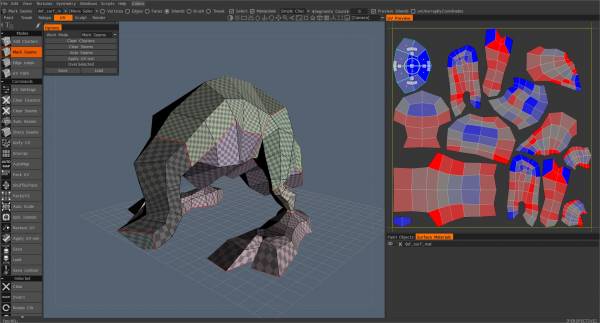
Paperikuvion tavoin jokainen “vaate”-osa on erotettu muista ja taloudellisesti suunniteltu, jotta kaikelle muulle jää tilaa. UV huoneen työkalut ja toiminnot on pääasiassa suunniteltu käsittelemään kaikkien “kuvioiden” osien sijoittelua, mitoitusta ja suuntausta.

Koska saatat muuttaa mielesi “kuviosaumojen” sijoittamisen suhteen, monet Retopo Workspacesta löytyvät UV Mapping käsittelevät työkalut löytyvät myös UV työtilasta.

Mukana on myös työkaluja, jotka auttavat estämään “kuvioiden” kappaleiden “venyttymisen” ja sen, että kaikki palaset “pakattuvat” kokonaiskartan tilaan.

Koska yhdellä mallilla voi olla useita käyttötarkoituksia ja sitä voidaan tarkastella eri näkökulmista, saatat joutua käyttämään erilaisia karttoja, joista jokainen vastaa ainutlaatuista tarkoitusta valmiissa tuotannossasi.

3DCoat avulla voit tehdä ja muokata niin monta UV karttaa kuin tarvitset mihin tahansa projektiin.

Kun olet valmistellut kartat ja asettanut mallisi maalaushuoneeseen, voit käyttää Texture UV -editoria sijoittamaan yksityiskohtia ja tarroja, jotka vaativat tarkkuutta, jota on vaikea saavuttaa maalaamalla 3D-näkymässä.

Objektin (Paint tai Retopo) avaaminen edellyttää, että siinä on UV saumat. Merkitsemällä ja käyttämällä UV saumoja 3DCoat tietää, mistä verkko leikataan ja asetetaan tasaiseksi pintakuviointia varten 3D- ja 2D-menetelmillä (3DCoat’s Paint Room, Photoshop jne.).

Käytä Texture UV -editoria maalaamiseen ja kohdista tarkat yksityiskohdat suoraan UV kartalle käyttämällä kaikkia maalaushuoneessa olevia työkaluja.

Liikkumalla edestakaisin UV työtilan ja maalaustyötilan välillä voit tehdä kaikki sauman ja saaren säädöt saadaksesi optimaalisen joukon pintakuviokarttoja, jotka ovat valmiita export valitsemaasi ulkoiseen sovellukseesi.

UV työtila on kopio ja laajennus Retopo -työtilassa saatavilla olevista työkaluista, jotka on tehty toimimaan UV karttojen kanssa, kun mallinne on “paistettu” Paint-työtilaan . UV työtilassa tuottamasi tuotteet edustavat pysyviä karttoja, joita käytät export kolmannen osapuolen sovelluksiin.

Retopo -huone ja UV huone

Monet 3D-asiantuntijat käyttävät vain niitä 3DCoat osia, jotka auttavat heitä tekemään hyvin erityisiä töitä, kuten UV karttojen tai uuden topologian luomista. 3DCoatin UV työtila tarjoaa erittäin tehokkaan joukon erityisiä työkaluja kaikentyyppisten UV muutosten suorittamiseen olemassa oleville malleille ja kartoille.

3DCoat Retopo huone ja UV huone ovat tiiviisti sidoksissa toisiinsa ja niitä käytetään useimmiten yhdessä lopullisten UV karttojen tuottamiseen.

Kun olemassa olevaa UV karttaa muutetaan, pienet muutokset mallin topologiaan ovat joskus toivottavia, nämä säädöt tehdään ensin Retopo huoneessa, sen jälkeen avataan muokattu verkko ja tuodaan uusi kartta UV huoneeseen saaren lopullista sijoittamista ja pakkaamista varten.

UV Mapping -prosessin aikana voidaan milloin tahansa asettaa uusia saumoja ja luoda uusia karttoja, jotka poikkeavat Retopo -huoneessa tehdyistä asetteluista.

Ennen purkamista voit määrittää, mitä purkamisalgoritmia haluat käyttää. On olemassa vanhempi LSCM-pakkaus ja uudempi ABF++-pakkaus. Kun merkitset uuden sauman, 3DCoat avaa uudet klusterit reaaliajassa ja näyttää heti esikatselun avautuneista klusteista, jotta näet jokaisen osan vääristymisasteen. Tämän kätevän toiminnon ansiosta et unohda minkään sauman tai klusterin sijaintia.

Oppaat


Pikaopas: UV pakkaustyökalut

UV Mapping perusteet : Tämä opetusohjelma kattaa tekstuurien purkamisen, joka tunnetaan myös nimellä UV mapping, perusteet, prosessin, jossa 2D-tekstuurikuva kääritään 3D-objektiin.

UVs vaihtaminen : Tämä video kattaa yhden helpon menetelmän 3DCoat, jolla muokataan mallin UVs pintamaalaustyön jälkeen… ilman rangaistusta.

Työskentely symmetrian kanssa (Retopo/ UVs) : Tämä video jatkaa Symmetry-työskentelyn johdatusta keskittyen Retopo huoneeseen ja UVs).

Was this helpful?

Yes  No
Related Articles
  • Surface Array
  • Top Bar
  • Curves Properties RMB
  • Left tool panel Kitbash
  • Create kitbash
  • Color management
Previously
Vienti Painting
Up Next
UV yläpalkki
AI:
Hi! How can I help you?
Attention: This is a beta version of AI chat. Some answers may be wrong. See full version of AI chat