• Suomi
  • 3DCoat dokumentaatio
  • Chapters
    • Johdatus 3DCoat
    • Päästä alkuun
    • Käyttöliittymä ja navigointi
    • Brush osat
    • Työtilat Huoneet
    • Scripting & Core API
    • Kysymykset ja vastaukset
    • licensing
    • Koulutusopasteet
  • Pilgway
  • Products
    • 3DCoat
    • 3DCoatTextura
    • 3DCoatPrint
    • PBRLibrary
  • Blog Posts
  • Store
  • Suomi Suomi
    • English English
    • Українська Українська
    • Español Español
    • Deutsch Deutsch
    • Français Français
    • 日本語 日本語
    • Русский Русский
    • 한국어 한국어
    • Polski Polski
    • 中文 (中国) 中文 (中国)
    • Português Português
    • Italiano Italiano
    • Svenska Svenska
    • 中文 (台灣) 中文 (台灣)
    • Dansk Dansk
    • Slovenčina Slovenčina
    • Türkçe Türkçe
    • Nederlands Nederlands
    • Magyar Magyar
    • ไทย ไทย
    • हिन्दी हिन्दी
    • Ελληνικά Ελληνικά
    • Tiếng Việt Tiếng Việt
    • Lietuviškai Lietuviškai
    • Latviešu valoda Latviešu valoda
    • Eesti Eesti
    • Čeština Čeština
    • Română Română
    • Norsk Bokmål Norsk Bokmål
  • Creating 3D Character Using 3DCoat
  • 3DCoat dokumentaatio
  • Chapters
    • Johdatus 3DCoat
    • Päästä alkuun
    • Käyttöliittymä ja navigointi
    • Brush osat
    • Työtilat Huoneet
    • Scripting & Core API
    • Kysymykset ja vastaukset
    • licensing
    • Koulutusopasteet
  • Pilgway
  • Products
    • 3DCoat
    • 3DCoatTextura
    • 3DCoatPrint
    • PBRLibrary
  • Blog Posts
  • Store
  • Suomi Suomi
    • English English
    • Українська Українська
    • Español Español
    • Deutsch Deutsch
    • Français Français
    • 日本語 日本語
    • Русский Русский
    • 한국어 한국어
    • Polski Polski
    • 中文 (中国) 中文 (中国)
    • Português Português
    • Italiano Italiano
    • Svenska Svenska
    • 中文 (台灣) 中文 (台灣)
    • Dansk Dansk
    • Slovenčina Slovenčina
    • Türkçe Türkçe
    • Nederlands Nederlands
    • Magyar Magyar
    • ไทย ไทย
    • हिन्दी हिन्दी
    • Ελληνικά Ελληνικά
    • Tiếng Việt Tiếng Việt
    • Lietuviškai Lietuviškai
    • Latviešu valoda Latviešu valoda
    • Eesti Eesti
    • Čeština Čeština
    • Română Română
    • Norsk Bokmål Norsk Bokmål
  • Creating 3D Character Using 3DCoat
Expand All Collapse All
  • Johdatus 3DCoat
  • Päästä alkuun
    • System requirements
    • Why 3DCoat is Unique?
    • 3DCoat aktivointi
    • Käynnistysvirhe
      • Startup error Mac
    • Color management
    • Upgrading permanent license
    • Linux Setup
      • Linux initial setup per-user installation
      • Linux initial setup for system
      • Tablet setup
      • To GTK3 from GTK2
    • Kansioiden rakenne
      • Custom documents folder
    • "Resoluution" eri muodot
    • Tablet on Window
    • Import & Export
    • Applinks 3DCoat
      • Blender sovelluslinkki
        • Blender with the Applink in Linux
      • Blender 4.2/3/4/5 applink
      • Max Applink
      • Houdini applink
      • Lightwave uplink
  • Navigation
    • Avausikkuna (pikakäynnistysvalikko)
    • Navigointipaneeli
    • Kamera ja navigointi
      • Customize Navigation as Blender
    • Viewport Navigation Gizmo
    • Left tool panel
    •  Activity Bar
    • Navigointi 3DConnexion-laitteilla
      • How to compile Spacenavd on non Ubuntu distro
    • Stylus doesn’t work in sculpting
    • Pikanäppäimet
  • Käyttöliittymä ja navigointi
    • Tiedosto-valikko
    • Muokkaa valikkoa
      • Calculate Curvature
      • Calculate Occlusion
      • Light Baking Tool
      • Asetukset
    • Näytä valikko
    • Symmetria
    • Textures
    • Calculate
    • Tasot-valikko
    • Jäädytä valikko
    • Hide
    • Bake
    • Käyrät 2022
      • Curves-valikko
      • Curves Properties RMB
      • Täytä verkkokerroksella
      • Scale of imported curves
    • Windows-valikko
      • Välilehdillä varustetut Windowsin ponnahdusikkunat
      • Liukusäätimet
    • Scripts
    • Addons
    • Capture
    • Ohje-valikko
    • Räätälöinti
    • Muokkaa tai luo uusi huone
  • Brush osat
    • Brush Top Bar
    • Harjat yleiskäyttöön
      • Luo siveltimiä ja tarroja
      • Alfan teko nykyisestä veistoksesta
      • Luo Brush 3D-objektista
      • Create brushes based on Curves
      • Load photoshop .abr brushes
    • Aivohalvaukset
      • Käyrät -ponnahdusvalikko
    • Brush
    • Ehtojen rajoitin
    • Nauhat paneeli
    • Stensiilit -paneeli
    • Älykkäät materiaalit
      • Lisää uusia kuvia tai materiaaleja
      • Kiinnitä Smart-materiaali kerrokseen
      • Import Quixel Material
    • Kuinka luoda esiasetuksia Brush
  • Työtilat Huoneet
    • Painting
      • Painting ja tilat
        • Per-Pixel Painting
        • Painting (Micro-Vertex)
        • Ptex Painting
        • Painting (polymaalaus)
      • Painting tuonti
        • Initial CC subdivision
        • UV Set smoothing
        • Sharp (hard) edge
        • Lukitse normaalit
        • Lataa uusi UV asettelu mallin muutosten jälkeen
        • DAZ Genesis models into 3DCoat
      • Painting valikot
        • Edit menu
        • Tekstuurit-valikko
          • Texture Baking Tools
        • Piilottaa
        • Bake Paint -valikko
        • Värinvalitsin
      • Painting yläpalkki
      • Tasot-paneeli
        • Sekoituspaneeli
        • Layer and Clipping Masks
      • Painting työkalut
      • Peittävyys – läpinäkyvyys
      • Säädä työtilaa
        • Tweak Toolset
        • Vienti Tweak Roomista
      • Maskin/materiaalin esikatselupaneeli
      • Vienti Painting
    • UV työtila
      • UV yläpalkki
      • UV Vasen työkalupaneeli
      • UV esikatselupaneeli
      • Esimerkki UV työnkulusta
      • Tuominen UV huoneeseen
      • Vienti UV -huoneesta
    • Retopologia
      • Tuonti Retopo huoneeseen
      • Retopo Mesh Menu ja Bake Menu
        • Virtuaalinen peilitila
      • Bake menu
        • Treat Poly Groups as Paint Objects
        • Baking guide
      • Yläpalkki
        • Valitse geometria
      • Vasen työkalupaneeli Retopologia-huoneessa
        • Yleinen tarkoitus ja toiminta
        • Lisää geometria
          • Vetojen työkalu Retopologiassa
        • Retopo Tweak Tools
        • UV työkalut
        • Retopologiahuoneen komennot
      • AUTORETOPO
        • Autopo guide
      • Poly-ryhmät
    • Veistää
      • Sculpt Layer
      • Veistos puu
      • Sculpt Brush -vaihtoehdot
      • Top Bar
      • Brush moottori
      • Geometria-alivalikko
      • Muokkaa hiiren kakkospainikkeella valikkoa
      • Varjostimet
      • Voxel tila
        • Pure Voxel Sculpting
        • Tiheys ja resoluutio
        • Savi moottori
        • Voxel työkalut
        • Pintatyökalut Voxelissa
        • Voxel Adjustment Tools
        • Volumetrinen Painting
        • Voxel objektien työkalut
      • Pintatila
        • Pintatyökalut
        • Pinta mukautetut työkalut
        • Pinnansäätötyökalut
        • Painting
        • Pintaobjektien työkalut
        • Monitasoinen resoluutio
          • Multires tools
          • Multires adjust
          • Multires commands
      • Veistokkaat kaaret
        • Spline-käyrät
        • Splines model creation
      • Vektorin siirtymä
      • Pintamuunnostyökalut
        • Voxel Transform Tools
        • Instancer
        • Move
        • Pose
        • Fit
        • Reproject
        • Surface Array
      • Voxel primitiivit ja Import
      • Eläviä booleaneja
      • Sculpt-huoneen komennot
      • Import Sculpt Roomiin
      • Vienti Sculpt Roomista
    • Renderöi
      • Comparison of different roughness values
      • Renderöintipaneelin toiminnot
      • Levysoitin
      • Fakebake valaistus - ei PBR-
    • Factures
      • Työnkulku
    • Yksinkertaisin
    • Mallintaminen
      • Mesh Menu
      • Vasen työkalupaneeli mallinnushuoneessa
        • Lisää geometria
          • Valittu
        • Nipistää
        • Smart Hybrid
        • UV
          • komennot
        • Koko verkko
      • Fluffyn esimerkki parvipinnasta
      • Poeboin esto
      • Import Zbrush Polygroups for UV mapping
    • Kitbash - Nopea 3D-mallien luominen
      • Create kitbash
      • Left tool panel Kitbash
    • 3DPrint
    • Photogrammetry
      • How to install Reality Capture
      • Reality Capture doesn’t show up ?
    • Verkko NURBS-huoneeseen
    • Nodes
      • Muokkaa varjostimia Nodes Library
  • Scripting & Core API
    • Scripting
    • Core API
    • Python API
  • Ilmainen 3DCoatPrint

Maskin/materiaalin esikatselupaneeli

1756 views 0

Written by Carlos
October 11, 2022

Grafiikkasuorittimen nopeuttaminen säätää stensiilejä ja pintakuvioita (veistos, teksturointi).
Jos näytät maskin/materiaalin ainakin yhdessä kanavassa (syvyydet ja/tai värit ja/tai kiilto, katso niistä tarkemmin alta), uusi paneeli ilmestyy päälle. Esikatseluasetukset-paneelissa voit säätää Masks & Material -esikatseluparametreja seuraavasti:

Piilota/Näytä/Automaattinen: Piilota/näytä/piilota automaattisesti koko näytön tekstuurinäkymä. Voit vaihtaa tilaa pikanäppäimellä “H”.
Avaa/Lukitse: Tämän avulla voit skaalata ja teksturoida automaattisesti, kun skaalaat ja siirrät mallia.
Käännä X: Heijasta maskin kuvaa peilimäisenä vaaka-akselin poikki.
Käännä Y: Heijastaa maskin kuvan peilimäisenä pystyakselin poikki.
Paint: Tämän tilan avulla voit maalata käyttämällä maskia tai materiaalia.
Vääristää kuvaa: Tässä tilassa voit vääristää maskia tai materiaalia suoraan siveltimelläsi. Tällä ominaisuudella voit tehdä hyvin ainutlaatuisia tekstuuritöitä. On hienoa, kun sinulla on kuva, joka ei täsmää verkkoon. Tämän työkalun avulla voit muotoilla kuvan tarkemmin verkkoon sopivaksi – jotta voit maalata materiaalilla tai maskilla. Kuten kuvasta näkyy, leukalinja, nenä ja pään siluetti on muotoiltu vääristyneen kuvan avulla.
Nollaa: Aseta tekstuuri alkuperäiseen asentoonsa.
Tyhjennä/Tallenna/Lataa vääristymä: Voit poistaa, tallentaa ja ladata vääristymäsi näillä asetuksilla.
Karttausmenetelmä: Tässä on joitain menetelmiä, joita voit käyttää.
Camera Cube Mappingista. Kamerassa voit projisoida menetelmän kuvaportin läpi. Jos Cube Mapping -sovellustyyppi on valittuna, materiaalin esikatselu näkyy vain kynässä, ei koko näytössä (kun kamerasta on valittuna). Oikealla on liukusäädin, joka vastaa läpinäkyvyydestä maskeja/materiaalia katseltaessa.
Esikatselun peittävyys: prosenttipisteisiin perustuvat peittävyyssäätimet. Uuden maskin tai materiaalin lisääminen tapahtuu täsmälleen samalla tavalla kuin siveltimet ja nauhat.

PBR esikatseluasetukset


Kartoitusmenetelmä

Tässä on joitain menetelmiä, joita voit käyttää.
Kamerasta: Älykäs materiaali heijastetaan objektiin kameran eteenpäin katsovalta akselilta.
Kuutiokartoitus: Älykäs materiaali heijastetaan objektiin mapping avulla. Jos ” mapping” -sovellustyyppi on valittu, materiaalin esikatselu näytetään vain kynällä, ei koko näytöllä (kun “Kamerasta” on valittu).
Sylinterimäinen: Käytä stensiileille/älykkäille materiaaleille lieriömäistä mapping . Paina Asetukset saadaksesi runsaan joukon sylinterimäisiä mapping .
Pallomainen: Käytä stensiileille/älykkäille materiaaleille pallomaista mapping . Paina Asetukset saadaksesi runsaan joukon pallomaisia mapping .
UV-Mapping:
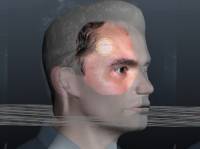
Esikatselun peittävyys: Oikealla on liukusäädin, joka vastaa läpinäkyvyydestä maskeja/materiaalia katseltaessa.


Maalausmenetelmä
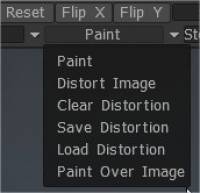
Paint: Tämän tilan avulla voit maalata materiaalillasi tai maskillasi.
Vääristää kuvaa: Tässä tilassa voit vääristää maskia tai materiaalia suoraan siveltimelläsi. Tämän ominaisuuden avulla voit tehdä hyvin ainutlaatuisia tekstuuritöitä. Sitä on hyvä käyttää, kun sinulla on kuva, joka ei täsmää verkkoon.

Tämän työkalun avulla voit muotoilla sen vastaamaan verkkoa tarkemmin, jotta voit maalata materiaalilla tai maskilla. Kuten kuvasta näkyy, leukalinja, nenä ja pään siluetti on muotoiltu vääristyneen kuvan avulla.

Selkeä vääristymä: Aseta tekstuuri alkuasentoon.
Tallenna/lataa vääristymä: Näillä vaihtoehdoilla voit poistaa, tallentaa ja ladata vääristymäsi. Jokainen niistä on itsestään selvä.
Maalaa kuvien päälle: Maalaa kuvan päälle – paina “E” valitaksesi vetotilan. Käytä CTRL poistaaksesi.


Älykäs materiaali ja stensiili ponnahdusikkuna
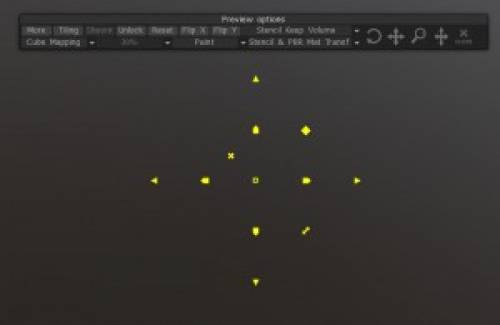
Kun aktivoit yhden materiaalistensiileistä tai molemmat samanaikaisesti, näytölle tulee uusi paneeli. Tämä paneeli sisältää kaikki muokattavat toiminnot sekä älykkäille materiaaleille että stensiileille. Katsotaanpa niitä nyt.

Enemmän/Vähemmän: Paljastaa/piilottaa enemmän vaihtoehtoja Smart Materialsin tai Stencilin ohjaamiseen. Voit tehdä erilaisia väri-, valo- jne. säätöjä älykkäille materiaaleille tai stencilille.

Laatoitus: Kytkee materiaalin tai stensiilin laatoituksen päälle/pois.

Näytä/Piilota/Automaattinen: Vaihtaa älykkäiden materiaalien tai kaavaimen näkyvyyttä.

Avaa/Lukitse: Lukitsee/avaa Smart Materialsin tai Stencilin muokattavat toiminnot.

Nollaa: Palauttaa kaikki muokattavat parametrit oletustilaansa.

FlipX/Y: Kääntää älykkäiden materiaalien tai stensiilin X- tai Y-akselia.


Projektion tyyppi

Vaihda eri projektiotyyppien välillä. Voit käyttää kameran projektia, mapping, mapping ja mapping. Jokaisella mapping on myös vaihtoehtonsa.

Tila: Voit vaihtaa materiaalin tai kaavaimen tilaa. Nämä tilat ovat:

Maalaus: Maalaa läpi joko materiaalilla, stensiileillä tai molemmilla.
Vääristää kuvaa: Vääristää älykkäiden materiaalien, stensiilin tai molempien kuvaa käyttämällä sivellinpohjaista siirtotyökalua.
Tyhjennä/Tallenna/Lataa vääristymä: Suorittaa valitun toiminnon materiaaliin tai stensiiliin tekemilläsi vääristymillä.
Paint Over Image: Voit käyttää 3DCoats-maalaustyökaluja Smart Materialsissa tai Stencilissä.


Muuta Gizmo
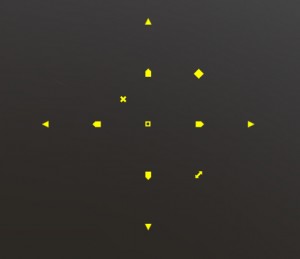
Voit muuttaa älykkäitä materiaaleja tai stensiiliä siirtämällä, kiertämällä ja skaalaamalla. Voit myös squashia/venytellä.

On myös visuaalisempi Transform Gizmo, joka toimii suoraan 3D-näkymässä. Kun aktivoit joko materiaalin tai kaavaimen (ja 2D-ruudukon), älykkäiden materiaalien tai kaavaimen keskelle ilmestyy keltainen ympyrä.
RMB Keltaisen ympyrän napsauttaminen tuo esiin lisää Transform Gizmon ohjauskuvakkeita.
Voit siirtää, pyörittää ja skaalata suoraan tästä vempaimesta intuitiivisemmalla tavalla ja myös kohdistaa laitteen keskikohdan edistyneempiä maalaus- ja kuvanveistotekniikoita varten.


Oppaat

Kuutiokartoituksen tehostetut asetukset : Tämä video esittelee 3DCoatin kolmitasokartoituksen toteuttamista käyttämällä kuutiokartan projektiotyyppiä älykkäillä materiaaleilla tai stensiileillä.

2D Gizmo : Tämä video esittelee uuden 2D Gizmon käyttöä 3DCoat V4:ssä. Se mahdollistaa enemmän vaihtoehtoja ja suuremman tarkkuuden, kun käsitellään 2D-ruudukkoa, materiaalia tai peittokuvaa. 3DCoat tallentaa myös muutokset, kun kameran pikakuvake luodaan.

Tags:Material preview panel

Was this helpful?

Yes  No
Related Articles
  • Surface Array
  • Top Bar
  • Curves Properties RMB
  • Left tool panel Kitbash
  • Create kitbash
  • Color management
Previously
Vienti Tweak Roomista
Up Next
Vienti Painting
AI:
Hi! How can I help you?
Attention: This is a beta version of AI chat. Some answers may be wrong. See full version of AI chat
