• Suomi
  • 3DCoat dokumentaatio
  • Chapters
    • Johdatus 3DCoat
    • Päästä alkuun
    • Käyttöliittymä ja navigointi
    • Brush osat
    • Työtilat Huoneet
    • Scripting & Core API
    • Kysymykset ja vastaukset
    • licensing
    • Koulutusopasteet
  • Pilgway
  • Products
    • 3DCoat
    • 3DCoatTextura
    • 3DCoatPrint
    • PBRLibrary
  • Blog Posts
  • Store
  • Suomi Suomi
    • English English
    • Українська Українська
    • Español Español
    • Deutsch Deutsch
    • Français Français
    • 日本語 日本語
    • Русский Русский
    • 한국어 한국어
    • Polski Polski
    • 中文 (中国) 中文 (中国)
    • Português Português
    • Italiano Italiano
    • Svenska Svenska
    • 中文 (台灣) 中文 (台灣)
    • Dansk Dansk
    • Slovenčina Slovenčina
    • Türkçe Türkçe
    • Nederlands Nederlands
    • Magyar Magyar
    • ไทย ไทย
    • हिन्दी हिन्दी
    • Ελληνικά Ελληνικά
    • Tiếng Việt Tiếng Việt
    • Lietuviškai Lietuviškai
    • Latviešu valoda Latviešu valoda
    • Eesti Eesti
    • Čeština Čeština
    • Română Română
    • Norsk Bokmål Norsk Bokmål
  • Creating 3D Character Using 3DCoat
  • 3DCoat dokumentaatio
  • Chapters
    • Johdatus 3DCoat
    • Päästä alkuun
    • Käyttöliittymä ja navigointi
    • Brush osat
    • Työtilat Huoneet
    • Scripting & Core API
    • Kysymykset ja vastaukset
    • licensing
    • Koulutusopasteet
  • Pilgway
  • Products
    • 3DCoat
    • 3DCoatTextura
    • 3DCoatPrint
    • PBRLibrary
  • Blog Posts
  • Store
  • Suomi Suomi
    • English English
    • Українська Українська
    • Español Español
    • Deutsch Deutsch
    • Français Français
    • 日本語 日本語
    • Русский Русский
    • 한국어 한국어
    • Polski Polski
    • 中文 (中国) 中文 (中国)
    • Português Português
    • Italiano Italiano
    • Svenska Svenska
    • 中文 (台灣) 中文 (台灣)
    • Dansk Dansk
    • Slovenčina Slovenčina
    • Türkçe Türkçe
    • Nederlands Nederlands
    • Magyar Magyar
    • ไทย ไทย
    • हिन्दी हिन्दी
    • Ελληνικά Ελληνικά
    • Tiếng Việt Tiếng Việt
    • Lietuviškai Lietuviškai
    • Latviešu valoda Latviešu valoda
    • Eesti Eesti
    • Čeština Čeština
    • Română Română
    • Norsk Bokmål Norsk Bokmål
  • Creating 3D Character Using 3DCoat
Expand All Collapse All
  • Johdatus 3DCoat
  • Päästä alkuun
    • System requirements
    • Why 3DCoat is Unique?
    • 3DCoat aktivointi
    • Käynnistysvirhe
      • Startup error Mac
    • Color management
    • Upgrading permanent license
    • Linux Setup
      • Linux initial setup per-user installation
      • Linux initial setup for system
      • Tablet setup
      • To GTK3 from GTK2
    • Kansioiden rakenne
      • Custom documents folder
    • "Resoluution" eri muodot
    • Tablet on Window
    • Import & Export
    • Applinks 3DCoat
      • Blender sovelluslinkki
        • Blender with the Applink in Linux
      • Blender 4.2/3/4/5 applink
      • Max Applink
      • Houdini applink
      • Lightwave uplink
  • Navigation
    • Avausikkuna (pikakäynnistysvalikko)
    • Navigointipaneeli
    • Kamera ja navigointi
      • Customize Navigation as Blender
    • Viewport Navigation Gizmo
    • Left tool panel
    •  Activity Bar
    • Navigointi 3DConnexion-laitteilla
      • How to compile Spacenavd on non Ubuntu distro
    • Stylus doesn’t work in sculpting
    • Pikanäppäimet
  • Käyttöliittymä ja navigointi
    • Tiedosto-valikko
    • Muokkaa valikkoa
      • Calculate Curvature
      • Calculate Occlusion
      • Light Baking Tool
      • Asetukset
    • Näytä valikko
    • Symmetria
    • Textures
    • Calculate
    • Tasot-valikko
    • Jäädytä valikko
    • Hide
    • Bake
    • Käyrät 2022
      • Curves-valikko
      • Curves Properties RMB
      • Täytä verkkokerroksella
      • Scale of imported curves
    • Windows-valikko
      • Välilehdillä varustetut Windowsin ponnahdusikkunat
      • Liukusäätimet
    • Scripts
    • Addons
    • Capture
    • Ohje-valikko
    • Räätälöinti
    • Muokkaa tai luo uusi huone
  • Brush osat
    • Brush Top Bar
    • Harjat yleiskäyttöön
      • Luo siveltimiä ja tarroja
      • Alfan teko nykyisestä veistoksesta
      • Luo Brush 3D-objektista
      • Create brushes based on Curves
      • Load photoshop .abr brushes
    • Aivohalvaukset
      • Käyrät -ponnahdusvalikko
    • Brush
    • Ehtojen rajoitin
    • Nauhat paneeli
    • Stensiilit -paneeli
    • Älykkäät materiaalit
      • Lisää uusia kuvia tai materiaaleja
      • Kiinnitä Smart-materiaali kerrokseen
      • Import Quixel Material
    • Kuinka luoda esiasetuksia Brush
  • Työtilat Huoneet
    • Painting
      • Painting ja tilat
        • Per-Pixel Painting
        • Painting (Micro-Vertex)
        • Ptex Painting
        • Painting (polymaalaus)
      • Painting tuonti
        • Initial CC subdivision
        • UV Set smoothing
        • Sharp (hard) edge
        • Lukitse normaalit
        • Lataa uusi UV asettelu mallin muutosten jälkeen
        • DAZ Genesis models into 3DCoat
      • Painting valikot
        • Edit menu
        • Tekstuurit-valikko
          • Texture Baking Tools
        • Piilottaa
        • Bake Paint -valikko
        • Värinvalitsin
      • Painting yläpalkki
      • Tasot-paneeli
        • Sekoituspaneeli
        • Layer and Clipping Masks
      • Painting työkalut
      • Peittävyys – läpinäkyvyys
      • Säädä työtilaa
        • Tweak Toolset
        • Vienti Tweak Roomista
      • Maskin/materiaalin esikatselupaneeli
      • Vienti Painting
    • UV työtila
      • UV yläpalkki
      • UV Vasen työkalupaneeli
      • UV esikatselupaneeli
      • Esimerkki UV työnkulusta
      • Tuominen UV huoneeseen
      • Vienti UV -huoneesta
    • Retopologia
      • Tuonti Retopo huoneeseen
      • Retopo Mesh Menu ja Bake Menu
        • Virtuaalinen peilitila
      • Bake menu
        • Treat Poly Groups as Paint Objects
        • Baking guide
      • Yläpalkki
        • Valitse geometria
      • Vasen työkalupaneeli Retopologia-huoneessa
        • Yleinen tarkoitus ja toiminta
        • Lisää geometria
          • Vetojen työkalu Retopologiassa
        • Retopo Tweak Tools
        • UV työkalut
        • Retopologiahuoneen komennot
      • AUTORETOPO
        • Autopo guide
      • Poly-ryhmät
    • Veistää
      • Sculpt Layer
      • Veistos puu
      • Sculpt Brush -vaihtoehdot
      • Top Bar
      • Brush moottori
      • Geometria-alivalikko
      • Muokkaa hiiren kakkospainikkeella valikkoa
      • Varjostimet
      • Voxel tila
        • Pure Voxel Sculpting
        • Tiheys ja resoluutio
        • Savi moottori
        • Voxel työkalut
        • Pintatyökalut Voxelissa
        • Voxel Adjustment Tools
        • Volumetrinen Painting
        • Voxel objektien työkalut
      • Pintatila
        • Pintatyökalut
        • Pinta mukautetut työkalut
        • Pinnansäätötyökalut
        • Painting
        • Pintaobjektien työkalut
        • Monitasoinen resoluutio
          • Multires tools
          • Multires adjust
          • Multires commands
      • Veistokkaat kaaret
        • Spline-käyrät
        • Splines model creation
      • Vektorin siirtymä
      • Pintamuunnostyökalut
        • Voxel Transform Tools
        • Instancer
        • Move
        • Pose
        • Fit
        • Reproject
        • Surface Array
      • Voxel primitiivit ja Import
      • Eläviä booleaneja
      • Sculpt-huoneen komennot
      • Import Sculpt Roomiin
      • Vienti Sculpt Roomista
    • Renderöi
      • Comparison of different roughness values
      • Renderöintipaneelin toiminnot
      • Levysoitin
      • Fakebake valaistus - ei PBR-
    • Factures
      • Työnkulku
    • Yksinkertaisin
    • Mallintaminen
      • Mesh Menu
      • Vasen työkalupaneeli mallinnushuoneessa
        • Lisää geometria
          • Valittu
        • Nipistää
        • Smart Hybrid
        • UV
          • komennot
        • Koko verkko
      • Fluffyn esimerkki parvipinnasta
      • Poeboin esto
      • Import Zbrush Polygroups for UV mapping
    • Kitbash - Nopea 3D-mallien luominen
      • Create kitbash
      • Left tool panel Kitbash
    • 3DPrint
    • Photogrammetry
      • How to install Reality Capture
      • Reality Capture doesn’t show up ?
    • Verkko NURBS-huoneeseen
    • Nodes
      • Muokkaa varjostimia Nodes Library
  • Scripting & Core API
    • Scripting
    • Core API
    • Python API
  • Ilmainen 3DCoatPrint

Mallintaminen

1767 views 1

Written by Carlos
September 19, 2022

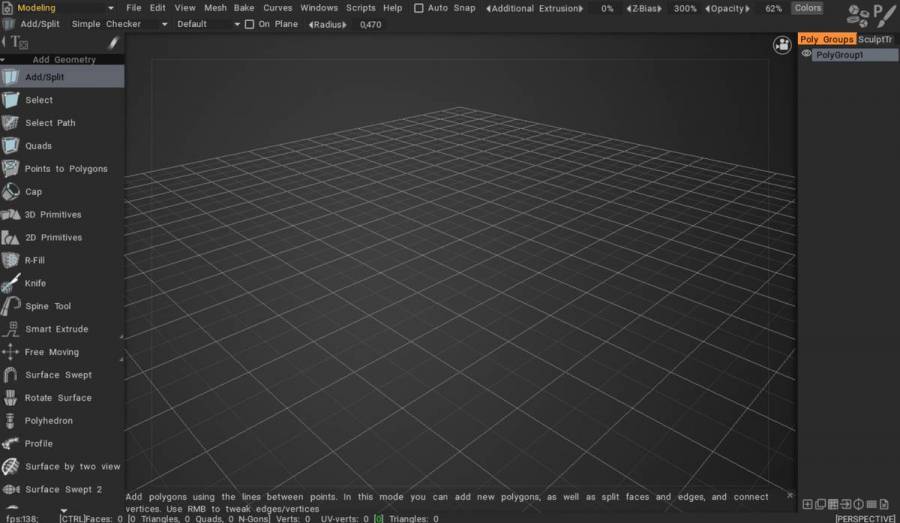
Uusi mallinnushuone klassisella low-poly-mallinnustyökalusarjalla lisättiin 2021+-sarjaan.

Retopo ja mallinnushuoneessa on erotehtävä ja erotyökalut.
– Retopo -huone on suunniteltu luomaan matala poly-verkko, joka perustuu veistokselliseen verkkoon.
– Muotoiluhuone perustettiin myöhemmin ja oli tarkoitettu matalan polyverkon mallintamiseen ilman muotoiltua verkkoa.

Uusi paradigma esitelty: Aloita perusmuodon Fast Low-poly -mallinnuksella, tee sitten Sculpt Mesh with Subdivision ja lisää yksityiskohtia Sculpt-huoneeseen:

Modeling-työtila on vain laajennus Retopo Workspacesta, jossa oli jo paljon polymallinnointityökaluja, joten käyttäjä voisi halutessaan tehdä melkoisen määrän mallinnusta 3DCoat.

Uusi mallinnustyötila rakentuu vain siitä, ja se on vasta alkua. Booleans otetaan todennäköisesti huomioon jossain vaiheessa julkaisun jälkeen.
Mallinnustyökalujen opetusohjelmat

Mallinäytökset


Tällä videolla näet livenä jaetun version myös näkyvästä low-poly-häkistä.

– Kuinka otat sen tilan käyttöön?
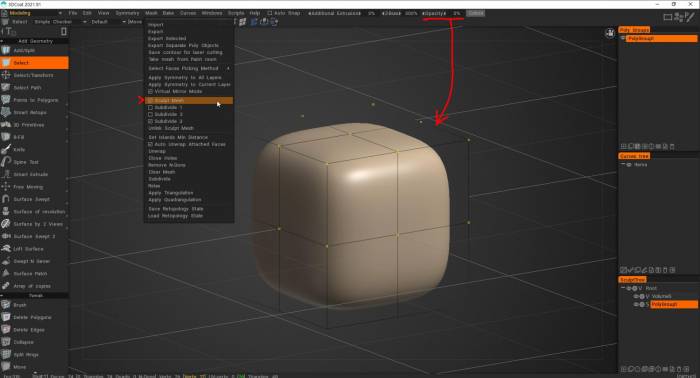
– Yousung: Tämä vaihtoehto voidaan aktivoida Modeling Roomissa ja Retopo Roomissa.
Voit käyttää sitä valitsemalla Sculpt Mesh ylemmästä Mesh-valikosta.
Jos haluat vaihtaa Sculpt Meshiin työskennellessään, paina Unlink Sculpt Mesh -painiketta.
Jos haluat nähdä poly-mallin läpinäkyvästi kuten video (jos haluat nähdä vain Sculpt-verkon), pienennä yläreunassa olevaa Opacity-arvoa.

Miksi sitä kutsutaan “unlink sculpt meshiksi” | kirjoittanut Fluffy

Selvennyksenä, Unlink Sculpt Mesh on yksi (erittäin hyödyllinen) tapa saada low poly -mallisi mallinnus-/ retopo -huoneesta kuvanveistohuoneeseen. Lisäksi, koska mikä tahansa mallinnushuoneessa tekemäsi malli on olemassa samanaikaisesti myös retopo , voit käyttää myös Import>Pick From Retopo .
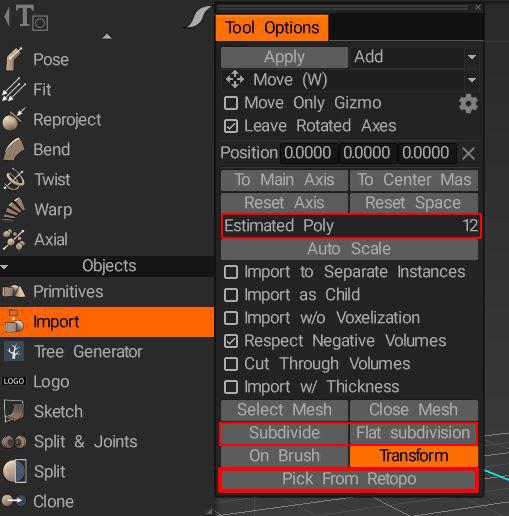
image.jpeg.9cfcf545dfed832df61b7e9556613b7c.jpeg

Alajako- ja tasajakovaihtoehtoja voidaan käyttää mesh-tarkkuuden lisäämiseen ennen import. Estimated Poly kertoo, kuinka tiheä objektisi resoluutio on (pinta- tai vokselitilassa).

Mitä tulee eroon Voxel ja Surface-tilan välillä, pohjimmiltaan, koska vokselit ovat “volumetrisia pikseleitä”, kun työskentelet Voxel tilassa, et työskentele geometrian kanssa ollenkaan, ja näkemäsi kohde on vain vokselien geometrinen approksimaatio, kun käsittelet niitä, ikään kuin jättimäinen vokseleiden 3D-matriisi, jonka kytket päälle ja pois 3D-muotojen luomiseksi, joten mitä korkeampi vokselikerroksen resoluutio on, sitä tarkempi muoto voi olla, mutta sen seurauksena sitä enemmän monikulmioita, jotka tarvitaan likimääräiseen muotoon. Päinvastoin, työskentelet kärkien ja polygonien kanssa Pinta-tilassa. Käyttämällä Automaattinen jako -vaihtoehtoa, joka on saatavilla monissa Surface-tilan siveltimissä, voit lisätä hienoja yksityiskohtia kohteen osiin ilman, että sinun tarvitsee lisätä koko objektin resoluutiota.

Voxelit ovat erittäin hyödyllisiä muotojen peittämisessä, ja orgaaninen mallintaminen ja loogisten funktioiden suorittaminen niillä on virheetöntä geometrian kanssa työskentelyyn verrattuna, mutta terävien reunojen tai hienojen yksityiskohtien säilyttämiseen tarvitaan melko korkea resoluutio, joka voi vastata miljoonia polyja, kohdetta kohden. Yritän pysyä vokselitilassa niin kauan kuin mahdollista (todennäköisesti ajoittain liian kauan) ja vaihtaa pintatilaan vasta, kun haluan lisätä hienoja yksityiskohtia tai terävöittää reunoja ja kulmia. Pintatila loistaa hienoissa yksityiskohdissa ja kovissa reunoissa.


Oppaat

Laivamallin luominen tyhjästä 3DCoat. TimeLapse.

Low-poly-mallinnus Live Smoothin avulla
Täysi 3D-mallinnusputki
Johdanto monikulmion mallintamiseen

Nopea kuvanveistoputki polygonaalimallinnuksen ja uuden Brush avulla.
Nopea kuvanveistoputki: monikulmiomallinnus

Luo Poly-verkosta muotoiltu verkko, jossa on alajaotus:
Luo Sculpt Mesh Poly-verkosta

Tämä video esittelee 3DCoat 2021:n koko mallinnusprosessin, mukaan lukien Polygonal Modeling & PBR Texturing: Reference-based Polygonal Modeling .

Tämä video alkaa yksinkertaisella esittelyllä muutamista 3DCoat 2021:n uusista mallinnustyökaluista, joista osa on Curve-pohjaisia:
Mallintamistyökalut Demosarja s

Tämä video esittelee kahden uuden työkalun käyttöä mallinnushuoneessa tuotujen .iges-käyrien avulla (lisämoduuli .iges-käyrien export/ import varten on saatavilla 3DCoat 2021 -julkaisun jälkeen): . Surface by Two Views & Surface Loft. .IGES-käyrien käyttö .


Kysymys: Kokeile live-alajakoa ja symmetrian aktivoinnin ja ekstrudoinnin jälkeen symmetriaa ei ole jaettu tuloksessa. Kuinka niin?

Vastaus: Kun käytät Symmetryä mallinnushuoneessa, se näyttää toimivan symmetrisesti kuvaportissa, mutta se on itse asiassa tilassa ennen sen luomista.
Mesh-Virtual Mirror Mode -tilan takia sinun on tehtävä symmetriakopio Polygroupsista.

Vasen työkalupaneeli

Vasen työkalupaneeli

Was this helpful?

1 Yes  No
Related Articles
  • Surface Array
  • Top Bar
  • Curves Properties RMB
  • Left tool panel Kitbash
  • Create kitbash
  • Color management
Previously
Yksinkertaisin
Up Next
Mesh Menu
AI:
Hi! How can I help you?
Attention: This is a beta version of AI chat. Some answers may be wrong. See full version of AI chat