 Magyar
  English
 Українська
 Español
 Deutsch
 Français
 日本語
日本語 Русский
 한국어
한국어 Polski
 中文 (中国)
 Português
 Italiano
 Suomi
Suomi Svenska
 中文 (台灣)
 Dansk
Dansk Slovenčina
 Türkçe
 Nederlands
 ไทย
ไทย हिन्दी
 Ελληνικά
 Tiếng Việt
 Lietuviškai
 Latviešu valoda
 Eesti
Eesti Čeština
 Română
 Norsk Bokmål
A rétegek húzásával számos dolgot megtehetsz, például egy réteget a kukába helyezhetsz, újraszállíthatod a rétegek + jelre húzással, vagy egyszerűen átrendezheted a rétegeket a rendszerezésükhöz. Menjünk végig rajta fentről lefelé.
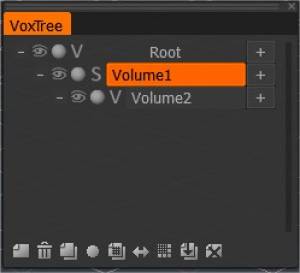
Gyökér: Ez az alapfájl vagy jelenet. Ezt nem tudod szerkeszteni.
– (Alárendelt rétegek összecsukása): Bármely réteg melletti mínusz lehetővé teszi az esetleges alárendelt rétegek összecsukását.
Láthatóság: A „szemgolyó”-ra kattintva be- vagy kikapcsolhatja a réteg láthatóságát.
Szellem mód: Kapcsolja be/ki a szellem módot, és a hangerő félig átlátszó lesz, és nem választható. A szerkesztéshez is védett lesz.
V és S: Ezek az ikonok váltanak a hangerő mód és a felszíni mód között.
+ (Réteg hozzáadása): A bármely réteg melletti plusz egy új réteget ad hozzá ahhoz a réteghez, amely mellett a melletti ikonra kattintott. Ha hozzáad egy réteget a gyökérhez, annak nem lesz szülője.
Réteg neve: Minden réteget egy vízszintes sáv ábrázol. A sávra duplán kattintva megváltoztathatja a nevet.
Fóliafelbontás: Észreveheti, hogy ha megváltoztatta egy fólia felbontását, mielőtt a réteg neve megjelenik, egy szám, amely ezt jelöli, például [2x], [4x] stb.
– Kattintson a Downgrade/Restore (Visszaállítás/visszaállítás) lehetőségre, és nem fogja azonnal gyorsítótárat/gyorsítótárat törölni a nem kívánt műveletek elkerülése érdekében.
Ikonok az alján
Most pedig a VoxTree alján, balról látható ikonok:
Üres megjegyzés: Új fóliát hoz létre a gyökér szülőjeként.
Kuka: Ezzel törli a jelenleg kiválasztott réteget.
2 üres jegyzet: Ez megkettőzi a jelenleg kiválasztott réteget.
Ball: Szerkessze az aktuálisan kiválasztott réteg árnyékoló tulajdonságait.
2 üres jegyzet ráccsal: megkettőzi az aktuálisan kiválasztott réteg felbontását és átalakítási beállításait. Semmi más nem duplikálódik. Ez egy nagyszerű funkció, ha szeretne egy másik réteget ugyanazokkal a beállításokkal, de nem a voxelekkel.
Kétoldalas nyilak: Ez az ikon a szimmetriamásoló eszközhöz tartozik. Ha egy kötetobjektum egyik oldalát faragta, ezzel az ikonnal átmásolhatja az egészet az objektum másik oldalára. Bármely tengelyen működik, mindaddig, amíg a szimmetria be van kapcsolva a preferált tengely mentén.
Rács: Ez az ikon növeli a felbontást.
Lefelé mutató nyíl megjegyzés: Ez az ikon megkettőzi és csökkenti a felbontást (kétszeresére) a kiválasztott réteget.
Ez akkor hasznos, ha túl nagy felbontású objektumrétege van, és szerkesztés céljából le kell vennie.
Ügyeljen arra, hogy ha ezt megteszi, részletek elvesznek.
X-megjegyzés: Ezzel törli a VoxTree kiválasztott objektumrétegét az összes voxeltől. Úgy működik, mint a „Törlés” eszköz a bal oldali eszköztáron a Parancsok részben.
Oktatóanyagok
Fóliakiválasztás továbbfejlesztései : Ez a videó néhány rejtett gyöngyszemet mutat be a nézetablakban lévő réteg/objektum gyors kiválasztásával, egy réteg elkülönítésével (láthatóságával), majd a rejtett kötetek későbbi helyreállításával kapcsolatban.
A SculptTree réteg egyes részeinek szerkesztése : Ez a videó egy gyors tippet ad a SculptTree réteg egyes részeinek kezeléséhez (a Sculpt Workspace-ben), vagy külön gyermekrétegekre való szétválasztásához.
Vox Tree Layer Multi-Select : Ez a videó bemutatja a Multi-Selection használatát a VoxTree rétegekre vonatkozóan, amely most több funkciót tesz lehetővé, beleértve a rétegek törlését és a Global Space opciókat.
Multi-Select VoxTree Layers : Ez a videó bemutatja a Multi-Selection használatát a VoxTree rétegekre vonatkozóan, amely most több funkciót tesz lehetővé, beleértve a rétegek törlését és a Global Space opciókat.