 Magyar
  English
 Українська
 Español
 Deutsch
 Français
 日本語
日本語 Русский
 한국어
한국어 Polski
 中文 (中国)
 Português
 Italiano
 Suomi
Suomi Svenska
 中文 (台灣)
 Dansk
Dansk Slovenčina
 Türkçe
 Nederlands
 ไทย
ไทย हिन्दी
 Ελληνικά
 Tiếng Việt
 Lietuviškai
 Latviešu valoda
 Eesti
Eesti Čeština
 Română
 Norsk Bokmål
A vezérlőpontok közelében látni fogja a legördülő nyilat, amely a megrajzolt spline-t kíséri. Nyomja meg, és különböző lehetőségek közül választhat a parancsok kiterjedt menüjéből:
Alkalmaz: Spline művelet alkalmazása. Ehelyett használhatja az ENTER billentyűt. Ha lenyomja a CTRL-t, akkor ellensúlyozza.
Clear: Minden vezérlőpont törlése.
Leválasztás a felületről: Ez a parancs leválaszt minden olyan vezérlőpontot, amely egy felülethez van rögzítve (a vezérlőpont csatolva lesz, ha úgy adja hozzá, hogy a kurzor a felület felett van).
A szóköz mozgatja az alakzatot a képernyőtérben. Rögzítse a pontokat a felülethez, hogy a spline együtt forogjon a modellel.
A szóköz mozgatja az alakzatot a képernyőtérben. Használja ezt a parancsot, ha a vezérlőpontok hozzáadása után megnyomta az ESC billentyűt, majd a folytatás mellett döntött. Nyomja meg az ESC gombot a befejezéshez.
Pontok szerkesztése: Ez az alapértelmezett mód, miután befejezte a vezérlőpontok hozzáadását. Vigye az egérmutatót egy spline fölé azon a helyen, ahol egy másik vezérlőpontot szeretne hozzáadni (ha egy piros pontot lát, nyomja meg az LMB gombot a hozzáadáshoz). Húzza el bármelyik vezérlőpontot az LMB segítségével. Használja az RMB-t bármely vezérlőpont felett a csúcsok élességének váltásához.
Összes átalakítása: A teljes spline átalakítása a manipulátorral (forgatás, mozgatás, méretezés függőlegesen, vízszintesen, arányosan).

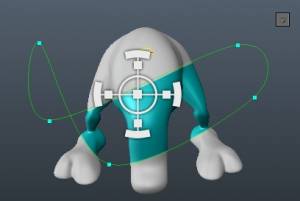
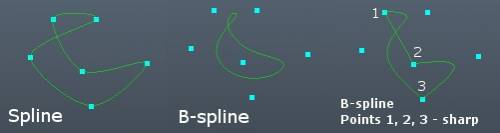
B-Splines: (kiemelve). Alapértelmezés szerint a B-Splines használata. Ebben a módban a spline simább lesz, és nem halad át a vezérlőpontokon. Használja csúcsélességgel, hogy különféle formákat kapjon.
Segítővonalak elrejtése: A vezérlőpontokat összekötő szürke vonalak elrejtése.
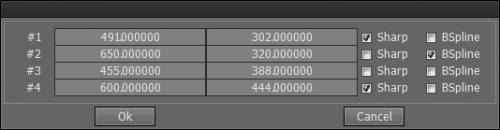
Ponttáblázat szerkesztése: Állítsa be az egyes vezérlőpontok számértékeit. Ebben az ablakban az egyes vezérlőpontok típusát is beállíthatja: éles (éles sarkot hoz létre ezen a ponton), B-spline (egyszerű spline, ha nincs bejelölve).
Skála: Állítsa be a léptéktényezőt, és nyomja meg az „OK” gombot vagy az ENTER-t.
Forgatás: Állítsa be az elforgatás szögét, és nyomja meg az „OK” gombot vagy az ENTER-t.
Vízszintes megfordítás: Az egész spline vízszintes megfordítása.
Függőleges megfordítás: Az egész spline függőleges fordítása.
Mentés…: a spline mentése fájlba.
Betöltés…: A korábban mentett spline betöltése fájlból.
Lehetővé teszi görbeprofilok mentését és betöltését. Ez egy nagyon hatékony funkció, mivel import EPS-fájlokat, többek között más fájltípusok mellett, vektorgrafikával, hogy az Brush részeként használja a festő- vagy szobrásztermekben. A 3DCoat készített görbeprofiljait el is mentheti, később újratöltheti vagy megoszthatja másokkal.
– A mentéshez szükséges támogatási fájlok: EPS, Spline (3DCoat saját fájl)
– A támogatott fájlok betöltéséhez: EPS, Spline (3DCoat saját fájl), TGA, BMP, PNG, JPG, DDS, TIF/TIFF, EXR, HDR.
Alkalmazza az Brush „Dabs” szóközzel: Ez azt okozza, hogy az aktuális Brush különösen reagál a „Dabs, Jitter és Spacing” opciókra, amelyek az „Brush ” panelen találhatók. A kísérletek igazolják ezt a műveletet a legjobban.