 Magyar
  English
 Українська
 Español
 Deutsch
 Français
 日本語
日本語 Русский
 한국어
한국어 Polski
 中文 (中国)
 Português
 Italiano
 Suomi
Suomi Svenska
 中文 (台灣)
 Dansk
Dansk Slovenčina
 Türkçe
 Nederlands
 ไทย
ไทย हिन्दी
 Ελληνικά
 Tiếng Việt
 Lietuviškai
 Latviešu valoda
 Eesti
Eesti Čeština
 Română
 Norsk Bokmål
A 3DCoat ecsetjeit egy közönséges egérrel vagy egy grafikus tábla továbbfejlesztett viselkedésével lehet felvinni.
A Stroke panel, ahogyan elképzelhető, meghatározza, hogyan viselkedik a körvonal a felület felett az egérkattintástól az egér elengedéséig.
Az Stroke alkalmazásának szabályozásához Brush vonásmód létezik a Stroke Panelben, valamint a spline és sokszög alapú rajzolási módok széles skálája.
Amikor nem szobrásznak, ezek az eszközök 2D-ben működnek, hogy meghatározzák a régiókat és a „maszkokat” vagy „fagyott” területeket (és a domborművet a festőszobában).
Egyes szobrászati eszközök a rajzolt alakzatokat klónozásra, kivágásra vagy valamilyen logikai függvény végrehajtására használják.
Stroke Panel
Mutasson a kurzorral a „Stroke Mode” menüre, vagy nyomja meg az E gombot a 20 elérhető rajzmód megtekintéséhez. Az első hat mód (sárga téglalappal jelölve) Stroke Mode, és grafikus táblákkal használatos.

Ez az első öt ikon a standard Brush mód, és a legjobban úgy érthető meg, ha egyenként próbálja ki őket. Ezekhez az üzemmódokhoz nyomásérzékeny táblagép és ceruza szükséges, hogy pontosan a leírtak szerint működjenek.
„tippek”).
Az egyes módok leírása megjelenik, ha az egeret az egyes ikonok fölé viszi (mint az összes 3DCoat eszköz és „tippeknek” nevezett funkció esetében). Szerkesztés
Alsó parancsok
Szegélyszélesség: Magasabb értékeknél ez a beállítás egyfajta extrudált Brush hoz létre. A négyzet alakból – például – ívelt piramis, a körből ívelt és elvékonyodó henger lesz.
Mélységhatár: Meghatározza az összes effektust vezérlő mélységet.
Hátsó felületek figyelmen kívül hagyása: Lehetővé teszi, hogy a kiválasztott eszköz csak a látható felületeken dolgozzon. Ha ez az opció be van kapcsolva, a hátsó vagy a láthatatlan arcok nem változnak a téglalapokkal, kontúrokkal és ellipszisekkel történő festés során.
Beállítások: Itt definiálhat egy módosító gombot a négyzetes és kerek kijelölési módokhoz.
Alakzat betöltése: Egy előre meghatározott görbe alakzatot tölt be egy fájlból. Elfogadja az Adobe Illustrator fájlokat. Az importált görbét a rendszer 3DCoat spline-vé alakítja, amelyet szabványos módokon kezelhet.
Alakzat mentése: Mentse el a görbe alakját a fájlból. Raszteres, vektoros és egyedi 3DCoat előre beállított értékek menthetők.
Stroke módok
Vizsgáljuk meg a Stroke Panel összes funkcióját balról jobbra, fentről lefelé kezdve:
A legtöbbjük magától értetődő:
Sugár és mélység nyomása: A ceruza nyomása befolyásolja a sugarat és a mélységet.
Mélység és átlátszatlanság nyomása: A ceruza nyomása csak a húzási mélységet befolyásolja.
Sugár, mélység és átlátszatlanság nyomása: A ceruza nyomása módosítja a sugarat, a mélységet és az átlátszatlanságot.
Cseppnyomás: A növekvő nyomás csökkenti a sugarat és növeli a mélységet és az átlátszatlanságot.
Állandó nyomás: Rajzoljon állandó mélységgel és sugárral, függetlenül a toll nyomásától.
Pontozott Stroke: Alkalmazza az aktuális Brush diszkrét pontokkal. A pontok távolsága a löket sebességétől függ.
A következő módok a vonalak és görbék rajzolása:
Csúcsvonalak: Tökéletesen egyenes vonalakat hoz létre. Kattintson egy csúcs elhelyezéséhez, és ismételje meg egynél több elhelyezéséhez. Zárt alakzat létrehozásához kattintson a kezdő csúcsra. Új sor indításához nyomja meg az ESC gombot.
Vertex Curves: Interpolált görbéket hoz létre. Kattintson egy csúcs elhelyezéséhez, és ismételje meg egynél több elhelyezéséhez. Zárt alakzat létrehozásához kattintson a kezdő csúcsra. Új sor indításához nyomja meg az ESC gombot.
Curve Stroke: Ebben a módban nagyon pontos és szabályozható vonásokat rajzolhat, amelyeket spline-k határoznak meg. Kattintson a pontok hozzáadásához a spline-hoz. Minden pontnak megvan a maga sugara.
Nyomja meg az ESC billentyűt a spline csonk befejezéséhez. Kattintson újra egy új rész indításához. Nyomja meg az RMB gombot a pontok felett a pontélesség vagy a simítás módosításához. Kattintson az LMB-re új sugár hozzárendeléséhez a ponthoz. Ha a darab első vagy utolsó pontjára kattint, kibonthatja a darabot. A görbéket feloszthatja és pontokat húzhat az LMB-n keresztül. Használja a DEL billentyűt a pontok törléséhez. Ügyeljen a spline feletti kis négyzetre, ahol különböző lehetőségeket találhat, és meghatározhatja a nyomásáramlást. Nyomjon ENTER-t, vagy kattintson duplán a körvonal rajzolásához. Ügyeljen arra, hogy a kefe sugara csak a felülethez rögzített pontoknál látható.
Bélyegző mód: A kiválasztott Alfa Brush segítségével lenyomatot vagy mélyedést, maszkot vagy fagyott területet ad hozzá az alfa alapján azon a helyen, ahol bal egérgombbal kattint. Az egér bal egérgombbal történő húzása átméretezi és elforgatja a bélyeget. LMB Kattintson és húzza a méret módosításához. A középpont a kattintás eredete. Helyre engedni.
Bélyegző húzási mód: A hagyományos bélyegző módhoz hasonlóan működik, de ha balra húzza az egeret, az Brush (Alfa) elcsúsztathatja a modell felületén. LMB Kattintson és húzza az ecsetet, majd engedje el a helyére. Az ecset méretétől függően.
Négyzet Lasso: Fesd négyszöggel. Az aktiválás után nyomja meg a SZÓKÖZ billentyűt a négyzet méretének manuális megadásához. A definiált négyzet (vagy trapéz) kezdő- és végpontja alapján a 3DCoat egy köbös vagy trapéz alakú tömör alakot extrudál vagy behúz az Brush Mélység beállítása alapján. (A legjobb az ortográfiai nézetek használata ezzel az Brush).
A nagyobb Voxel felbontás élesebb és tisztább formákat tesz lehetővé.
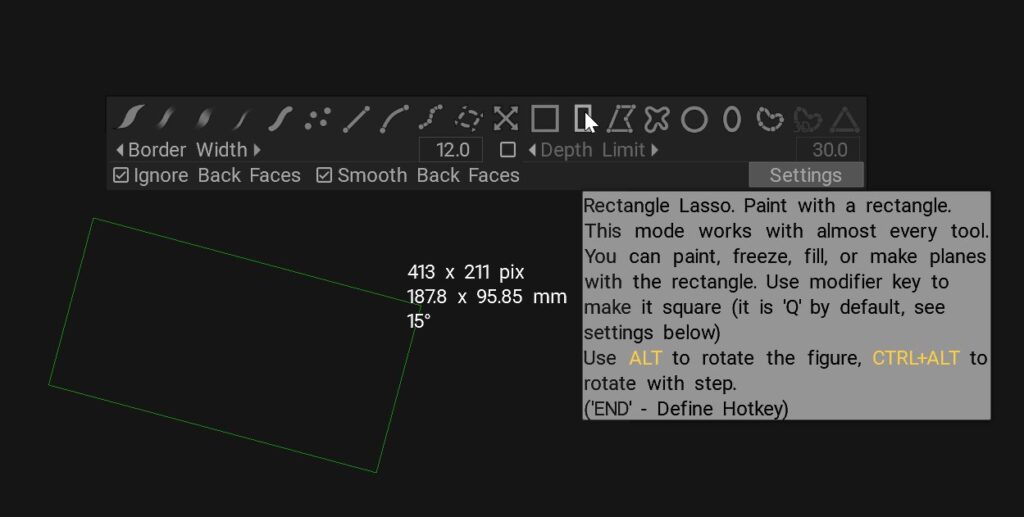
Téglalap Lasso: Fesd téglalappal. Ez a mód szinte minden eszközzel működik. A téglalappal festhet, fagyaszthat, kitölthet vagy síkot készíthet. Használja a módosító billentyűt, hogy négyzet alakú legyen (alapértelmezés szerint “Q”).
Ugyanaz, mint a Négyzet eszköz, de lehetővé teszi a hosszú téglalap és hosszú trapéz alakú tömör kihúzásokat, bemélyedéseket és maszkokat. A nagyobb Voxel felbontás élesebb és tisztább formákat tesz lehetővé.
Vertex Lasso: Festsen körül egy szabálytalan területet. Kattintson a csúcspontok hozzáadásához a görbéhez. Kattintson duplán vagy nyomja meg a kezdőcsúcsot a kontúr véglegesítéséhez. Nyomja meg az ESC gombot a kontúr törléséhez és a BKSP billentyűt az utolsó csúcs törléséhez. Ez a mód szinte minden eszközzel működik. Festhet, fagyaszthat, tölthet ki, vagy síkokat készíthet kontúrral.
A rajzolt 2D sokszög alakzat alapján a 3DCoat kihúz vagy behúz, maszkíroz vagy lefagyaszt egy területet az objektum felületi normálisa mentén. Vigye az Brush kurzort a sorozat első pontja fölé, amíg meg nem jelenik egy kis zöld kör, majd nyomja meg az „Enter” gombot az alakzat megerősítéséhez. A nagyobb Voxel felbontás élesebb és tisztább formákat tesz lehetővé.
Stroke Lasso: Festés rajzolt kontúrral. Rajzoljon úgy, hogy lenyomva tartja az LMB-t, majd engedje el az alkalmazáshoz. Ez a mód szinte minden eszközzel működik. Festhet, fagyaszthat, tölthet ki, és síkokat készíthet kontúrral.
Használja az egeret egy szabad formájú alakzat rajzolásához, és vigye az Brush az első megrajzolt pont fölé, amíg meg nem jelenik a kis zöld kör; nyomja meg az „Enter” gombot az alakzat megerősítéséhez. A 3DCoat extrudál vagy behúz, maszkíroz vagy lefagyaszt egy területet az objektum normál felülete mentén, az Brush Mélység beállítása alapján. A nagyobb Voxel felbontás élesebb és tisztább formákat tesz lehetővé.
Az E-panelben lévő lasszó "relaxációs" paramétert kapott a pontosabb kontúrok érdekében. Ezenkívül a vágott él tökéletesen simává válik a lasszóval.
Circle Lasso: Aktiválás után nyomja meg a SZÓKÖZ billentyűt a négyzet méretének manuális megadásához. Tökéletes kört rajzol a középponttól a kör széléig, és az Brush Mélység beállítása alapján kinyomja vagy behúzza, maszkolja vagy lefagyasztja a kör alakját az objektum normálja mentén.
Ellipszis Lasso: Fests ellipszissel. Használja a módosító billentyűt, hogy pontosan kerek legyen (alapértelmezés szerint ‘Q’).
Ugyanaz, mint a Kör eszköz, kivéve, hogy az extrudált alakzat a megrajzolt ellipszis alapján történik.
Zárt spline: Kihúzza vagy behúzza, maszkolja vagy lefagyasztja a területet zárt szabályos spline vagy B-spline alakzatként; zárja be az alakzatot az „Esc” billentyű megnyomásával a pontok hozzáadásának leállításához. Kattintson a jobb gombbal bármelyik pontra a sima interpoláció vagy a szög közötti váltáshoz. Betöltheti és mentheti a meghatározott alakzatokat. Vigye az egeret bármelyik parancs fölé a Tipp megtekintéséhez.
Nyomja meg a DEL gombot egy pont törléséhez. Kattintson a pont középre történő beszúrásához. Kattintson duplán vagy nyomja meg az ENTER billentyűt a terület megrajzolásához.
3D zárt spline : Rajzoljon zárt spline-nal a felületre 3D-ben. A szokásos spline-ok vetítésen keresztül hatnak, ez a mód nem vetítésben, hanem 3D-s térben működik, és lehetővé teszi a kijelölést közvetlenül a felületen. Leginkább a Sculpt Room-hoz kapcsolódó eszközökben alkalmazható.
A pontok hozzáadásának leállításához nyomja meg az ESC gombot. Az RMB használatával módosíthatja a csúcsok simaságát/élességét. Nyomja meg a DEL gombot egy pont törléséhez. Kattintson a pont középre történő beszúrásához. Kattintson duplán vagy nyomja meg az ENTER billentyűt a terület megrajzolásához. A spline szerkesztéséhez használja a jobb felső sarokban lévő vezérlőpultot.
Egyetlen sokszög: Egy kattintás egyetlen sokszöget fest, miközben lenyomva tartja az LMB-t az összes „forrás” sokszög határáig.
Most korlátozhatja az E-módú alakzatok elforgatásának szögét a Beállítások->Eszközök menüben elhelyezett ALT+CTRL-lel.
Az Alt elforgathatja az E-mód alakzatait: ellipszis, téglalap vagy lasszó. A CTRL+ALT a forgatás korlátozására használható.
A szóköz mozgatja az alakzatot a képernyőtérben.
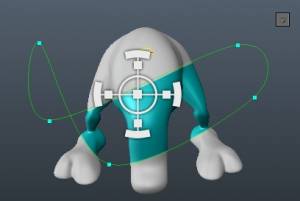
Curves felugró menü
A vezérlőpontok közelében látni fogja a legördülő nyilat, amely a megrajzolt spline-t kíséri. Nyomja meg, és a parancsok kiterjedt menüjéből választhat különböző lehetőségeket:

Alkalmaz: Spline művelet alkalmazása. Ehelyett használhatja az ENTER billentyűt. Ha lenyomja a CTRL-t, akkor ellensúlyozza.
Clear: Minden vezérlőpont törlése.
Leválasztás a felületről: Ez a parancs leválaszt minden olyan vezérlőpontot, amely egy felülethez van rögzítve (a vezérlőpont csatolva lesz, ha úgy adja hozzá, hogy a kurzor a felület felett van).
Rögzítés a felülethez: Rögzítse a pontokat a felülethez úgy, hogy a spline együtt forogjon a modellel.
Pontok hozzáadása: Használja ezt a parancsot, ha a vezérlőpontok hozzáadása után megnyomta az ESC billentyűt, majd a folytatás mellett döntött. Nyomja meg az ESC gombot a befejezéshez.
Pontok szerkesztése: Ez az alapértelmezett mód, miután befejezte a vezérlőpontok hozzáadását. Vigye az egérmutatót egy spline fölé azon a helyen, ahol egy másik vezérlőpontot szeretne hozzáadni (ha egy piros pontot lát, nyomja meg az LMB gombot a hozzáadáshoz). Húzza el bármelyik vezérlőpontot az LMB segítségével. Használja az RMB-t bármely vezérlőpont felett a csúcsok élességének váltásához.
Összes átalakítása: A teljes spline átalakítása a manipulátorral (forgatás, mozgatás, méretezés függőlegesen, vízszintesen, arányosan).

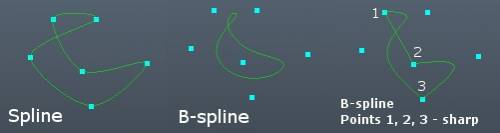
B-Splines: (kiemelve). Alapértelmezés szerint a B-Splines használata. Ebben a módban a spline simább lesz, és nem halad át a vezérlőpontokon. Használja csúcsélességgel, hogy különféle formákat kapjon.
Segítővonalak elrejtése: A vezérlőpontokat összekötő szürke vonalak elrejtése.
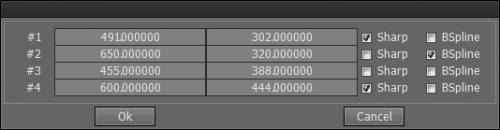
Ponttáblázat szerkesztése: Állítsa be az egyes vezérlőpontok számértékeit. Ebben az ablakban az egyes vezérlőpontok típusát is beállíthatja: éles (éles sarkot hoz létre ezen a ponton), B-spline (egyszerű spline, ha nincs bejelölve).
Skála: Állítsa be a léptéktényezőt, és nyomja meg az „OK” gombot vagy az ENTER-t.
Forgatás: Állítsa be az elforgatás szögét, és nyomja meg az „OK” gombot vagy az ENTER-t.
Vízszintes megfordítás: Az egész spline vízszintes megfordítása.
Függőleges megfordítás: Az egész spline függőleges fordítása.
Mentés…: a spline mentése fájlba.
Betöltés…: A korábban mentett spline betöltése fájlból.
Lehetővé teszi görbeprofilok mentését és betöltését. Ez egy nagyon hatékony funkció, mivel import EPS-fájlokat, többek között más fájltípusok mellett, vektorgrafikával, hogy az Brush részeként használja a festési vagy szobrászati helyiségekben. A 3DCoat készített görbeprofiljait el is mentheti, később újratöltheti vagy megoszthatja másokkal.
– A mentéshez szükséges támogatási fájlok a következők:
EPS, Spline (3D-Coat saját fájl)
– A támogatott fájlok a betöltéshez:
EPS, Spline (3D-Coat saját fájl), TGA, BMP, PNG, JPG, DDS, TIF/TIFF, EXR, HDR.
Alkalmazza az Brush „Dabs” szóközzel: Ez azt okozza, hogy az aktuális Brush különösen reagál az „Brush ” panelen található „Dabs, Jitter és Spacing” opciókra. A kísérletek igazolják ezt a műveletet a legjobban.
Oktatóanyagok
3D Stroke mód a Póz eszközzel : Ez a videó egy gyors bemutató a 3D Stroke Draw mód és a Póz eszközzel való használatának új lehetőségéről.
Matrica vagy kép alkalmazása : Ez a videó három módszert és eszközkészletet mutat be matrica/logó vagy bármilyen kép felvitelére a modellre.